
旅先で撮った写真の空が曇っていた。屋外のブライダルフォトを、もう少し明るい印象に仕上げたい。Photoshopの「空を置き換え」は、写真の空を検出し、別の空の画像へ差し替える機能です。
用意されたプリセットに加え、自分で撮影した空も使えます。この記事では、空の選び方から合成後の調整、後で編集しやすい出力方法まで紹介します。
空を置き換えは、空の画像を合成する機能
「空を置き換え」はAIによる空の検出などを利用した合成機能で、文章から空を新しく生成する機能とは異なります。青空や夕焼けなど、使う空の画像を選んで合成します。
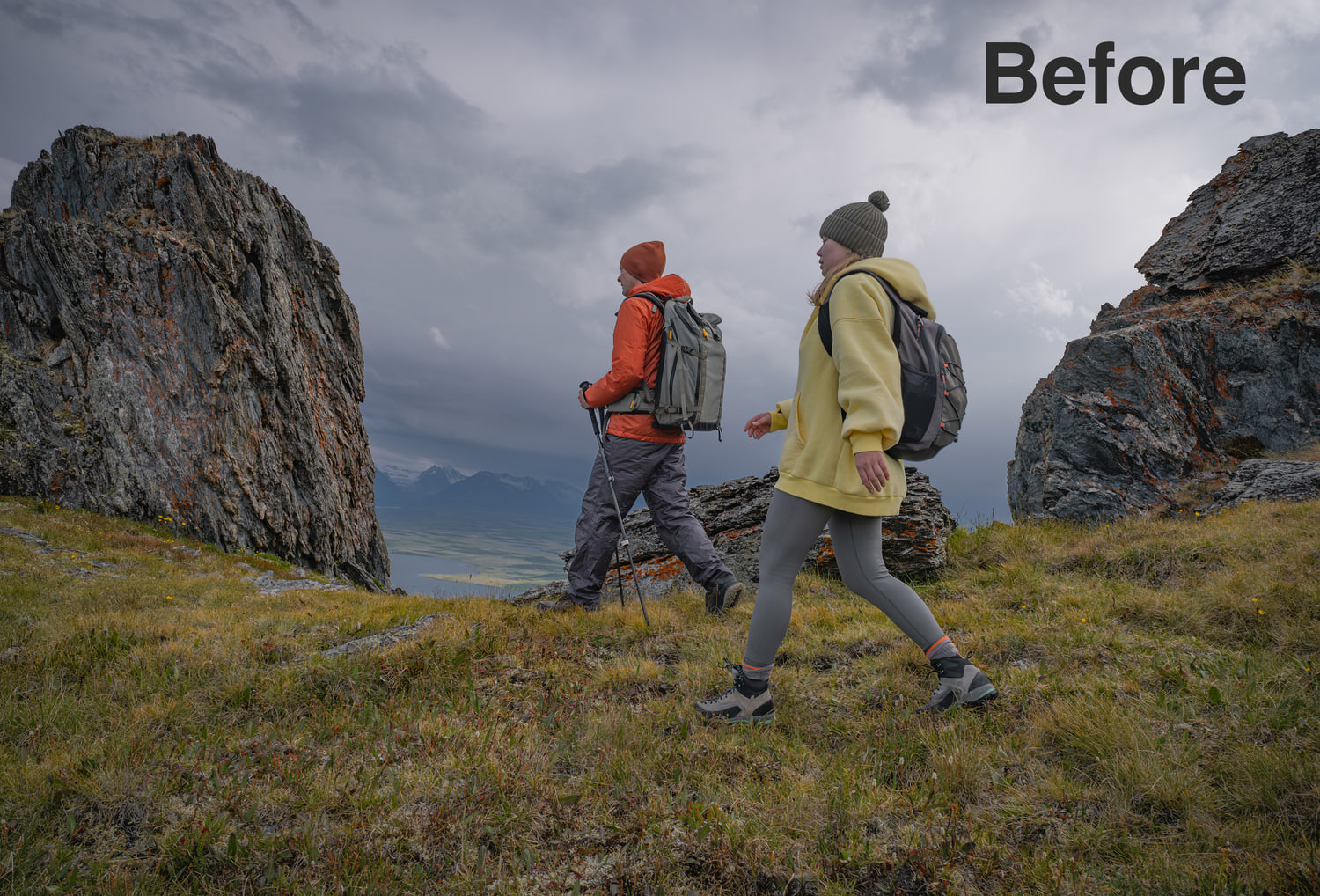
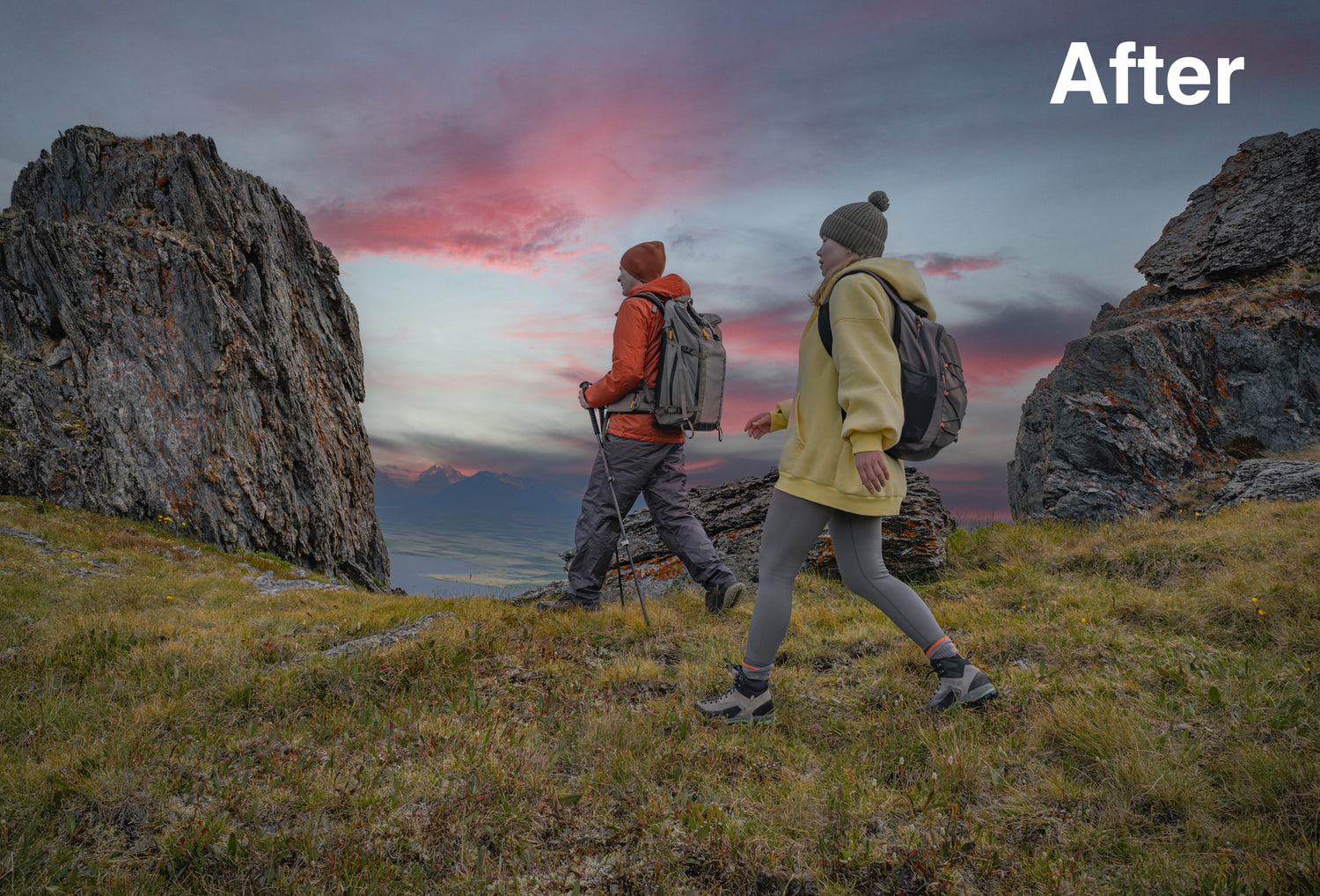
空が変わると写真全体の印象も変わります。ただし、地面や人物に当たる光と空の光が大きく異なると、色を合わせるだけでは不自然さが残ります。元写真に近い光の方向を持つ空から試すと調整しやすくなります。
空を置き換える基本の手順
1. 写真を開き、編集メニューを選ぶ
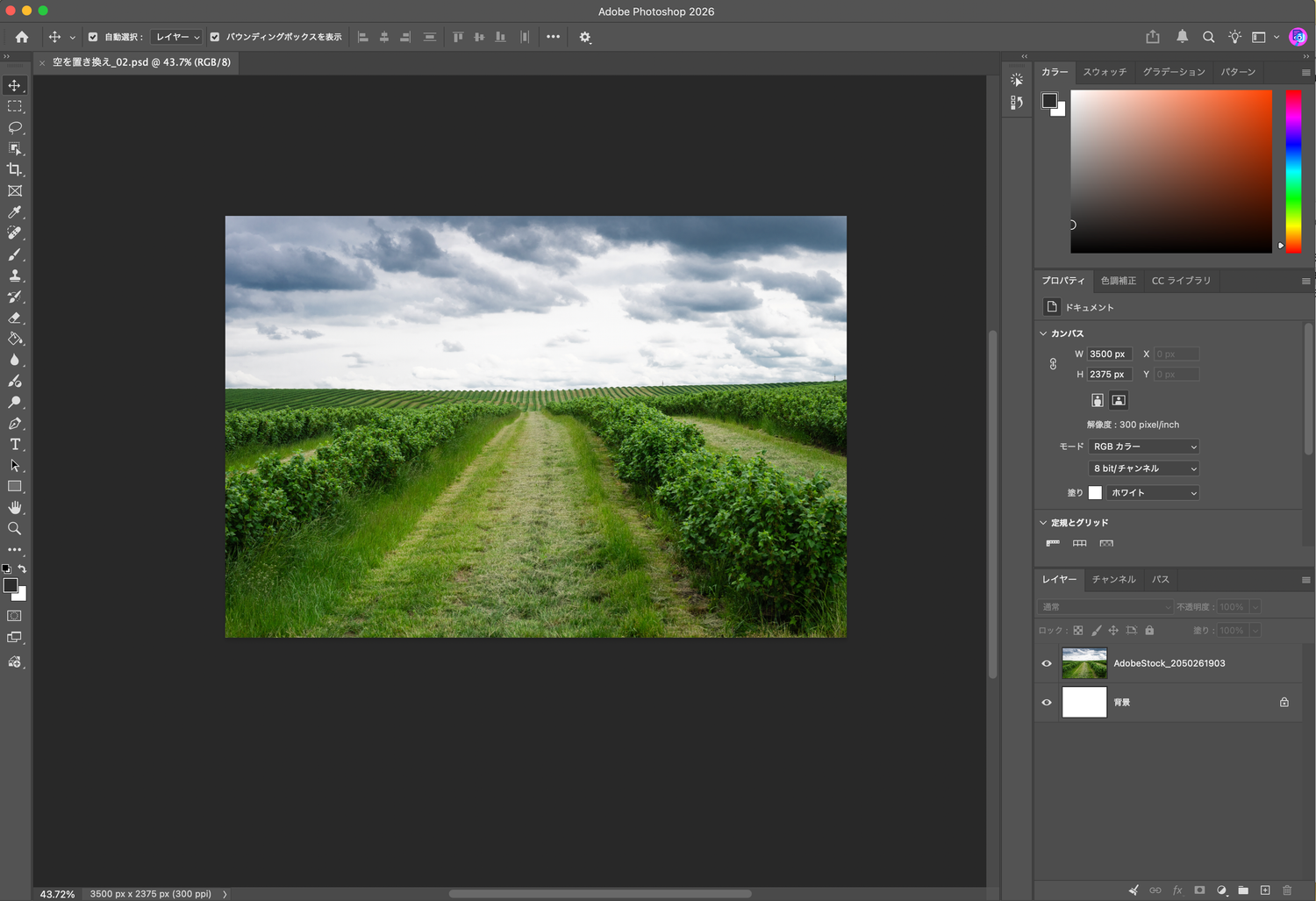
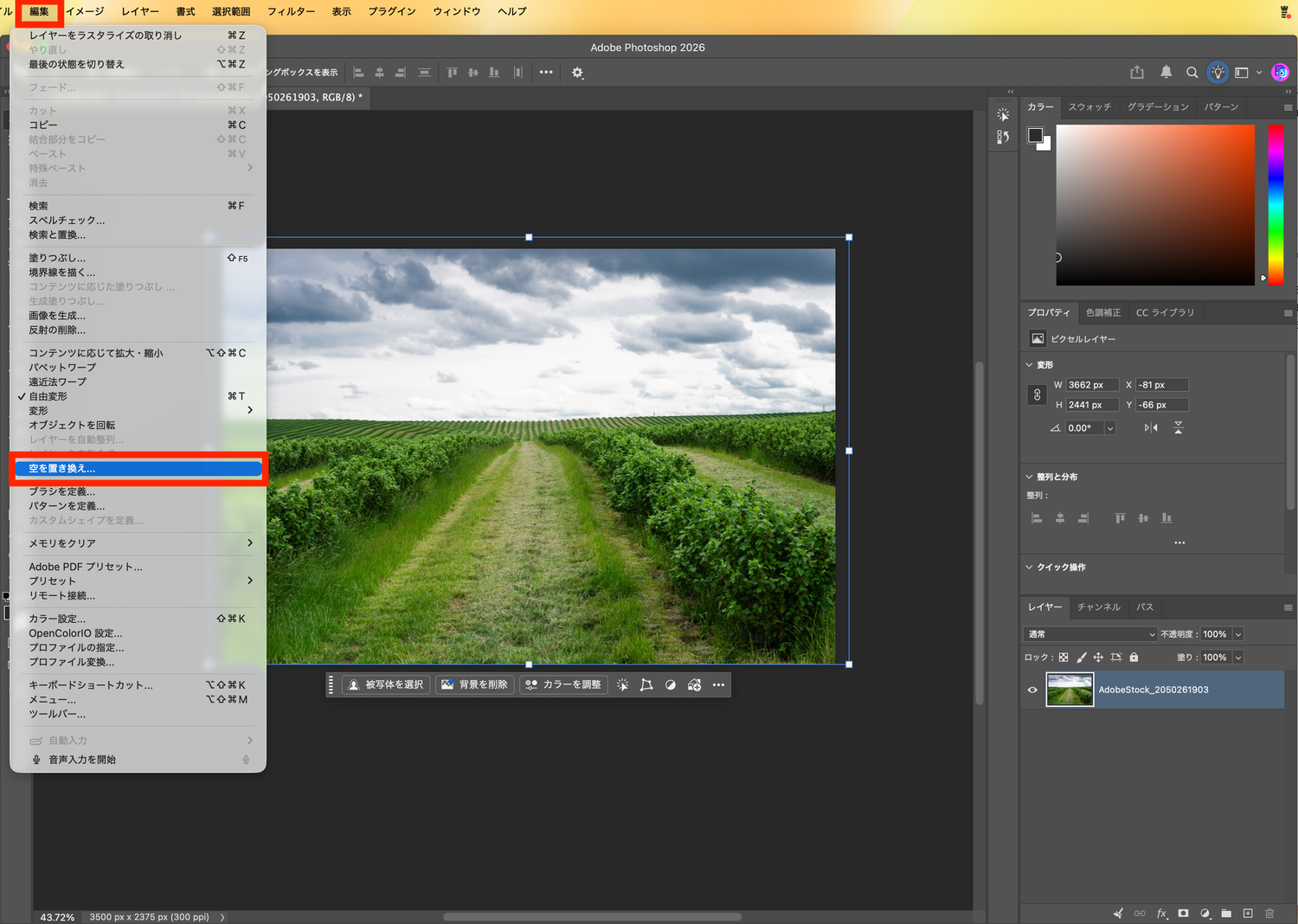
空を変更したい写真をPhotoshopで開きます。[編集]→[空を置き換え]を選択すると、空を選ぶ画面が開きます。
2. 空を選び、明るさや位置を調整する
空の一覧から候補を選び、プレビューを確認します。[明度][色温度][拡大・縮小]などを調整し、雲の大きさや地平線との関係を整えます。木の枝や建物の縁に不自然な色が出る場合は、境界の設定も見直しましょう。
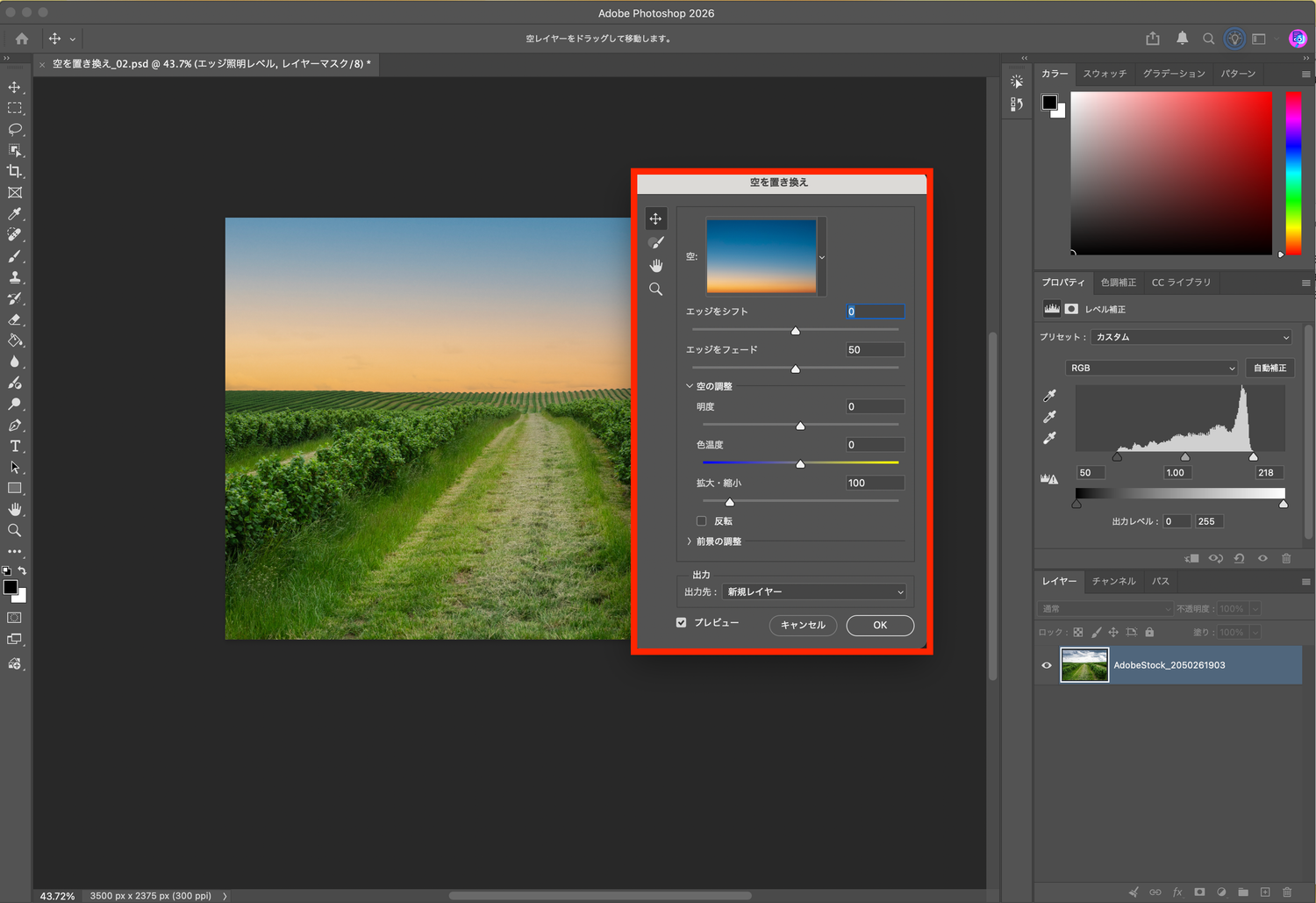
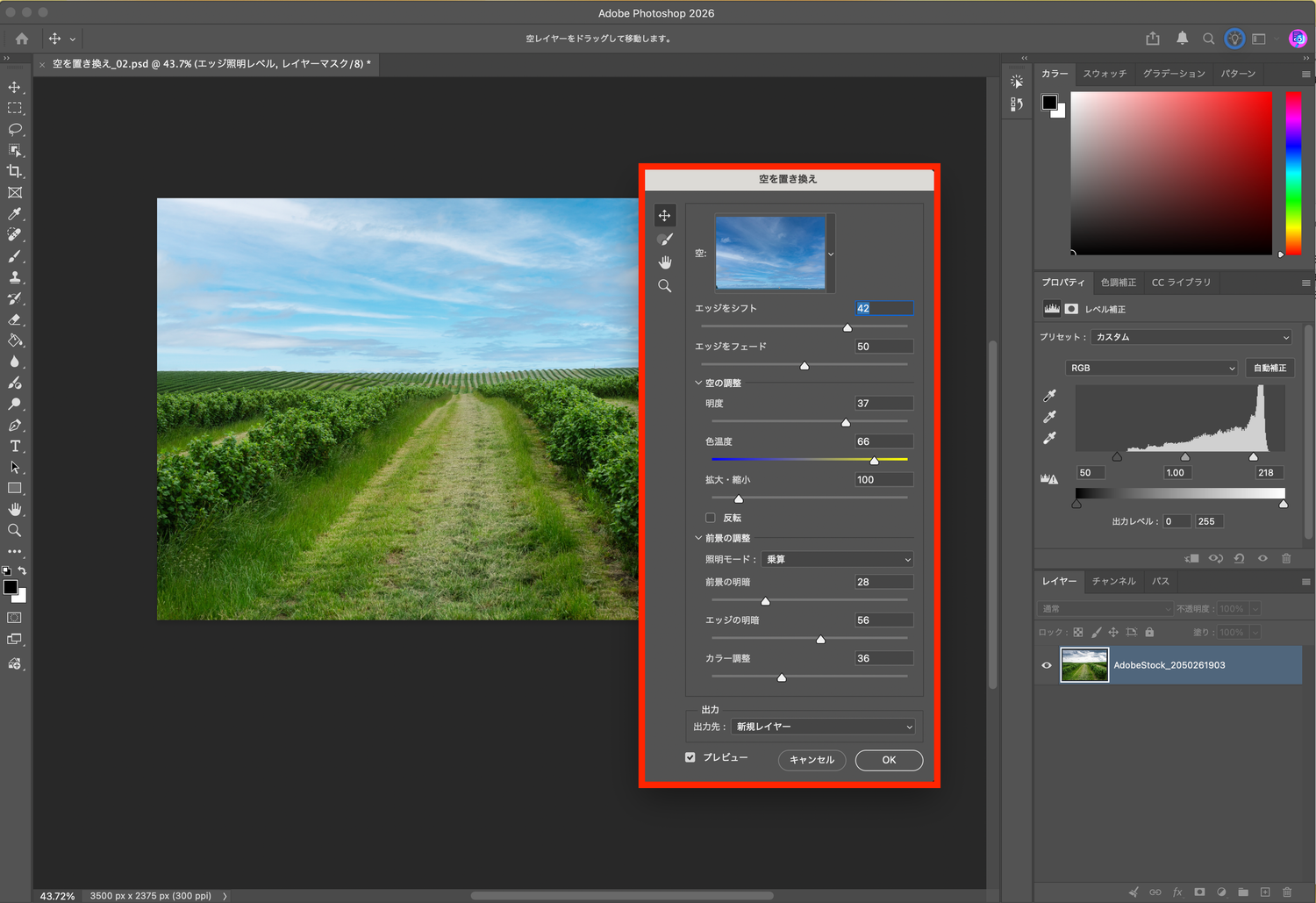
3. 出力先を新規レイヤーにする
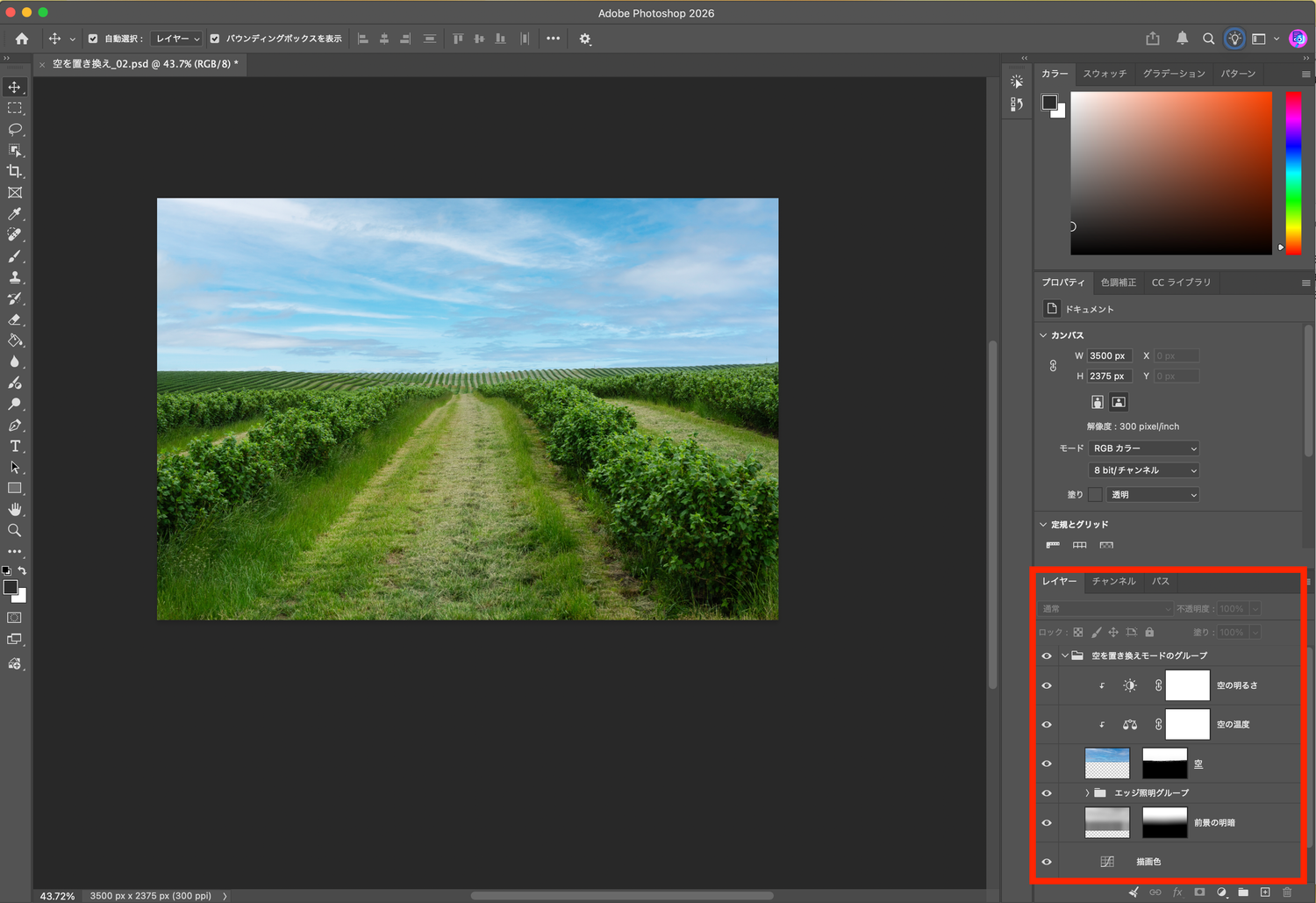
後から空や色を調整したい場合は、出力先に[新規レイヤー]を選びます。空のレイヤー、マスク、調整レイヤーなどがまとめられるため、必要な部分を見直しやすくなります。どの出力方法でも同じ構成になるわけではありません。
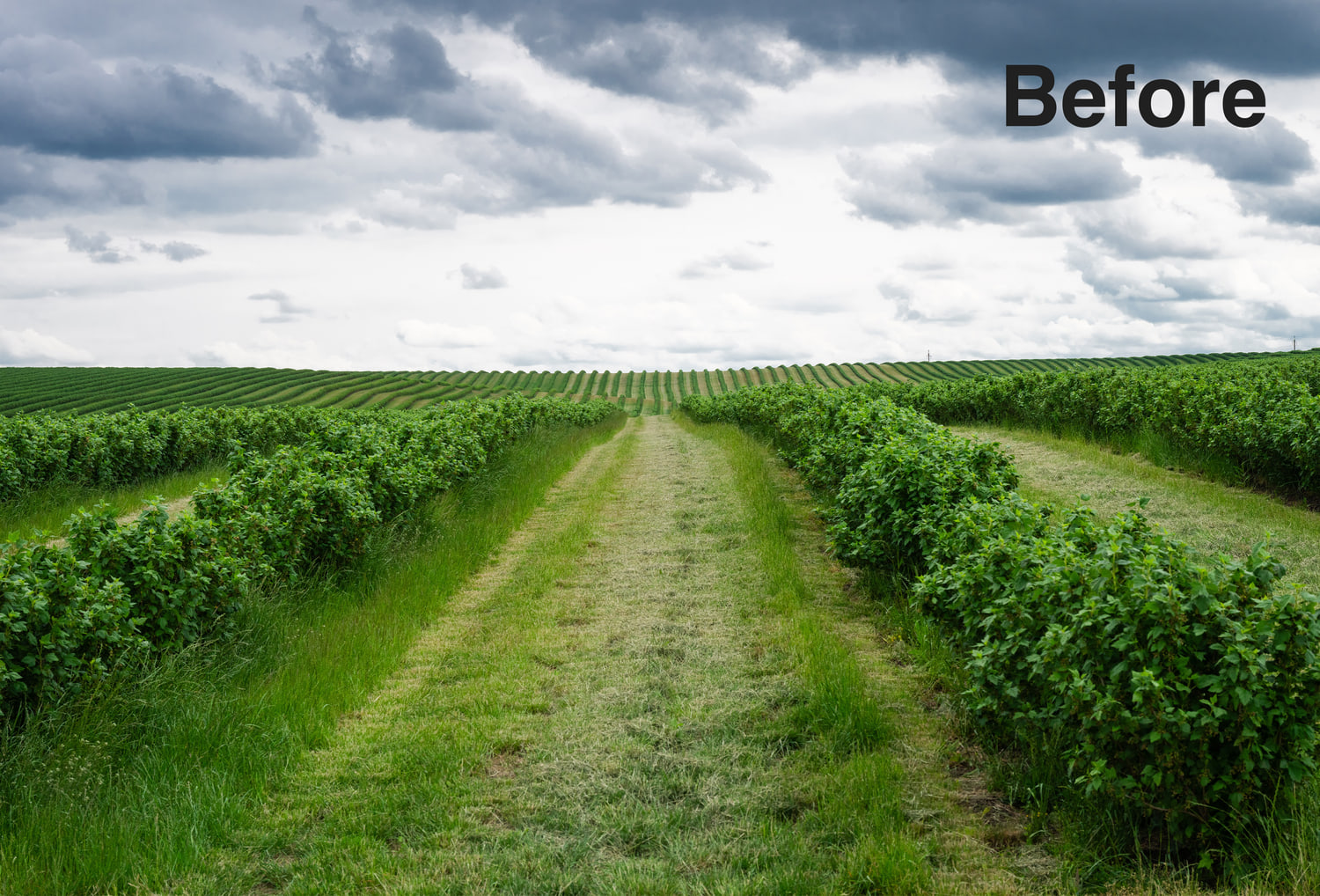
置き換え前後を見比べる
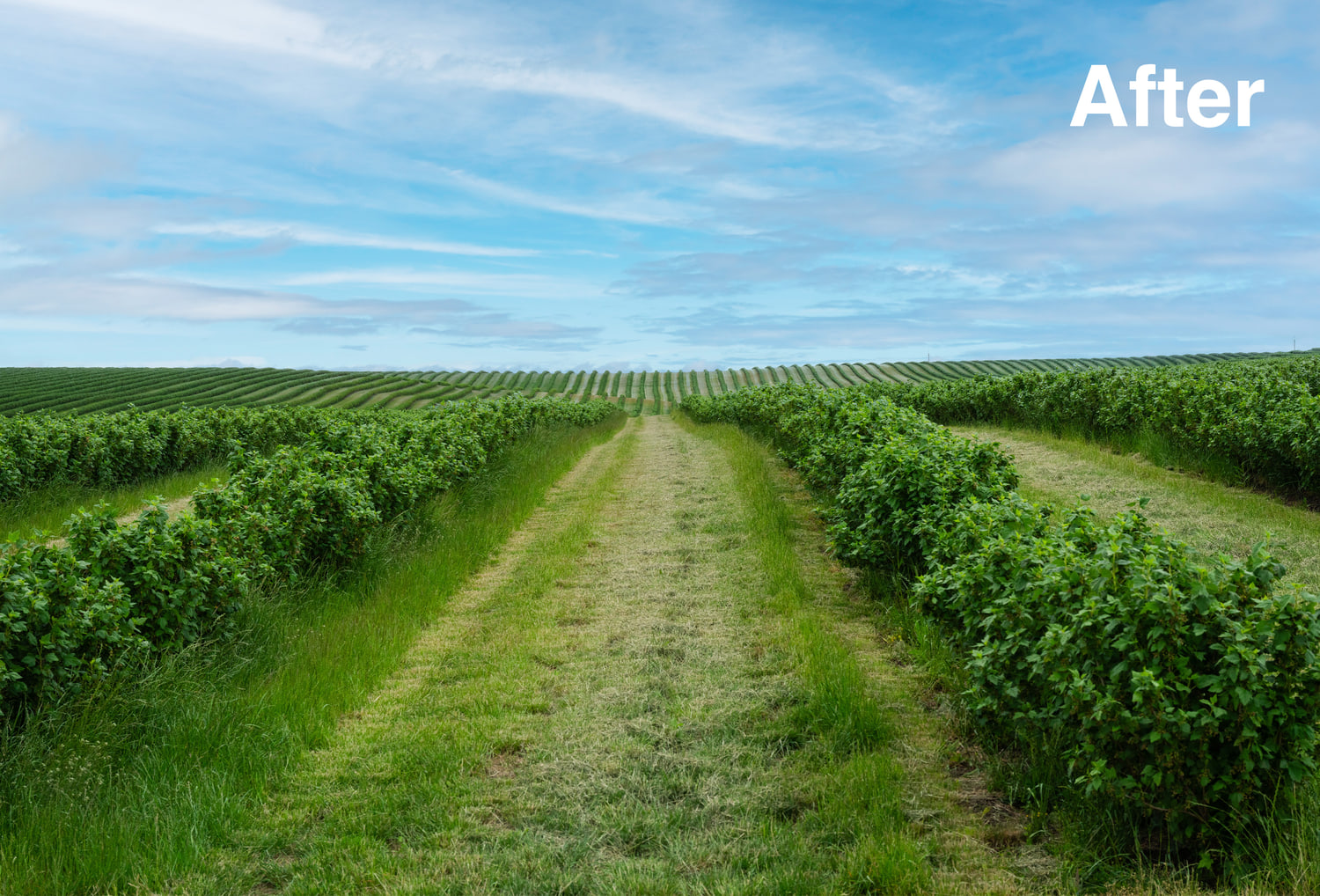
畑の写真では、曇り空を青空へ差し替えています。全体が明るく感じられますが、空だけが鮮やかになりすぎないか、前景の緑や道の明るさも合わせて確認します。
自分の空を読み込む方法
プリセット以外の画像を使いたいときは、空の一覧を開き、[+]などの読み込み操作から空の画像を追加します。お気に入りの夕焼けや雲の写真を登録しておくと、合成時に選べます。アイコンや配置はバージョンによって異なる場合があります。
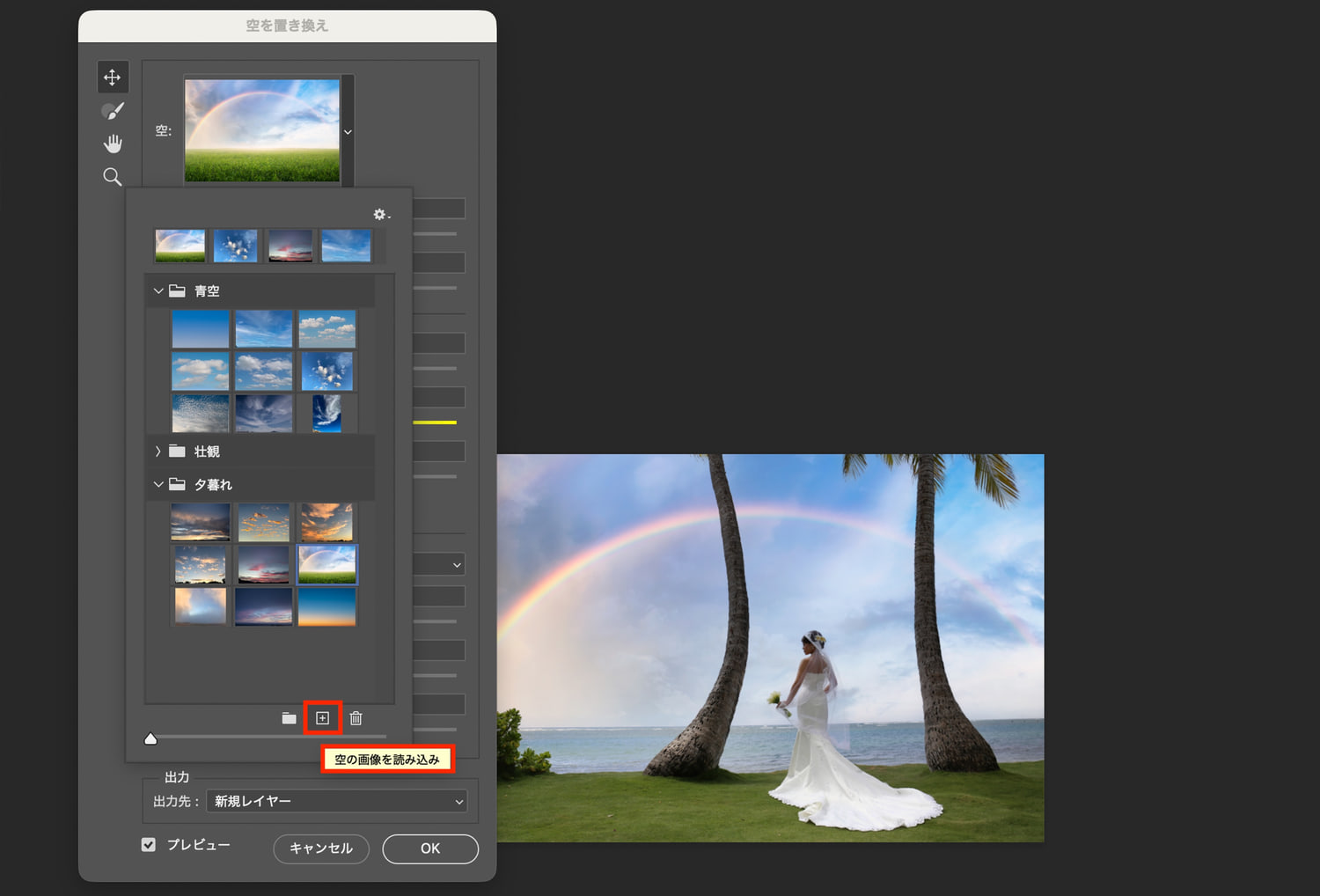
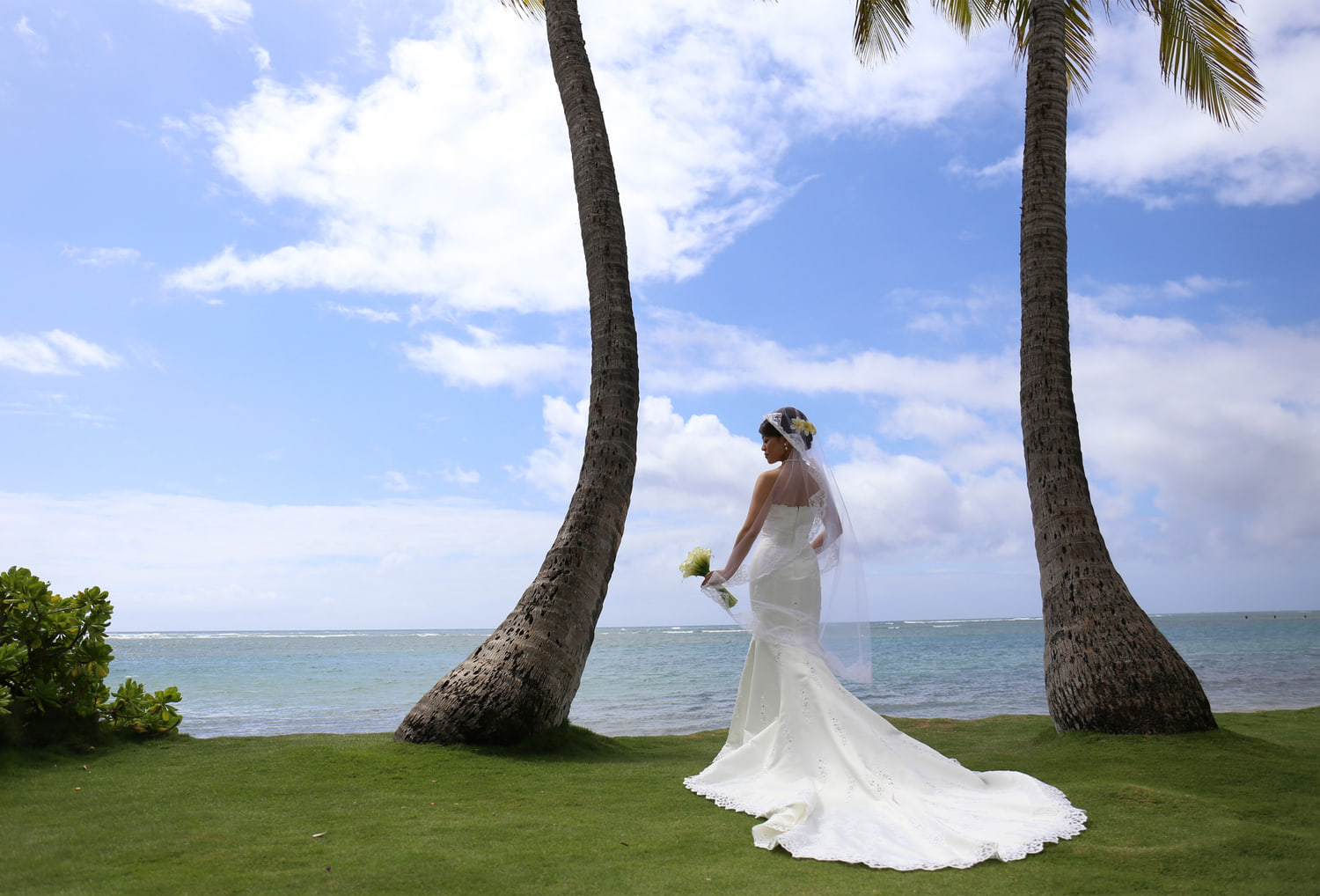
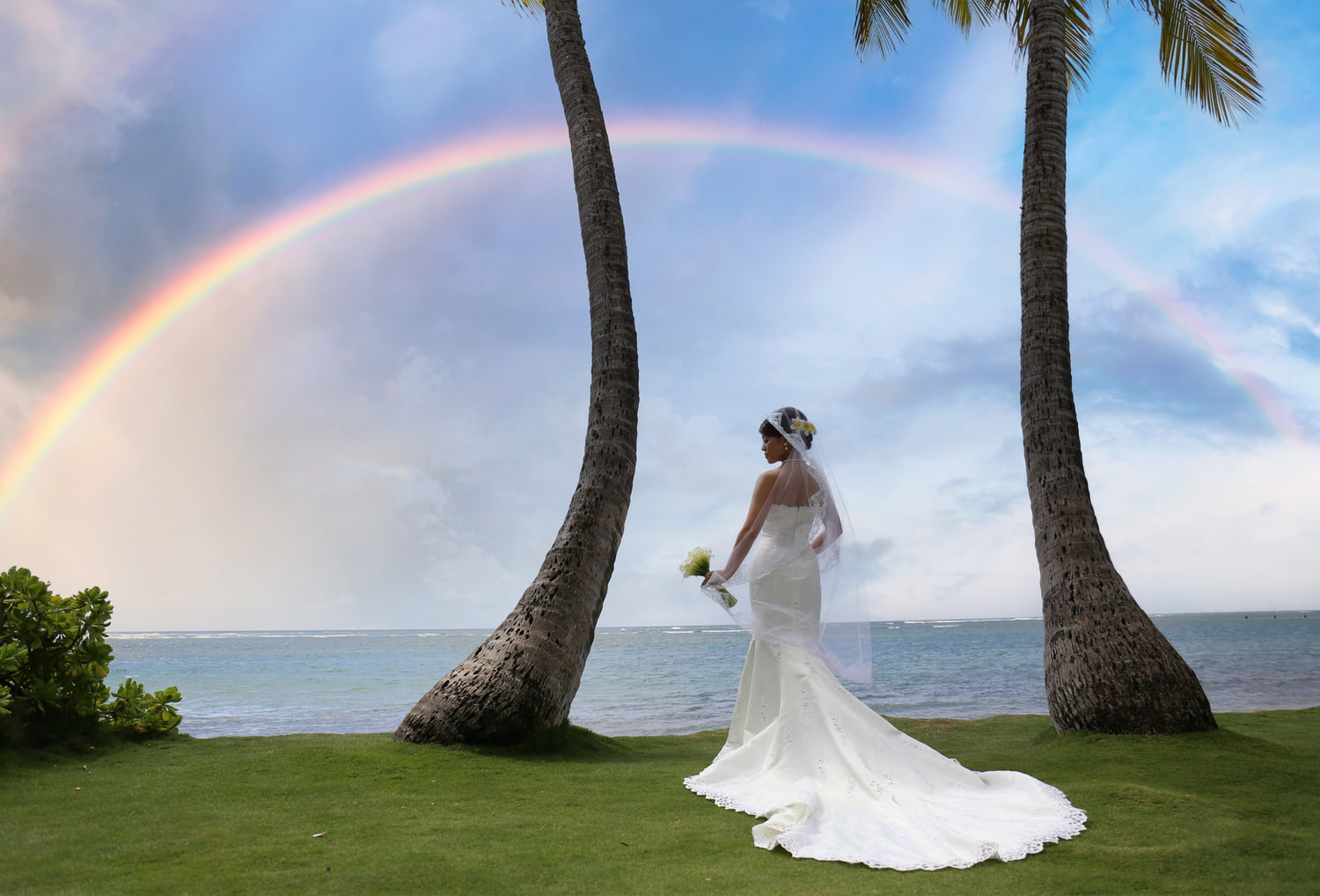
次の作例では、ブライダルフォトに虹を含む空を合成しています。「虹」という指示で虹が生成されたのではなく、虹のある空の画像を使った例です。
自然に見せるために確認すること
- 元写真の影の方向と、空の太陽光の方向が合っているか。
- 髪・木・建物の境界に、不自然な縁取りがないか。
- 雲の大きさや色温度が、地上の風景と釣り合っているか。
- 水面やガラスに写る空が、置き換え後の空と食い違っていないか。
昼間の写真へ夜空を重ねても、人物や建物まで夜景として自然になるとは限りません。空の合成後に必要な補正を行い、用途に合った一枚へ仕上げましょう。
広告制作に使用する写真の調整は、ASOBOADでも相談できます。レタッチは他の広告制作プランとのセット受付です。使用する元写真と、どのような雰囲気に仕上げたいかをお伝えください。
あわせて読みたい関連記事
参考:Adobe公式の操作ガイド
機能・操作情報は2026年10月28日に確認。掲載画面はデスクトップ版の作例です。アプリのバージョン、利用環境、選択モデルにより、項目や利用できる機能が異なる場合があります。
この記事の執筆・運営について
デザイン制作の現場で得た知識をもとに、実務に役立つ情報を整理してお届けしています。
ASOBOADの運営と、デザイン制作業務の進行管理を担っています。