
イラストやポスターの形は気に入っているけれど、色の方向性をもう少し比較したい。そんなときに役立つのが、Illustratorの「生成再配色」です。配色のイメージを文章で伝え、既存のベクターアートワークに複数のカラーバリエーションを作れます。
この記事では、猫のイラストを使った基本操作と、ポスター・ロゴ・パターンへの活用例を紹介します。色を選ぶための候補を増やし、最終的な配色を決めるまでの流れを見ていきましょう。
生成再配色の対象はカラーのベクターアートワーク
生成再配色は、選択したベクターの色を変更する機能です。写真そのものの色を補正したり、ロゴの形を新しく作ったりする機能とは用途が異なります。写真や配置画像が混在するデザインでは、どのオブジェクトを対象にするかを先に確認します。
生成再配色の基本操作
1. 配色を変えたいアートワークを選択する
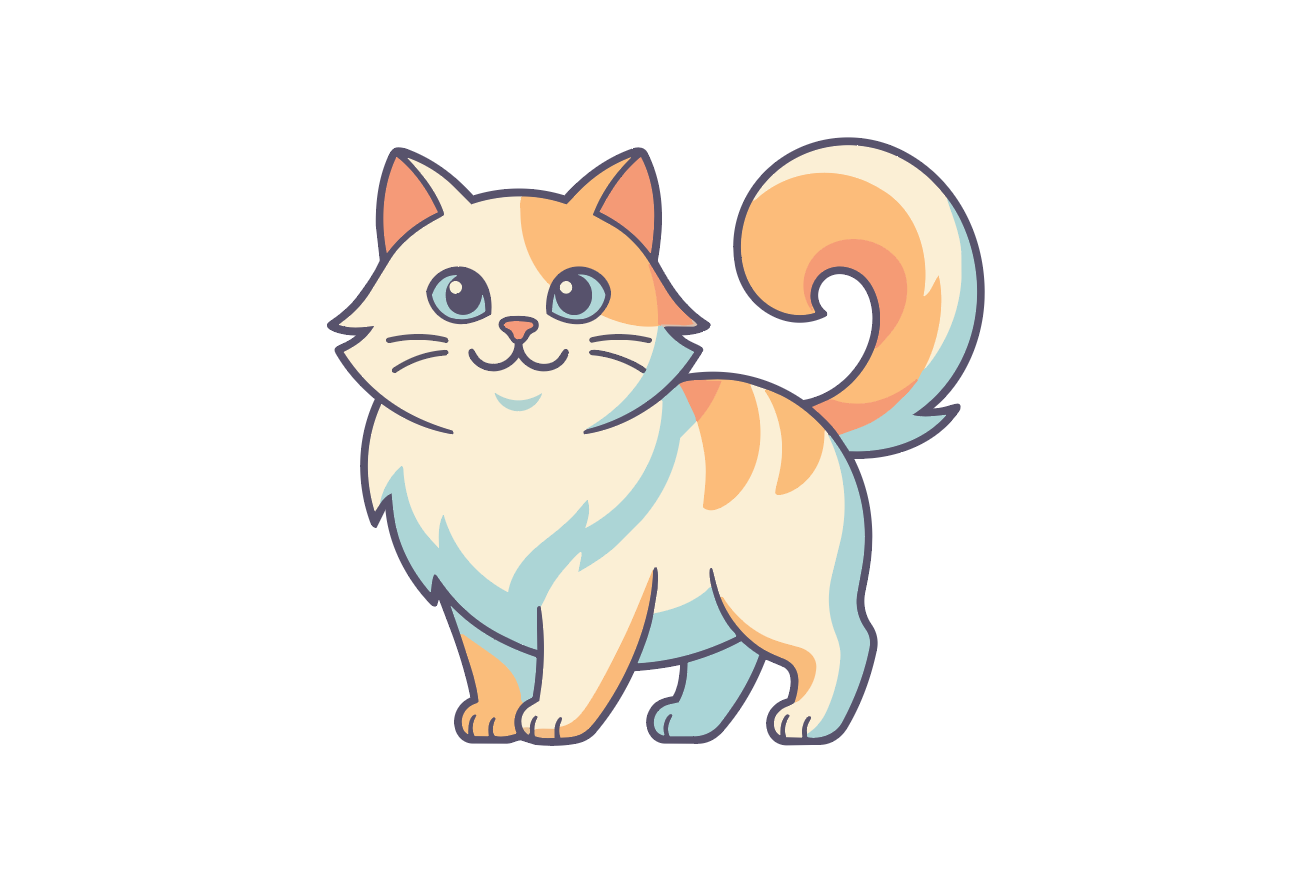
Illustratorでデータを開き、対象を選択します。ここでは猫のイラストを使用します。元の配色と比べられるよう、編集前のコピーを残しておきましょう。
2. 生成再配色を開き、プロンプトを入力する
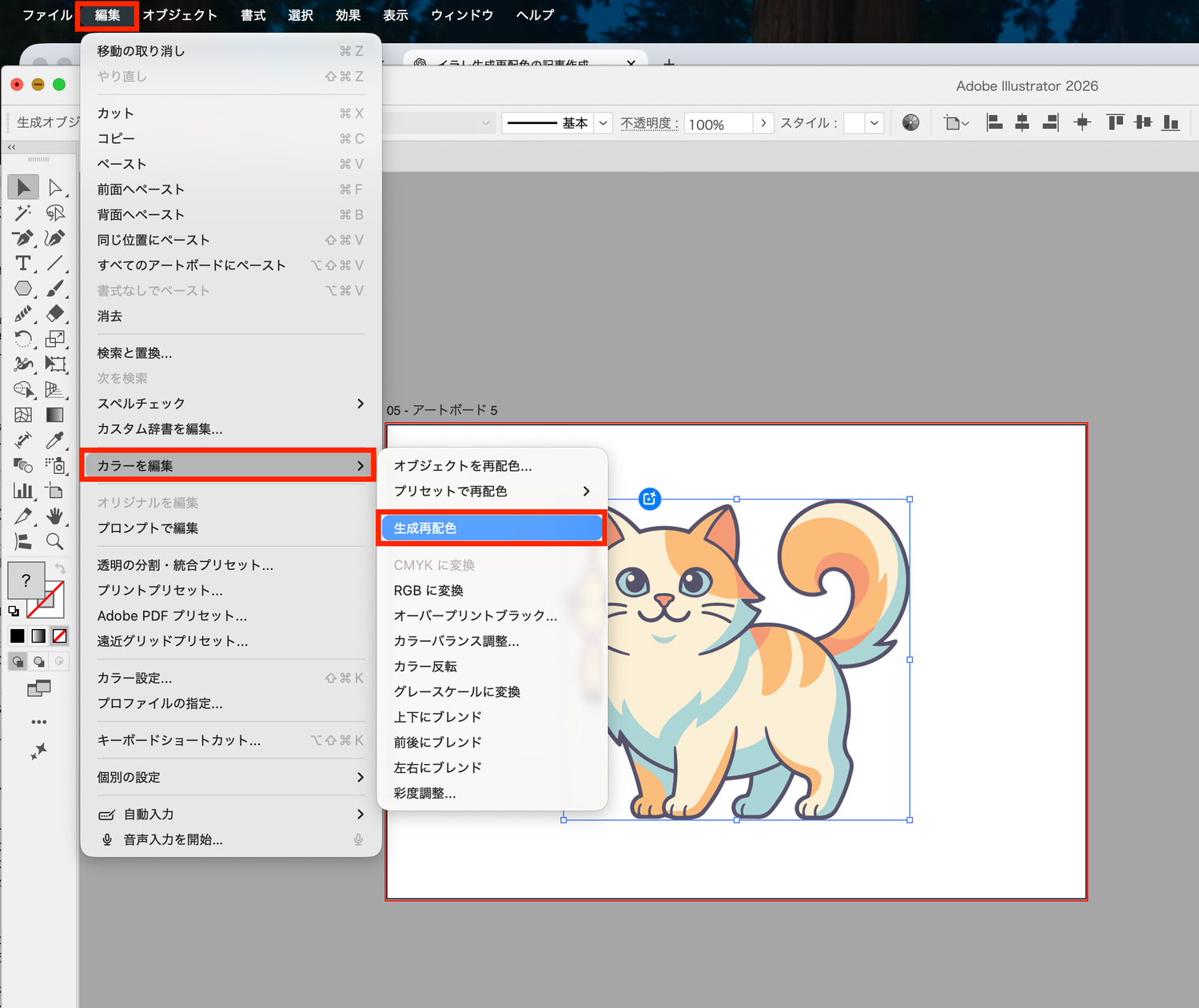
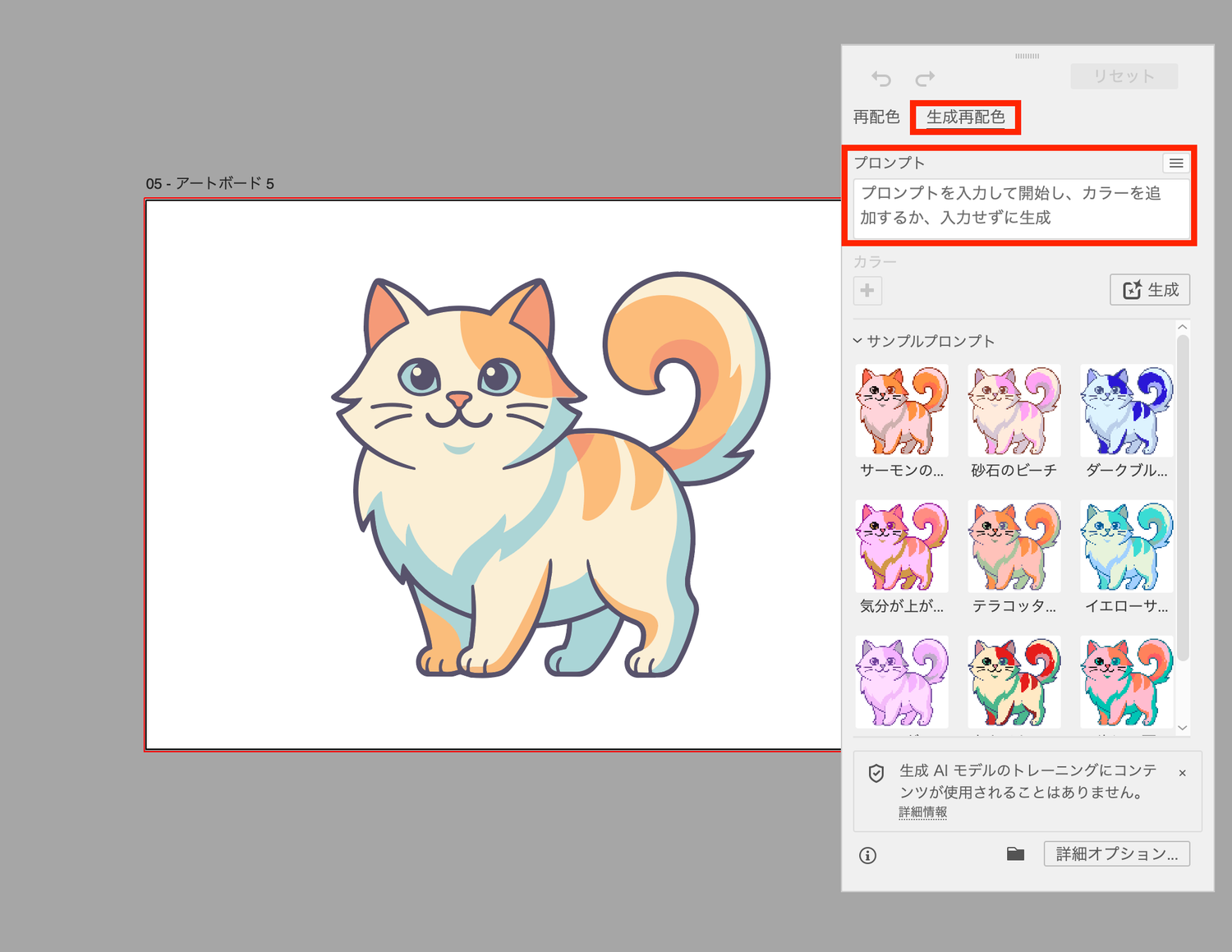
[編集]→[カラーを編集]→[生成再配色]を選択し、希望する配色を入力します。「春の柔らかいピンク」「夕焼けのオレンジと紫」など、色と場面を組み合わせると方向性を伝えやすくなります。
3. 生成結果を比較する
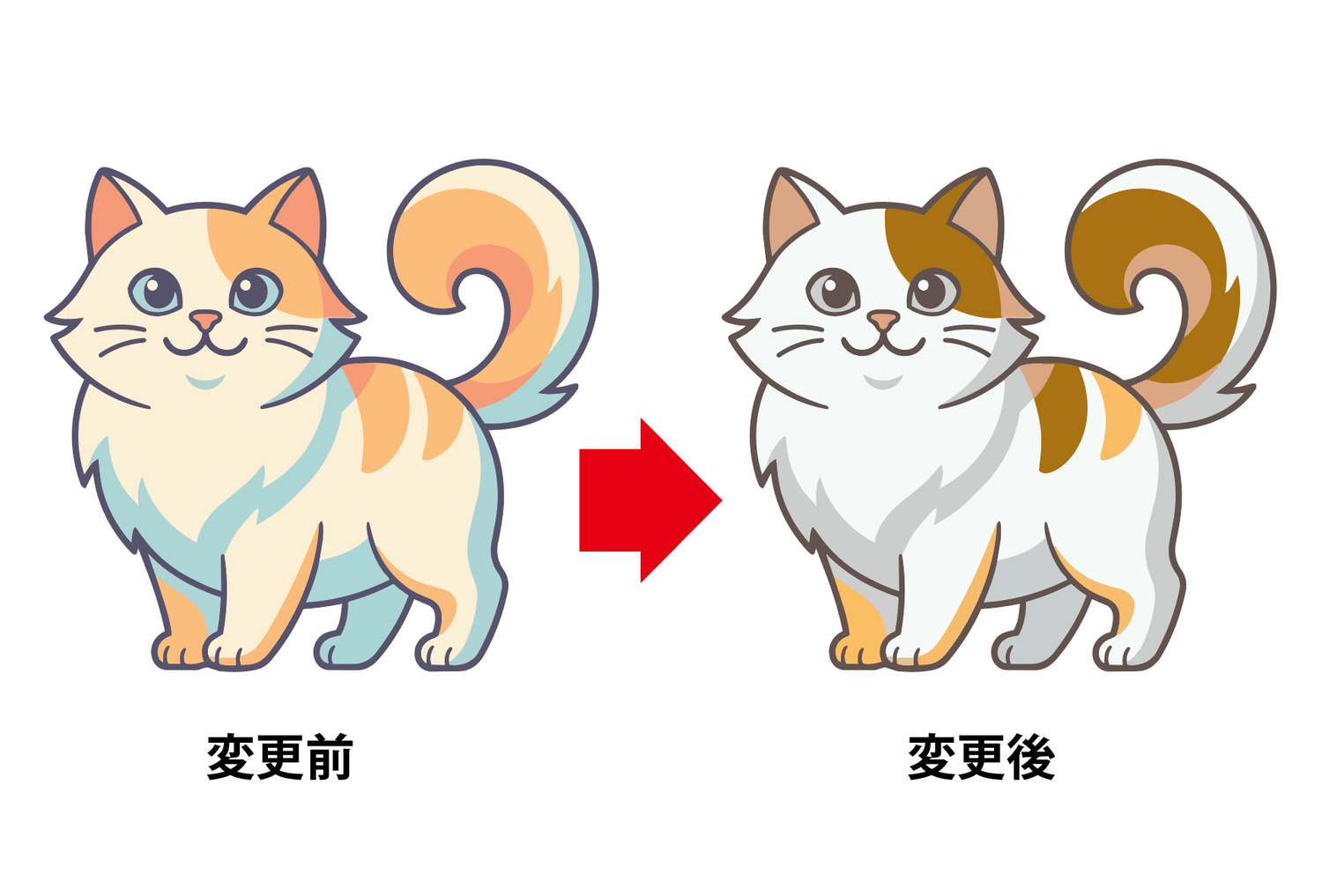
[生成]をクリックし、候補をアートワークに適用して見比べます。言葉から作られた配色は、指定した数値のブランドカラーと一致する保証はありません。採用する色は、最後にスウォッチやカラー値でも確かめます。
イラスト・ポスター・ロゴでの活用例
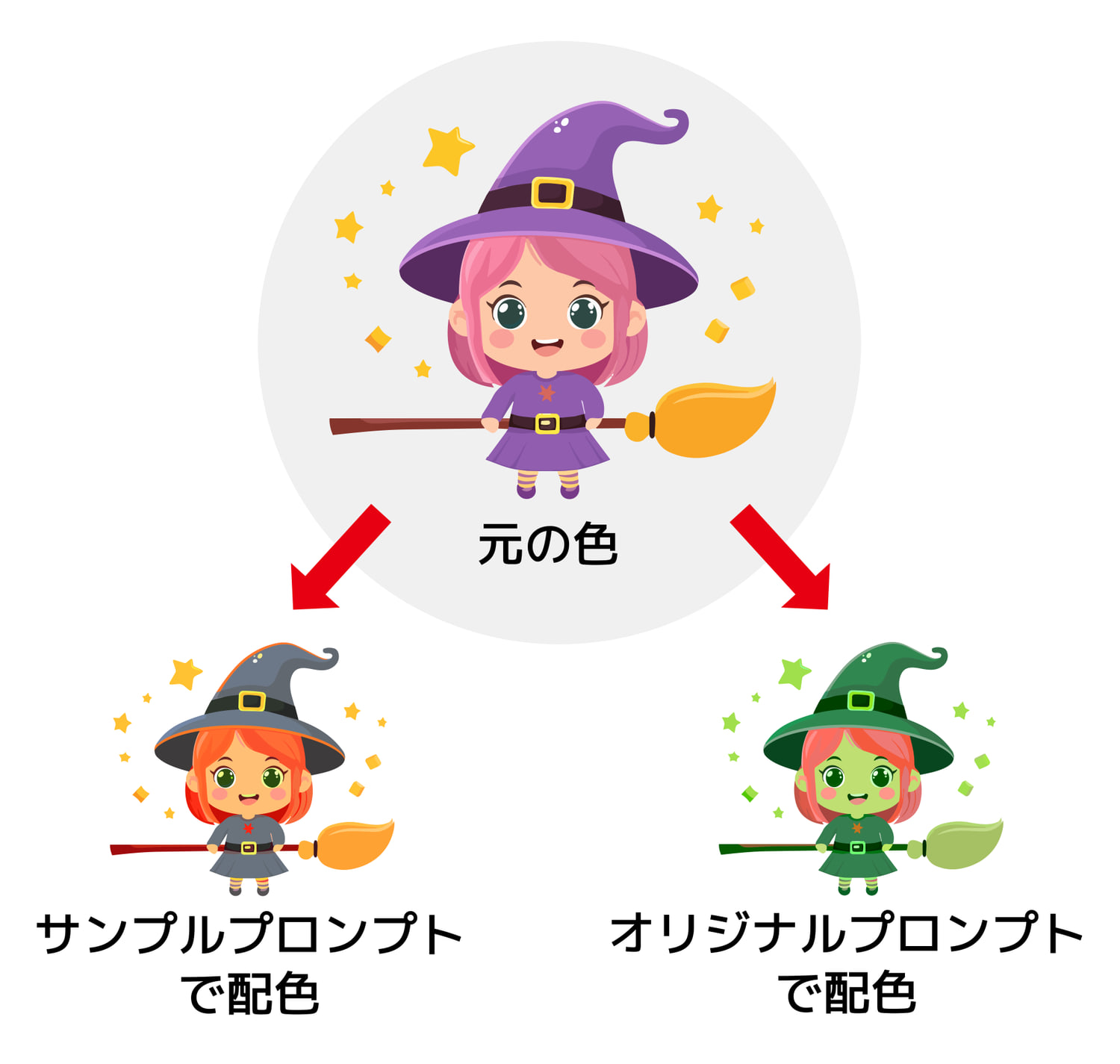
キャラクターの雰囲気を変える
同じキャラクターでも、服や小物の色が変わると印象が変わります。次の例は、サンプルプロンプトと独自のプロンプトから作った候補です。シリーズ展開では、肌・髪・衣装など、変えてよい色を決めてから使います。
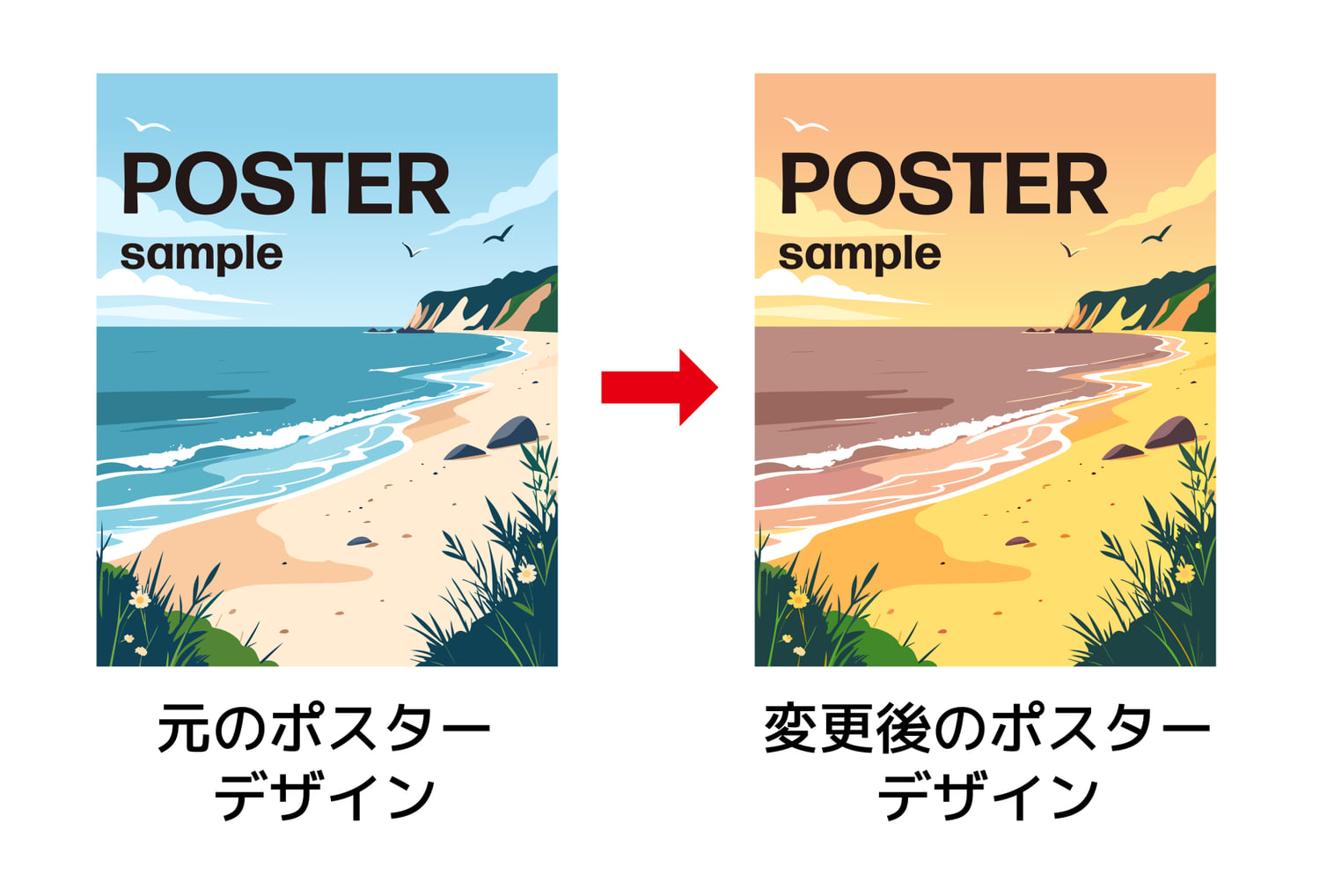
ポスターの季節感や時間帯を変える
青や水色を中心としたポスターが、オレンジや黄色を使うことで夕焼けを思わせる印象になっています。色を変えた後は、タイトルと背景のコントラストも確認しましょう。読みやすさは、配色の雰囲気とは別に判断します。
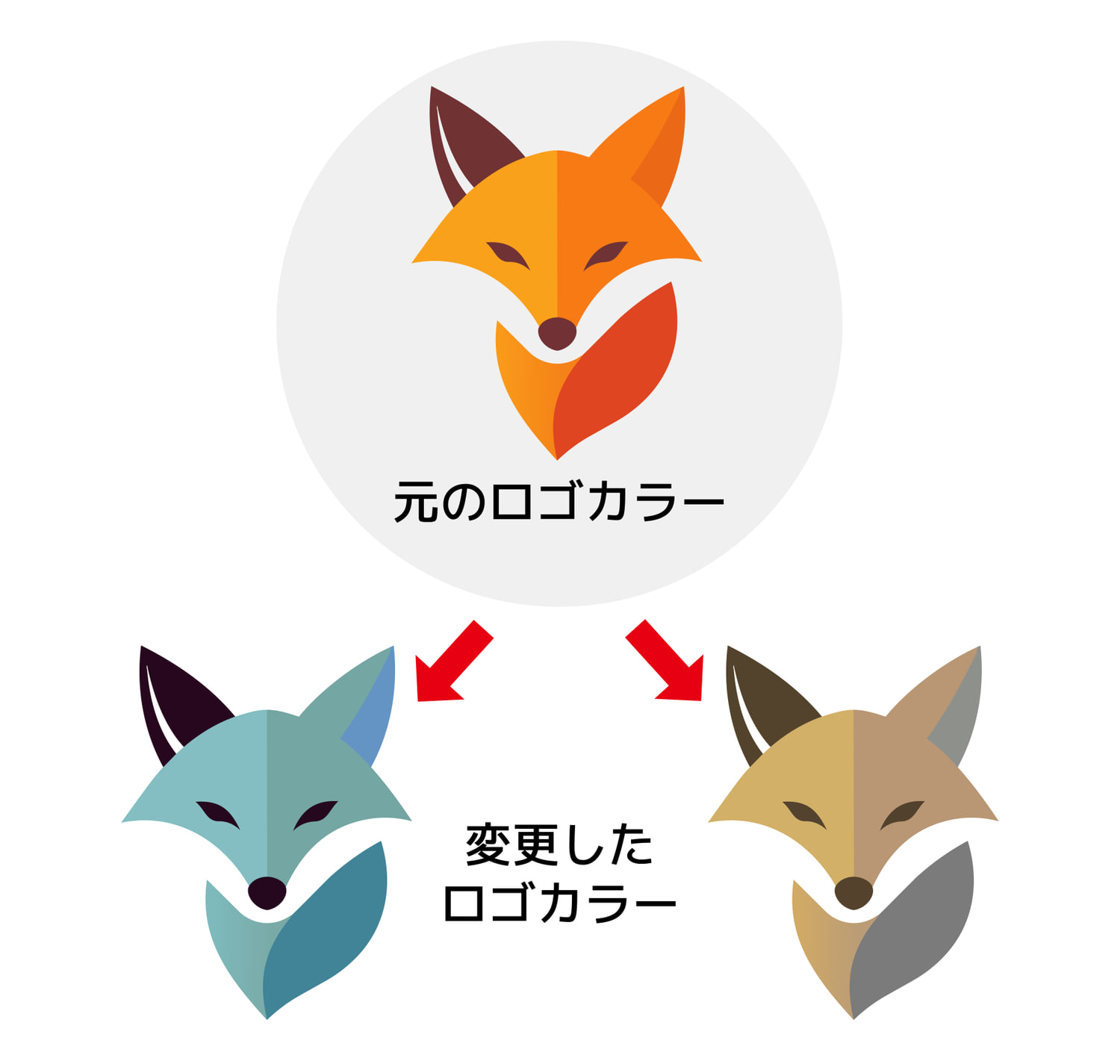
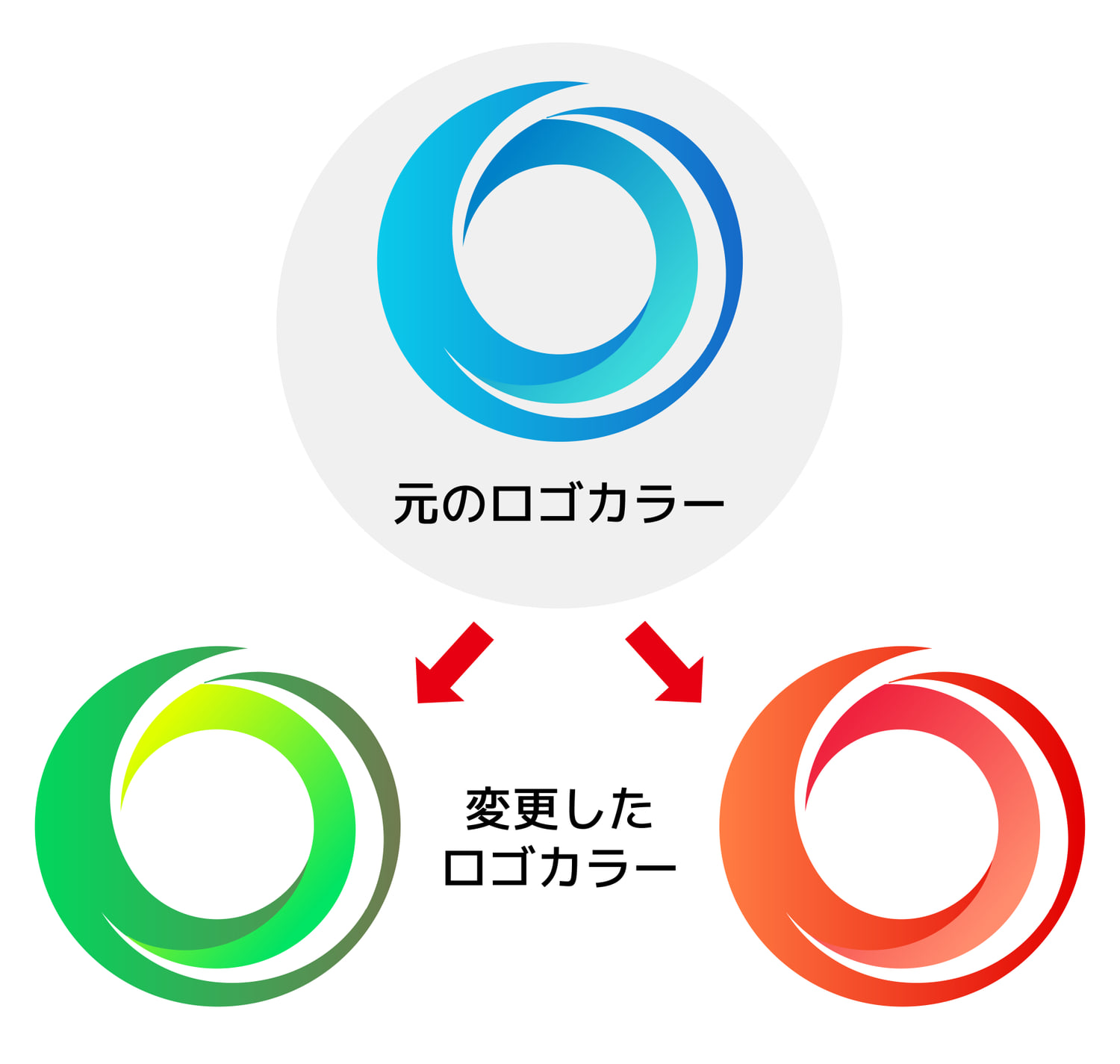
ロゴのカラーバリエーションを検討する
ロゴの形を維持したまま、複数の色を比較する用途にも使えます。ただし、既存ブランドの指定色を勝手に変えないこと、単色印刷や背景色が変わった場合の見え方も確認することが大切です。
パターンの作成と再配色は別の工程
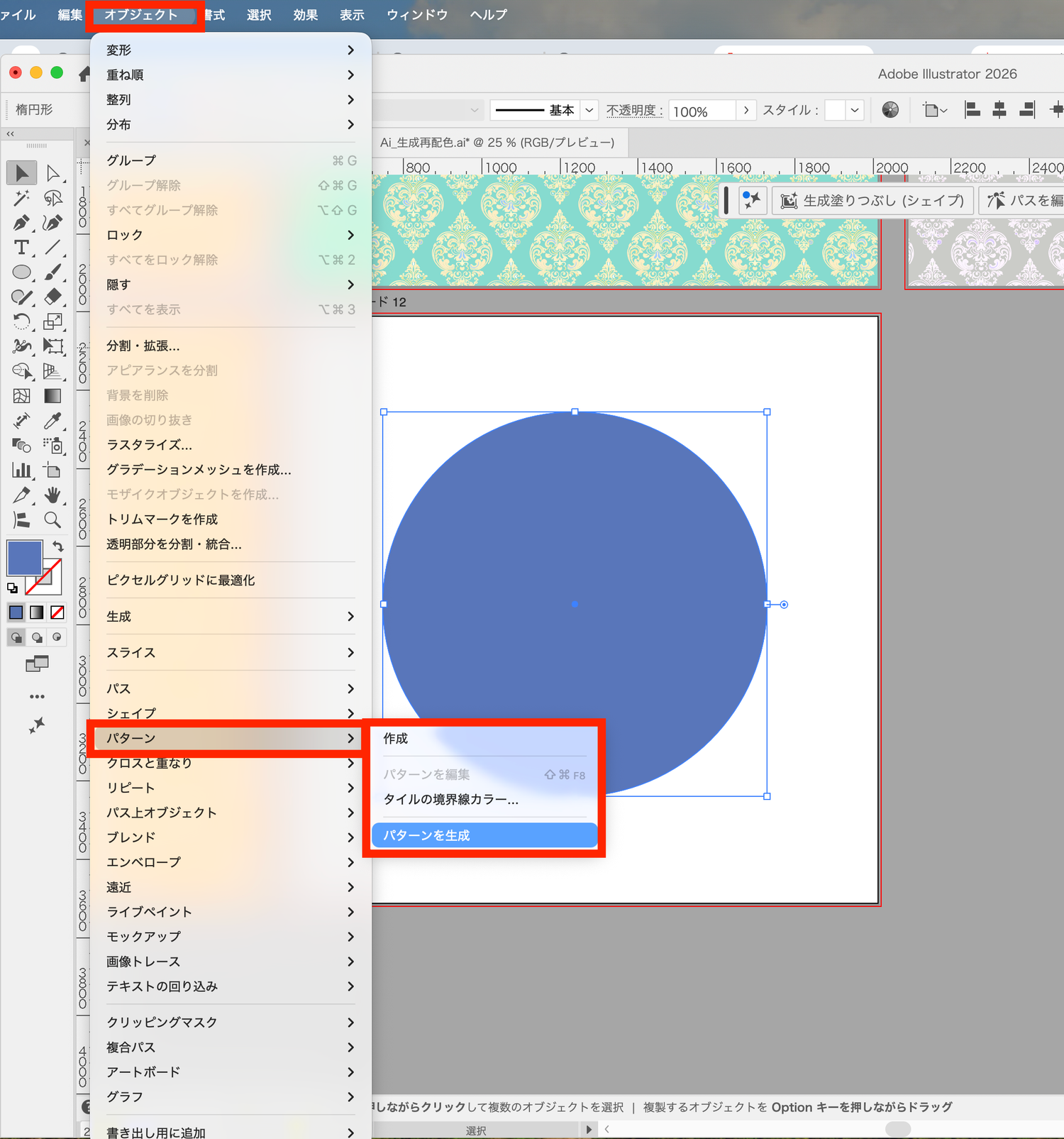
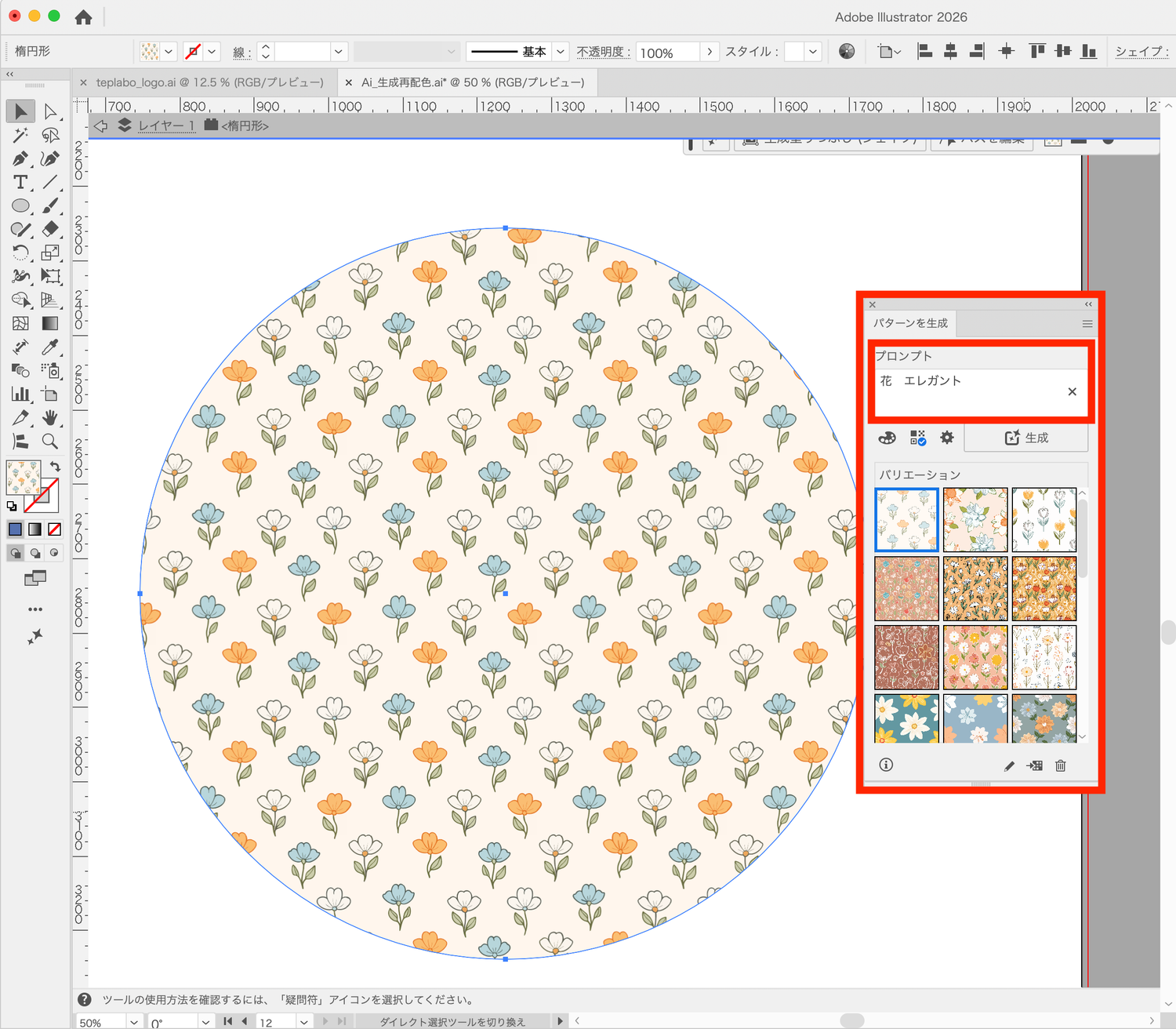
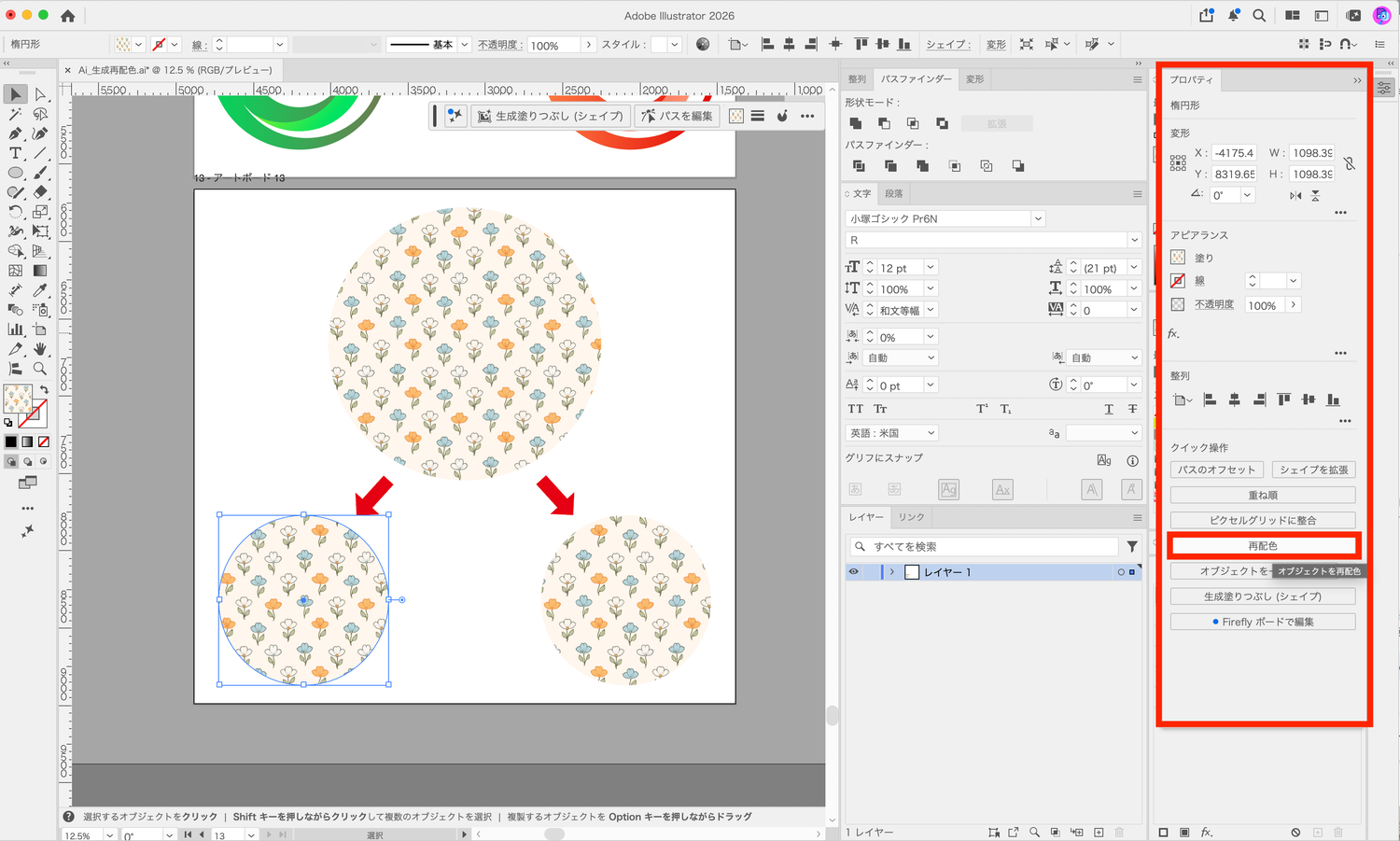
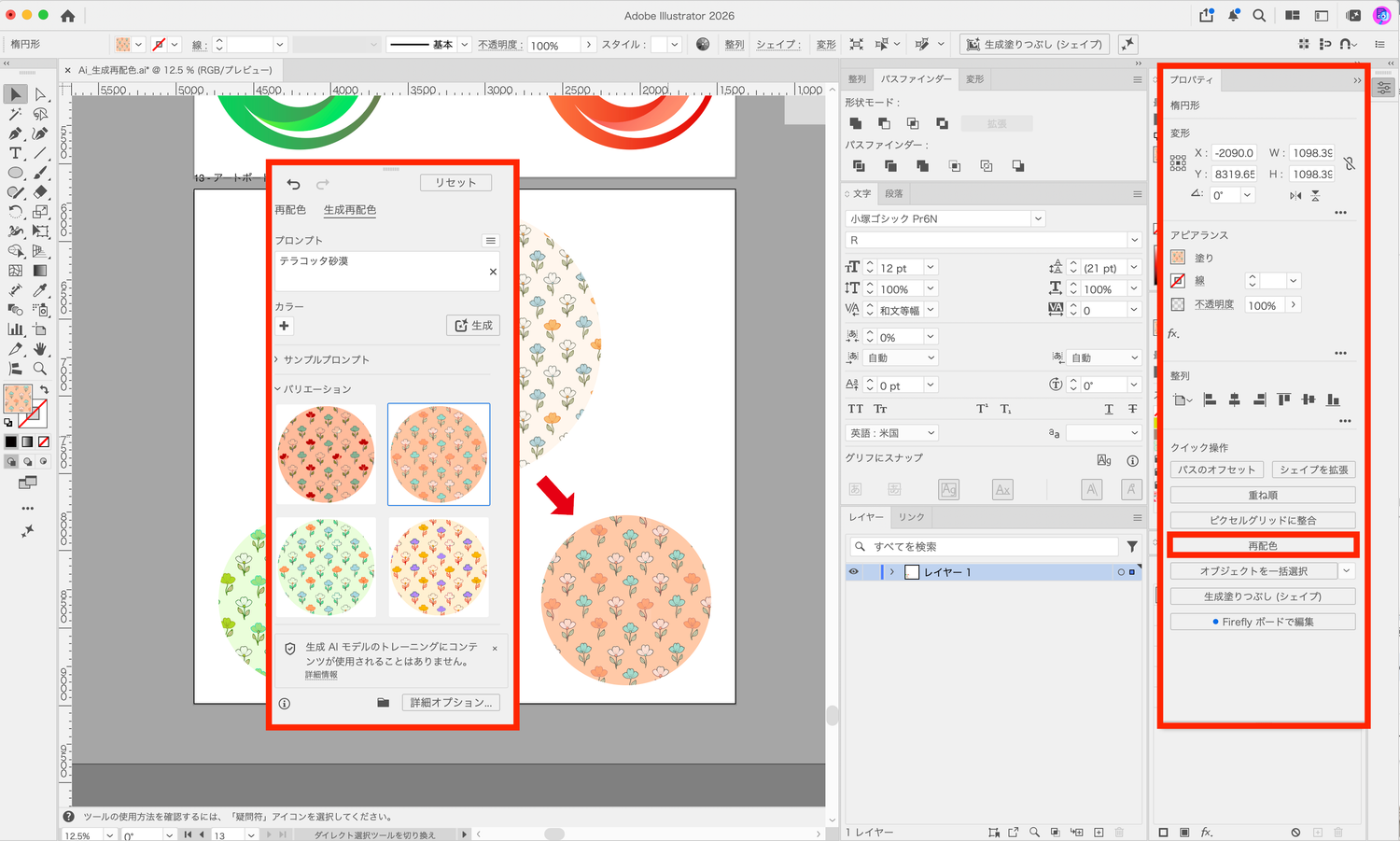
柄を新しく作る[パターンを生成]と、作った柄の色を変更する[生成再配色]は別の機能です。すでに柄がある場合は、新しく生成する必要はありません。
- 柄から用意する場合は、[オブジェクト]→[パターン]→[パターンを生成]など、使用中のバージョンのメニューから生成画面を開きます。
- 作りたい柄を入力して生成し、使用するパターンを選びます。
- その柄を適用したオブジェクトを選択し、[再配色]から[生成再配色]を開きます。
- 希望の配色を入力し、候補を比較します。
印刷・広告に使う配色へ仕上げる
生成再配色は「正解の色」を自動で決めるものではなく、比較する候補を増やすための機能です。読ませたい文字が埋もれていないか、ブランドの印象に合うか、印刷で再現できる色かを確認します。
ASOBOADでは、ロゴやポスターの制作を用途に合わせて相談できます。配色の参考案がある場合は、使いたい色と避けたい色、掲載する媒体を一緒に共有すると、仕上げの方向性を伝えやすくなります。
あわせて読みたい関連記事
参考:Adobe公式の操作ガイド
機能・操作情報は2026年10月28日に確認。掲載画面はデスクトップ版の作例です。アプリのバージョン、利用環境、選択モデルにより、項目や利用できる機能が異なる場合があります。
この記事の執筆・運営について
デザイン制作の現場で得た知識をもとに、実務に役立つ情報を整理してお届けしています。
ASOBOADの運営と、デザイン制作業務の進行管理を担っています。