
人物や商品を別の背景へ配置すると、色や明るさが合わず、貼り付けたように見えることがあります。Photoshopの「調和」は、合成した被写体の色・照明・影・トーンを背景に合わせて調整する生成AI機能です。
この記事では、夜の街並みと人物の合成を中心に、車やフルーツの作例も使って手順を紹介します。自動調整に任せられる部分と、素材選びの段階で合わせておきたい部分を整理します。
調和を使う前に、素材の角度をそろえる
下の2枚は、夜の街並みと明るい場所で撮影した着物姿の人物です。並べると、色温度や明るさの違いが分かります。調和はこうした差をなじませる助けになります。
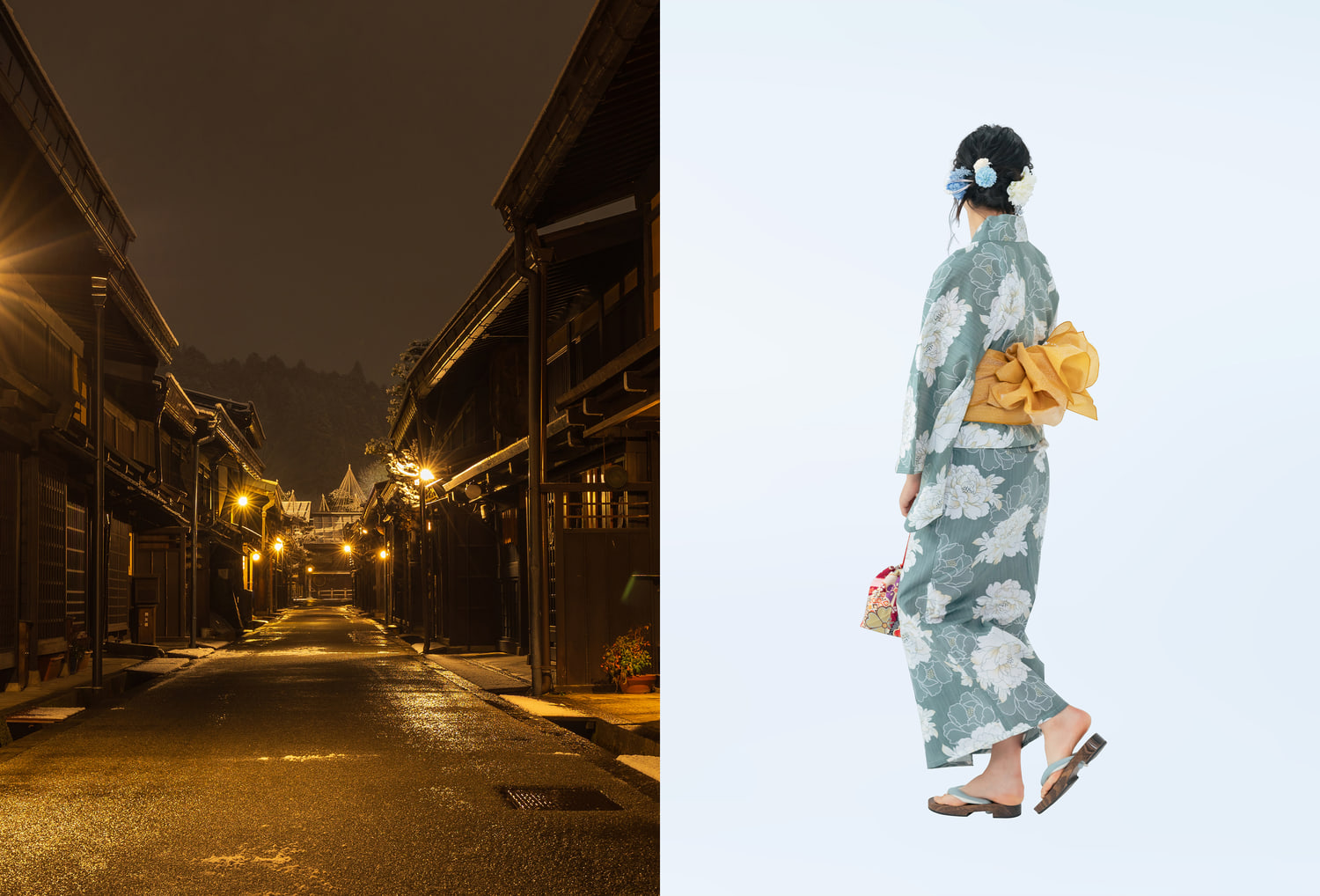
ただし、真上から撮影した被写体を水平な視点の風景に置くなど、画角が大きく違う素材同士は、色だけを合わせても自然に見えません。まずは視点・大きさ・接地位置を合わせます。
Photoshop「調和」の基本手順
1. 背景と被写体を別レイヤーで配置する
背景画像を開き、合成する被写体をその上の別レイヤーへ配置します。被写体に元の背景が付いている場合は、[背景を削除]などで切り抜きます。
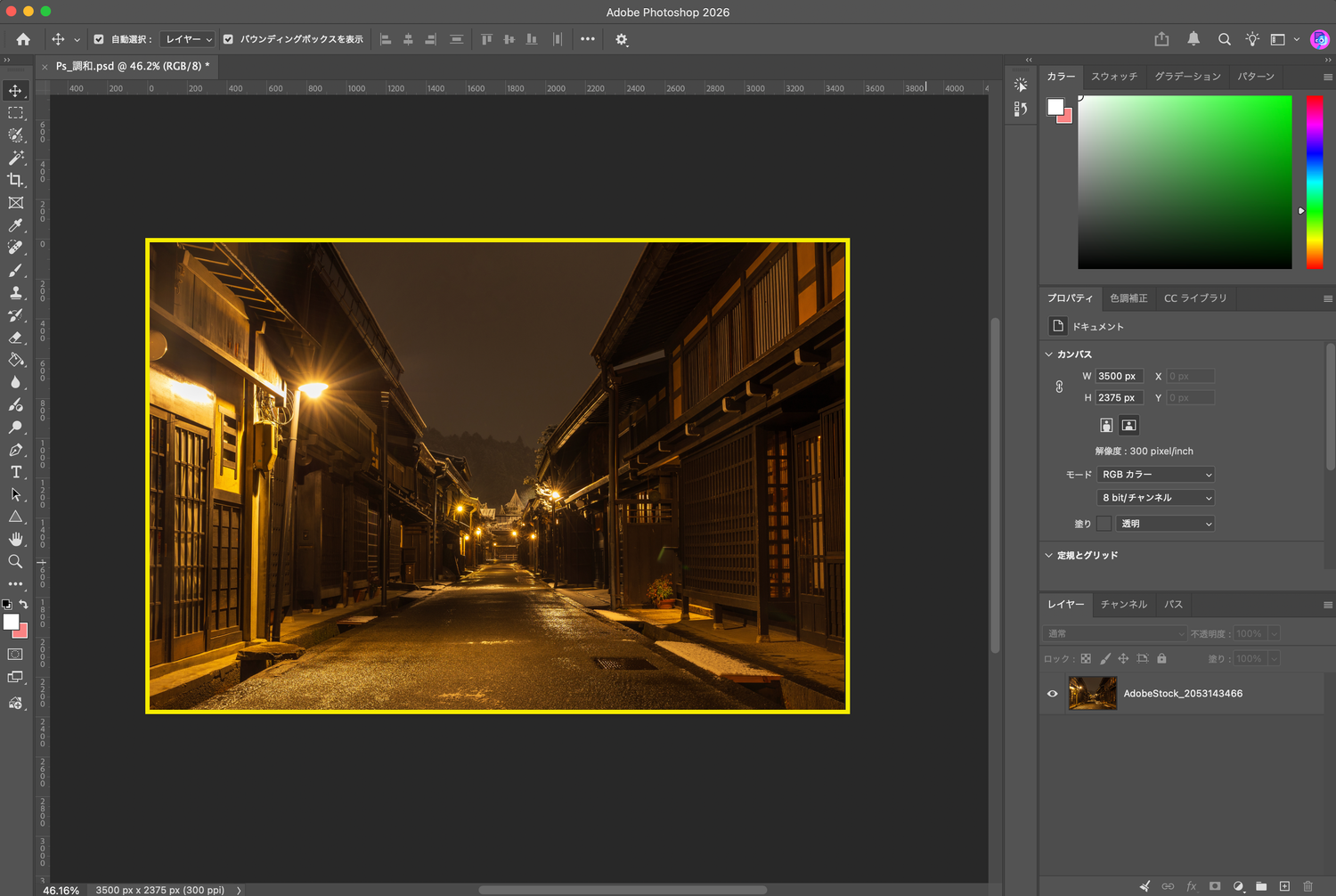
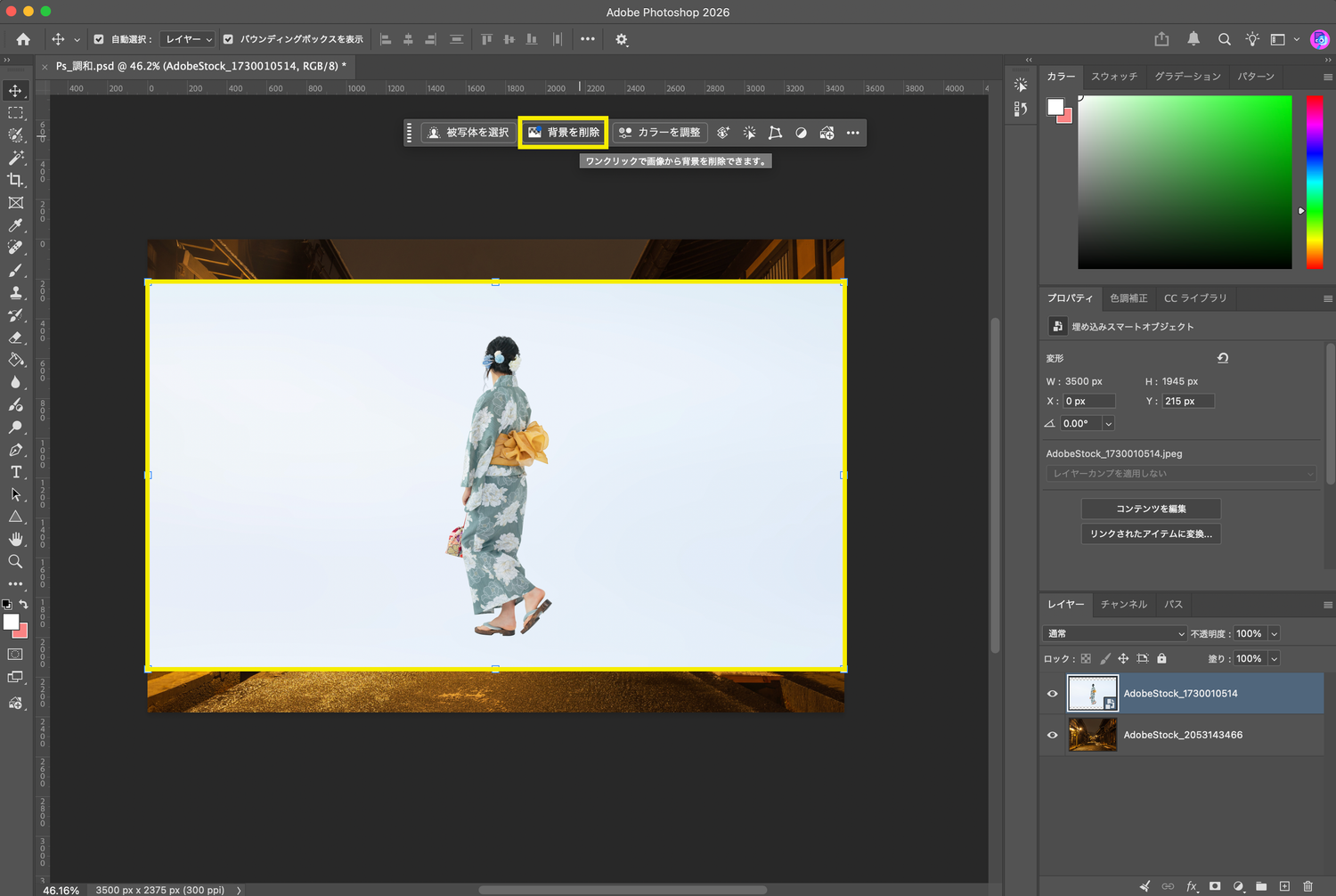
2. 位置・サイズとレイヤーの種類を確認する
被写体の位置と大きさを調整します。Adobeのデスクトップ版の手順では、調和の対象はピクセルレイヤーです。埋め込み配置でスマートオブジェクトになった場合は、元のレイヤーを複製して残し、作業用のコピーをラスタライズします。調整レイヤーや文字レイヤーを選んだままにしないよう確認しましょう。
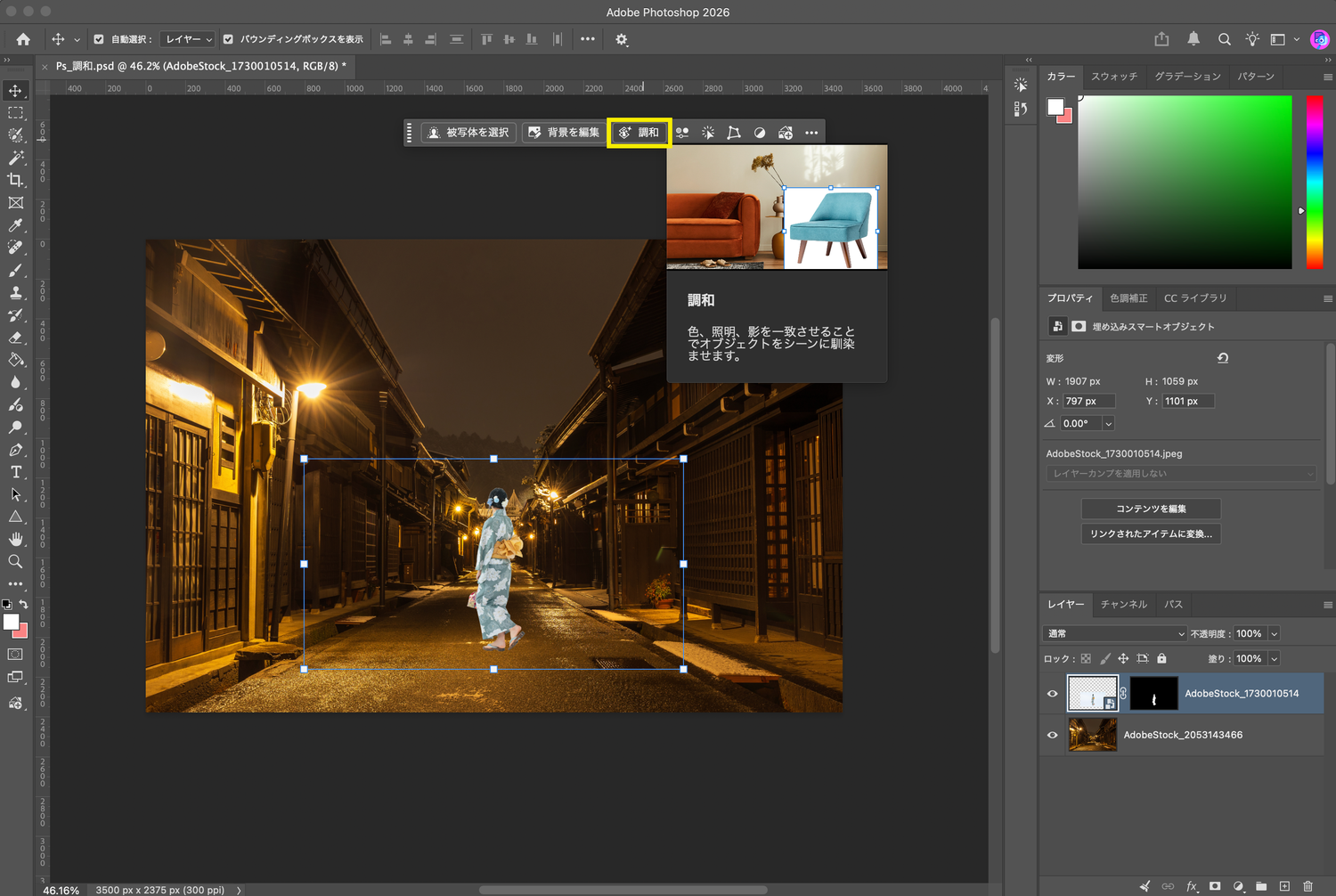
3. 調和を実行してバリエーションを選ぶ
被写体のピクセルレイヤーを選択し、コンテキストタスクバーの[調和]をクリックします。タスクバーがない場合は、[ウィンドウ]→[コンテキストタスクバー]を確認します。
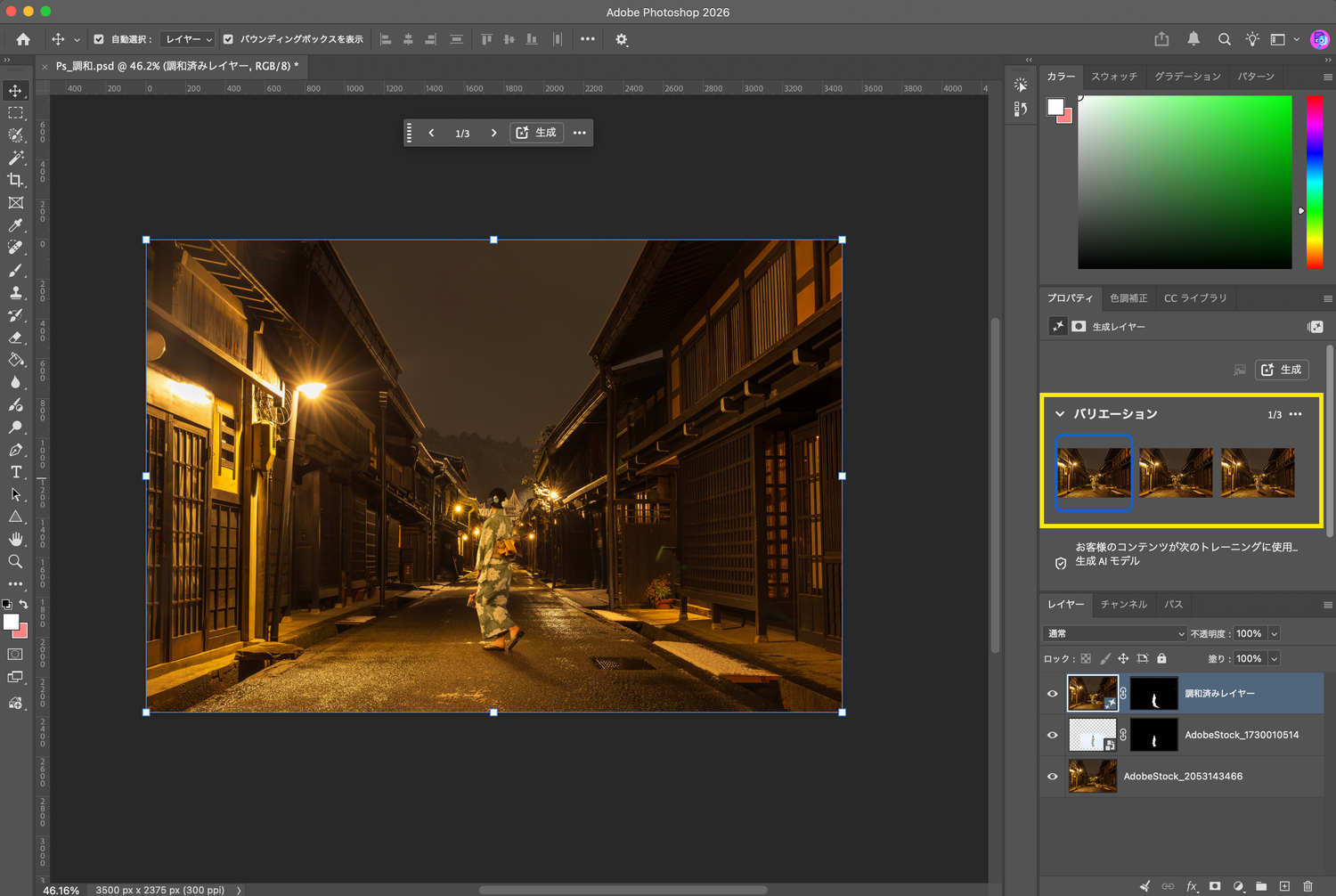
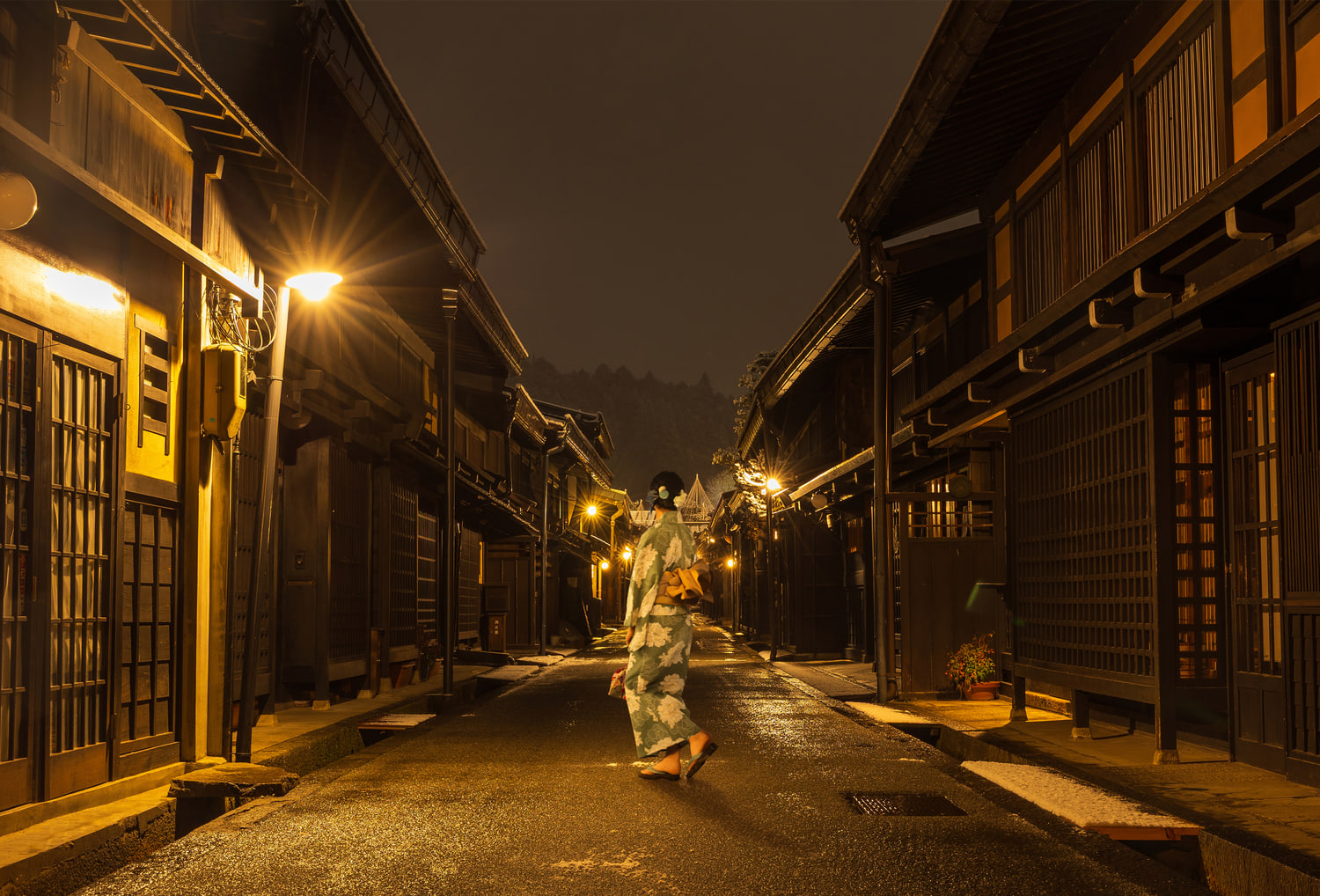
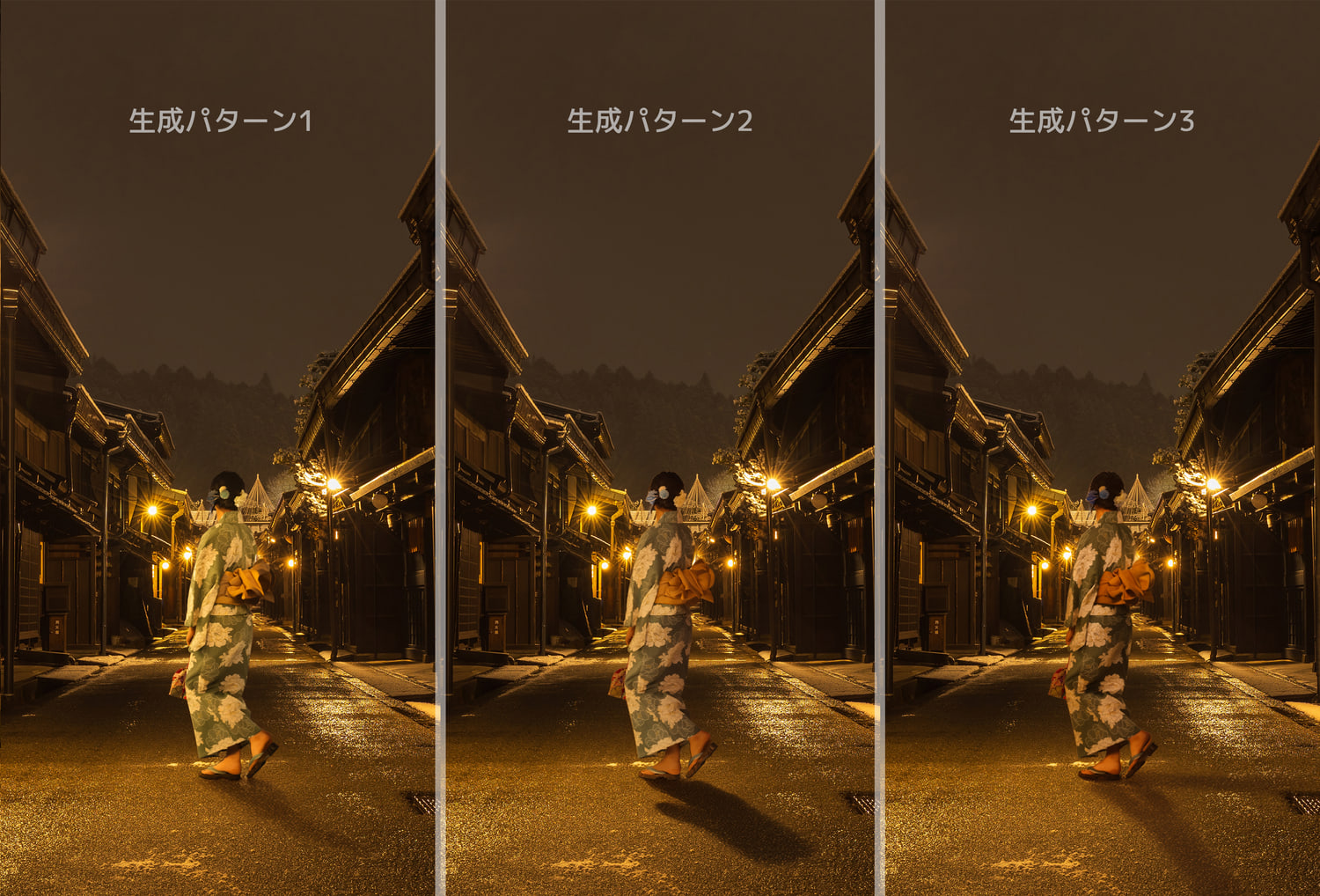
今回の画面では3種類の候補が表示されています。影や衣服の明るさに違いがあるため、最も明るいものを機械的に選ぶのではなく、街灯の位置や背景の暗さと比べます。
車・人物・フルーツで見る調和の効果
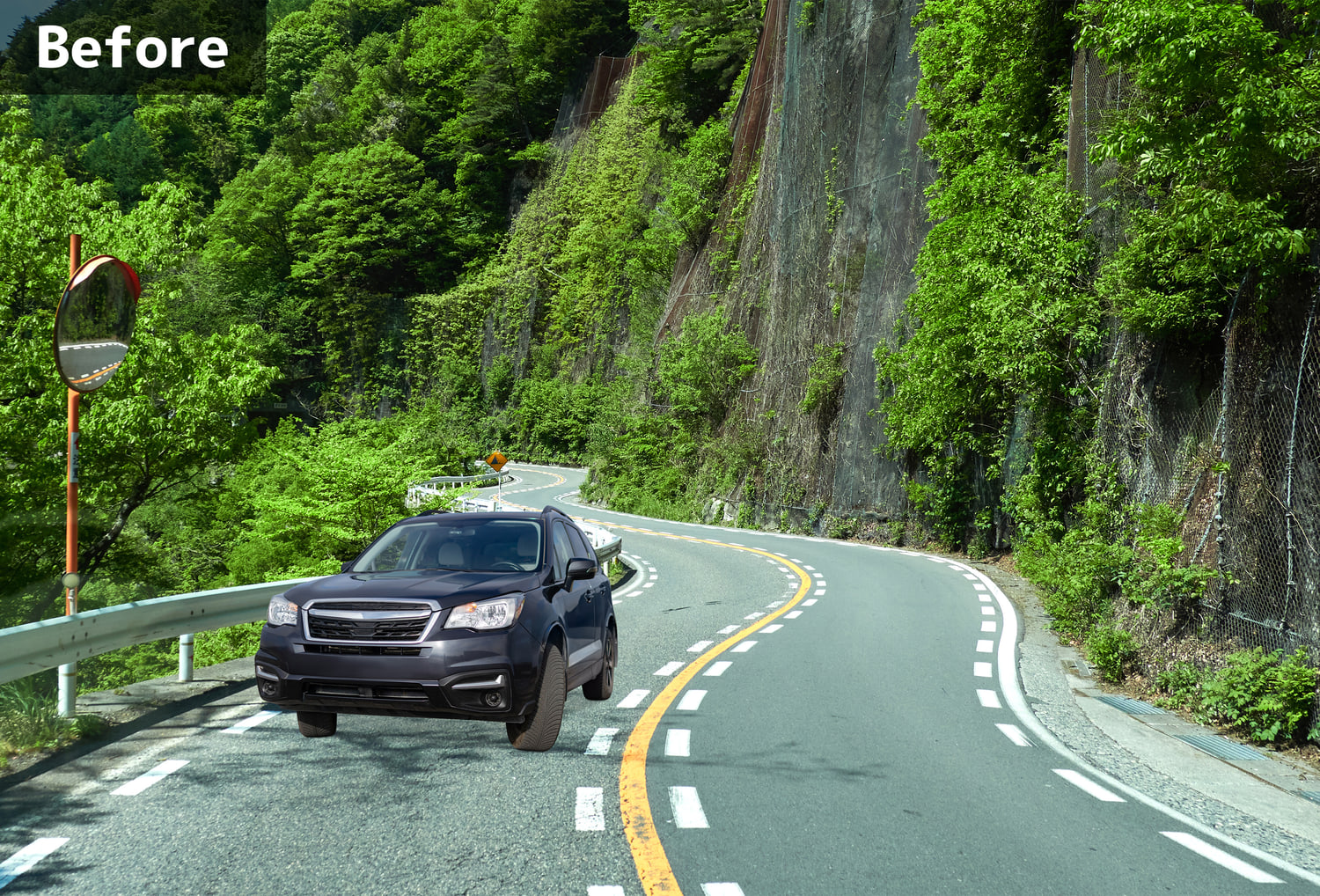
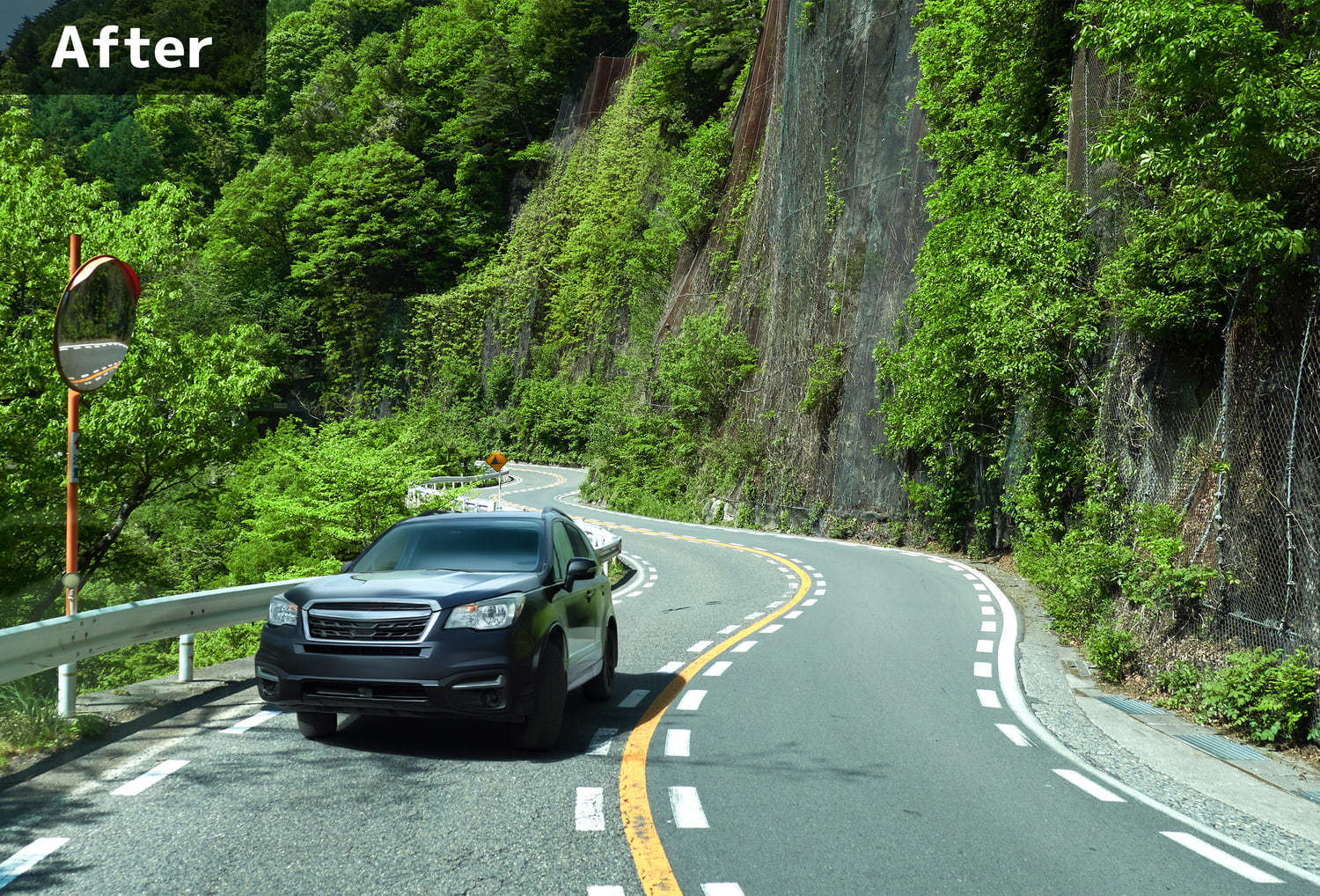
道路に車を配置する
道路と車を合成した例では、適用後に車の色味や下の影が変わっています。車体の細部まで変わっていないか、タイヤが道路に接しているかも確認します。調和をかけても、車や商品の形が正確に保持される保証はありません。
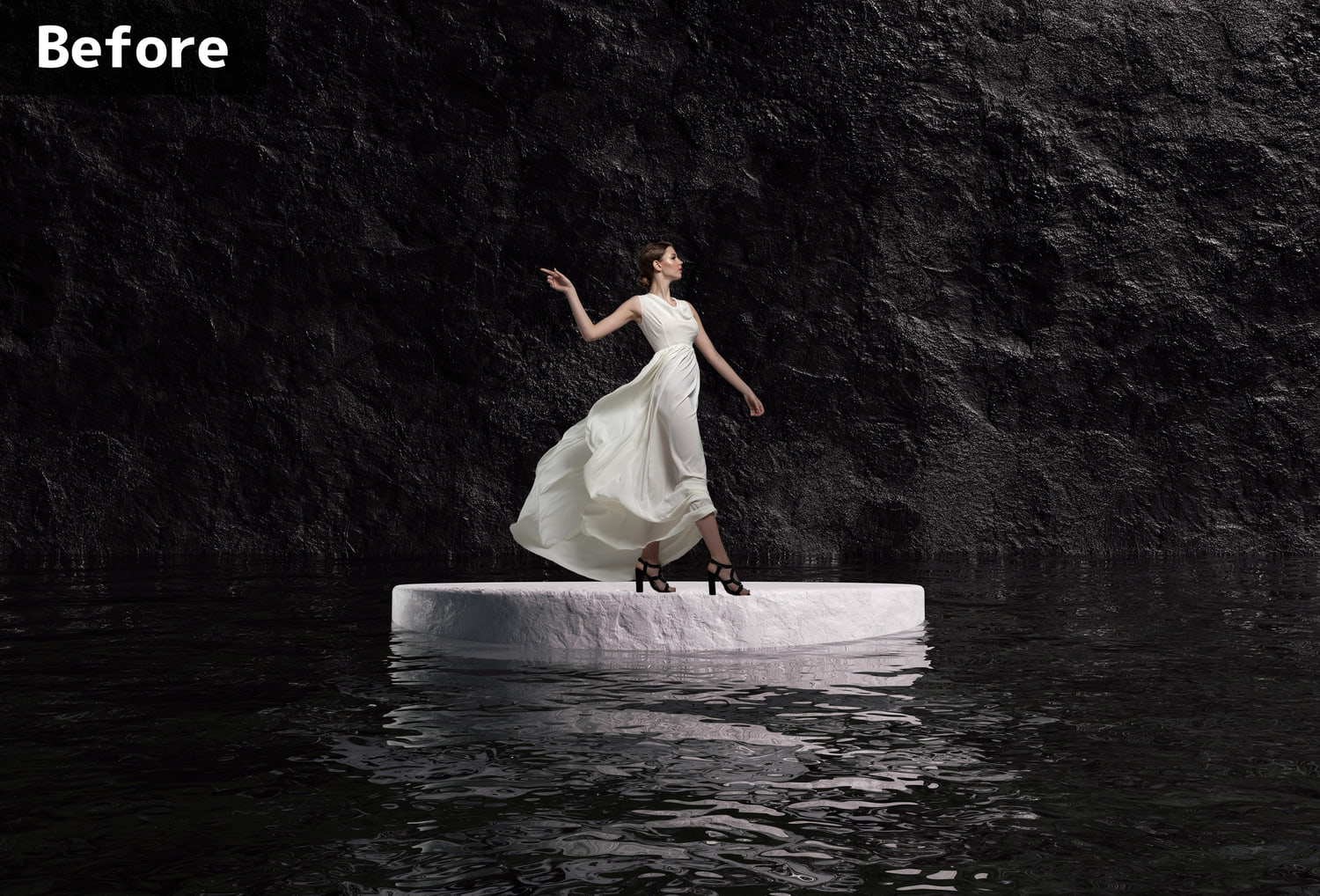
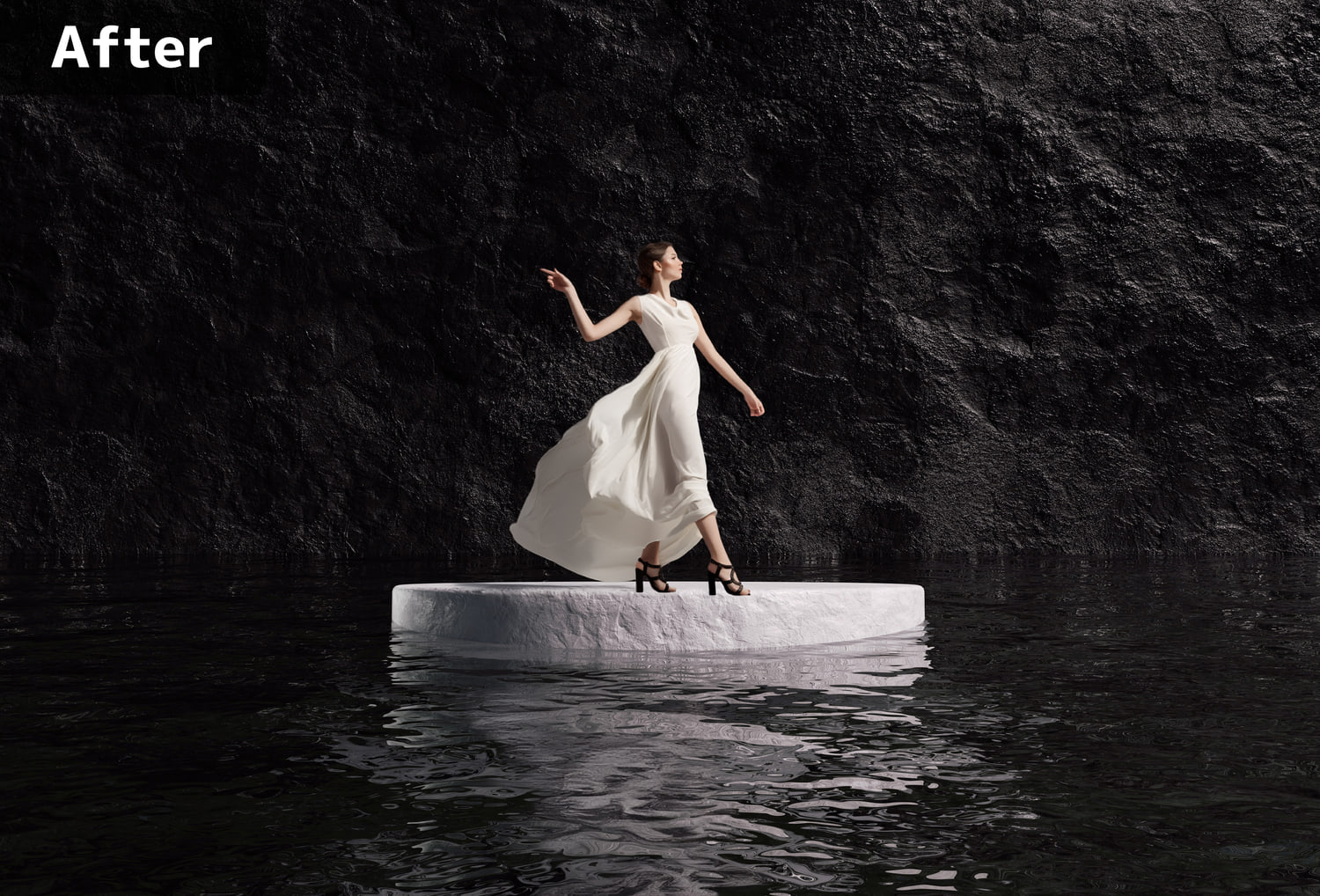
白い台の上に人物を置く
暗い背景と白い台に人物を配置した作例です。顔や衣装の見え方だけでなく、足元の影、背景との明暗差も見比べます。
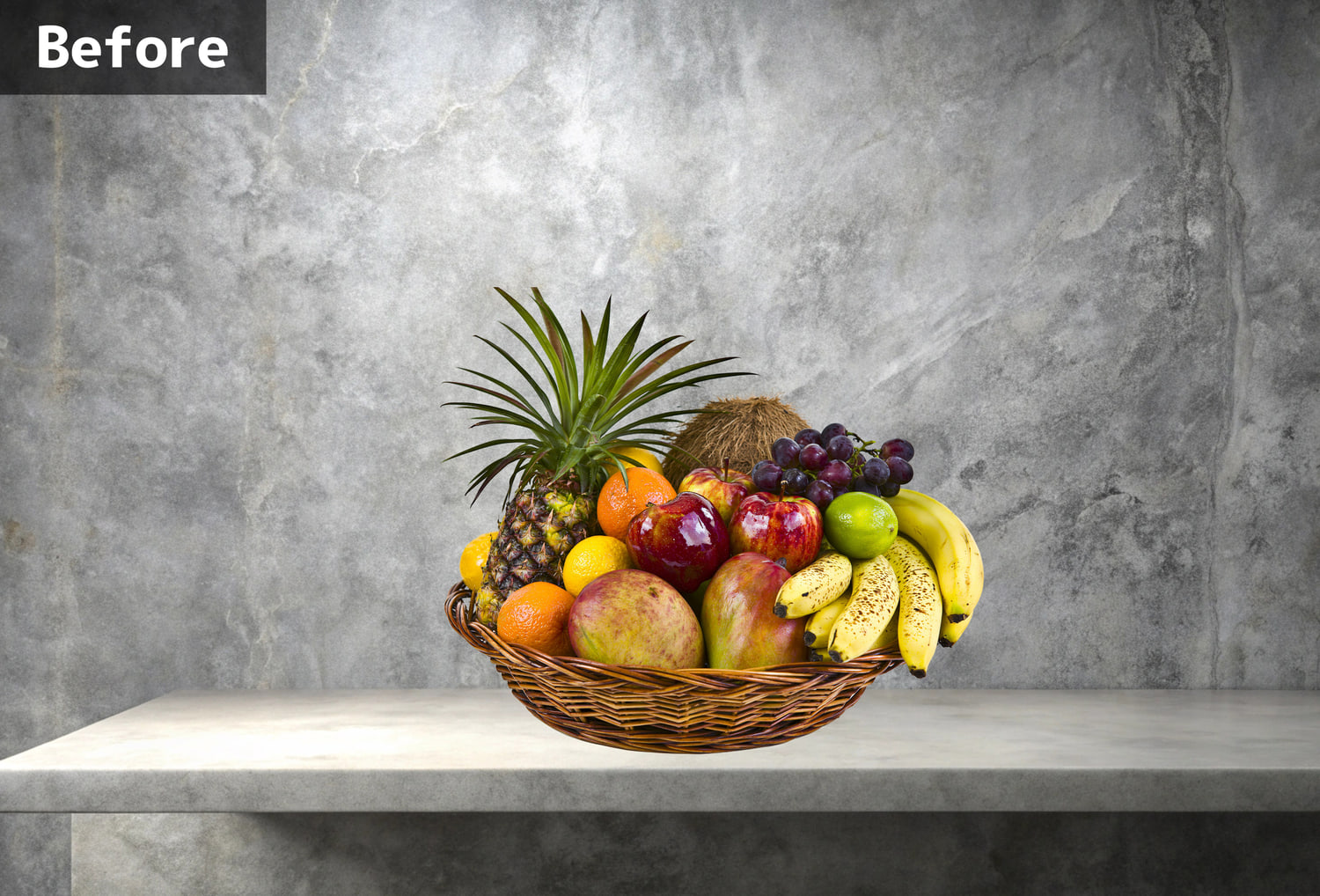
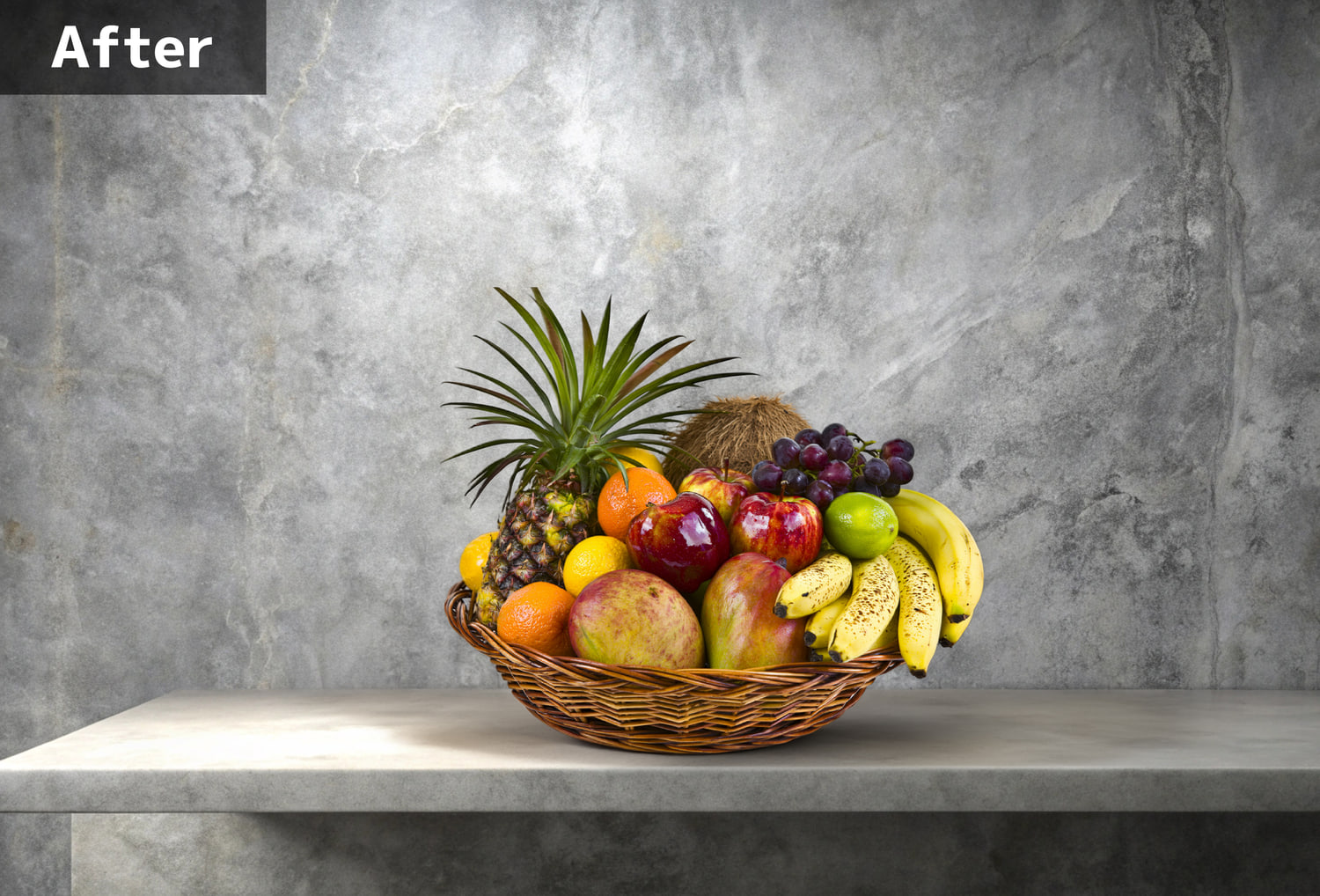
フルーツを背景になじませる
切り抜いたフルーツの盛り合わせも、背景の光に合わせて調整できます。かごの底の影や果物の色が変わりすぎていないかを確認し、食品本来の見え方を損なわない候補を選びます。
調和が表示されない・不自然になるとき
- 対象がピクセルレイヤーか、背景と被写体が別レイヤーになっているかを確認します。
- コンテキストタスクバーの表示と、利用中のアプリが機能に対応しているかを確認します。
- 切り抜きの白い縁や背景の残りを、先にマスクで整えます。
- 被写体の撮影角度と光の向きを見直し、必要なら素材を変えます。
生成にかかる時間や仕上がりは、画像・環境・機能のバージョンによって変わります。自動調整で土台を作り、必要な手修正を加える流れで使うと、品質を確かめながら合成を進められます。
ASOBOADへ広告用の合成写真を相談する場合は、背景と被写体の元画像、使用媒体、仕上がりイメージを共有してください。レタッチは他の広告制作プランとのセット受付です。
あわせて読みたい関連記事
参考:Adobe公式の操作ガイド
機能・操作情報は2026年10月28日に確認。掲載画面はデスクトップ版の作例です。アプリのバージョン、利用環境、選択モデルにより、項目や利用できる機能が異なる場合があります。
この記事の執筆・運営について
デザイン制作の現場で得た知識をもとに、実務に役立つ情報を整理してお届けしています。
ASOBOADの運営と、デザイン制作業務の進行管理を担っています。