
生成塗りつぶしでイメージに近い結果が出たものの、もう少し違う案も見てみたい。そんな場面で使えるのが、Photoshopの「類似を生成」です。気に入った生成結果を起点に、似た方向性のバリエーションを増やせます。
この記事では、人物が持つ花束を変更する例で操作を紹介します。似た案を効率よく探す方法と、生成しても一致が保証されない部分を確認していきましょう。
通常の再生成と類似を生成の違い
同じプロンプトで再び生成しても、構図や細部は変わることがあります。「類似を生成」は、選択した生成結果をもとに近い候補を探したいときの機能です。Adobeの案内では、生成塗りつぶし・生成拡張・背景を生成・画像を生成のワークフローで利用できます。
手持ちの写真をそのまま選べば、どの写真にも必ず表示される機能ではありません。まず対応する生成機能で候補を作り、そのバリエーションから操作します。使える項目は、バージョンや選択するモデルによって異なる場合があります。
花束を変えて、似たバリエーションを作る手順
1. 変更する部分を選択する
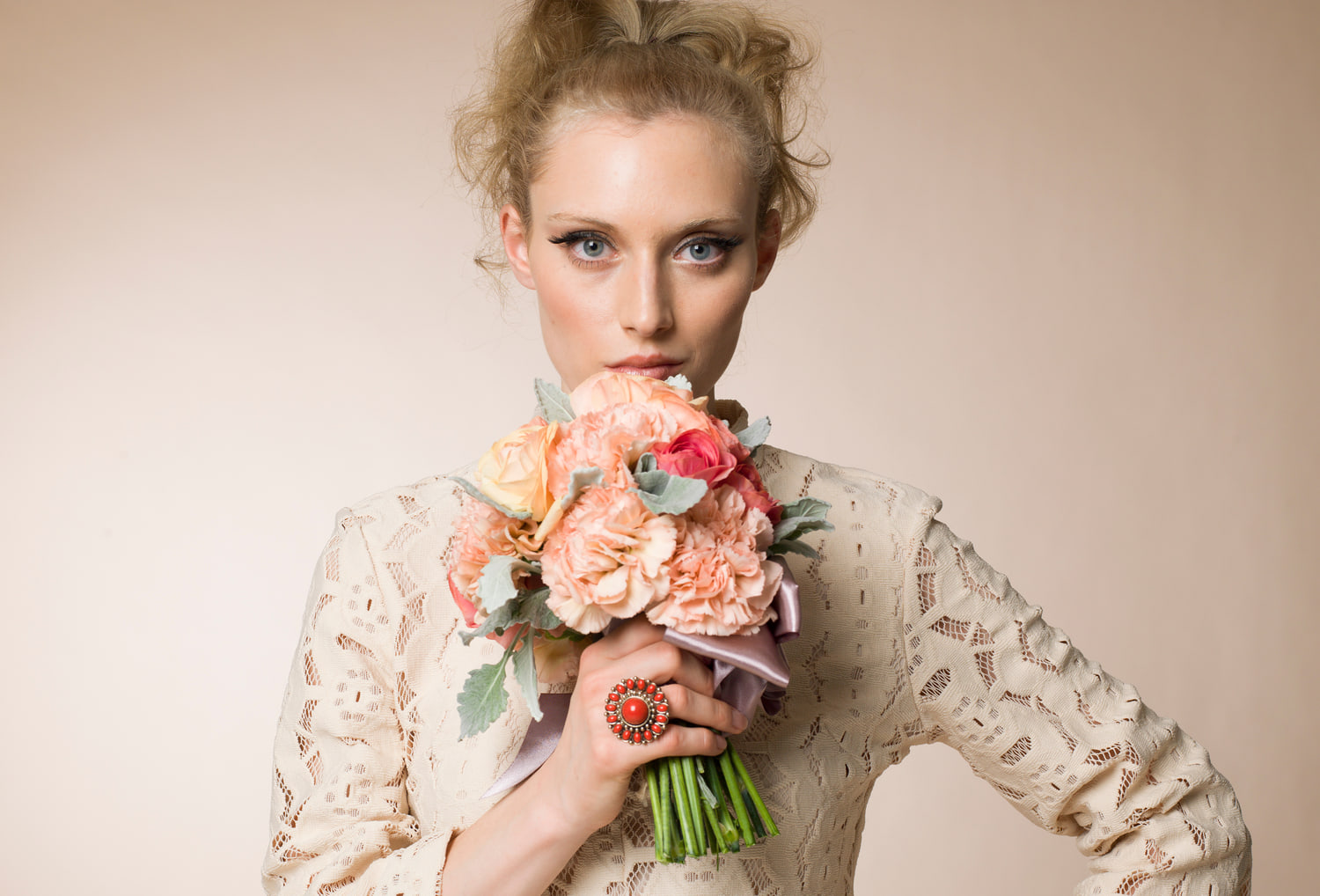
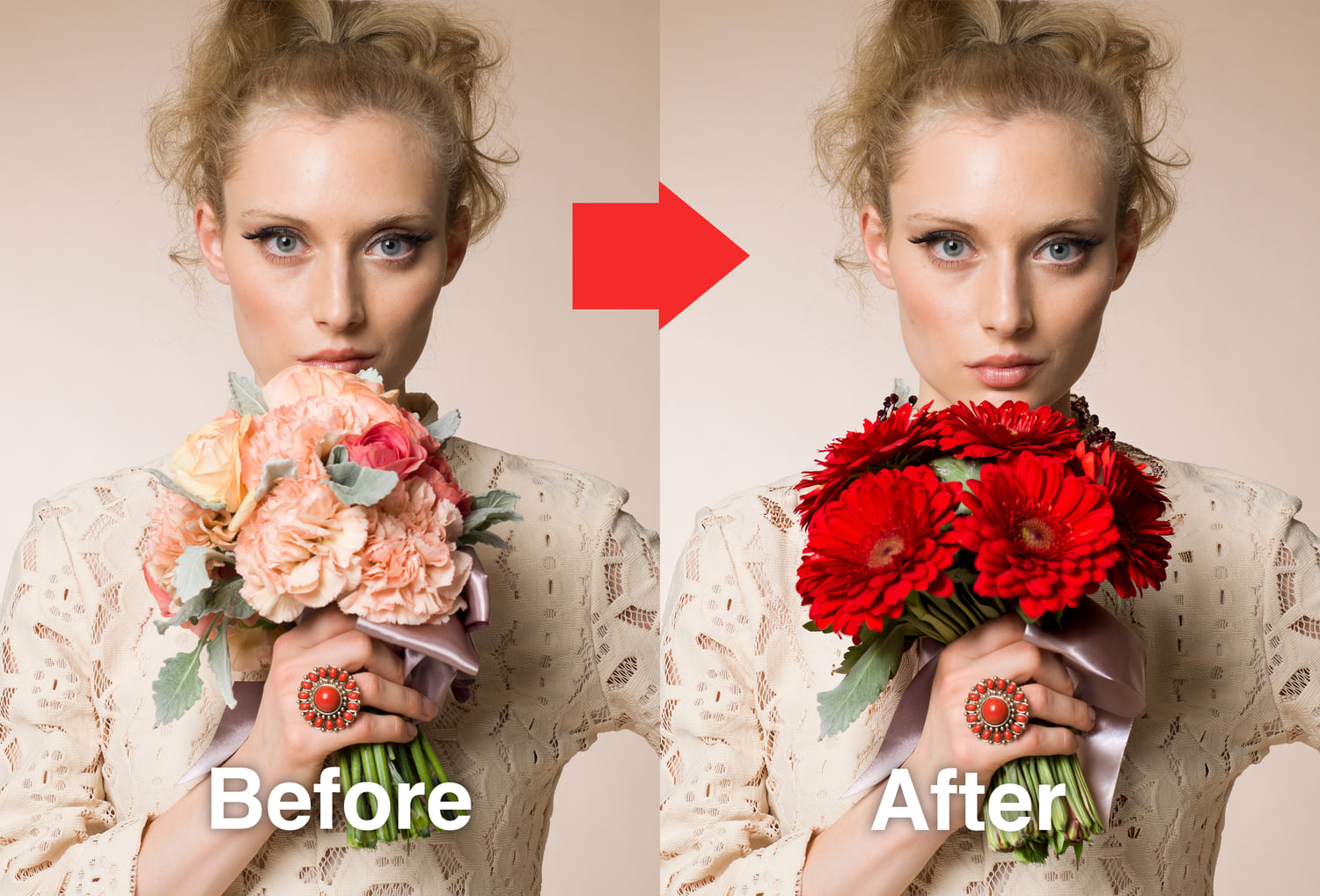
今回は、人物が持つ淡い色の花束を赤い花のイメージへ変えます。顔や服を残すため、なげなわツールなどで花束の周辺を選択します。手に接する部分は、選択範囲に含める範囲を慎重に確認します。
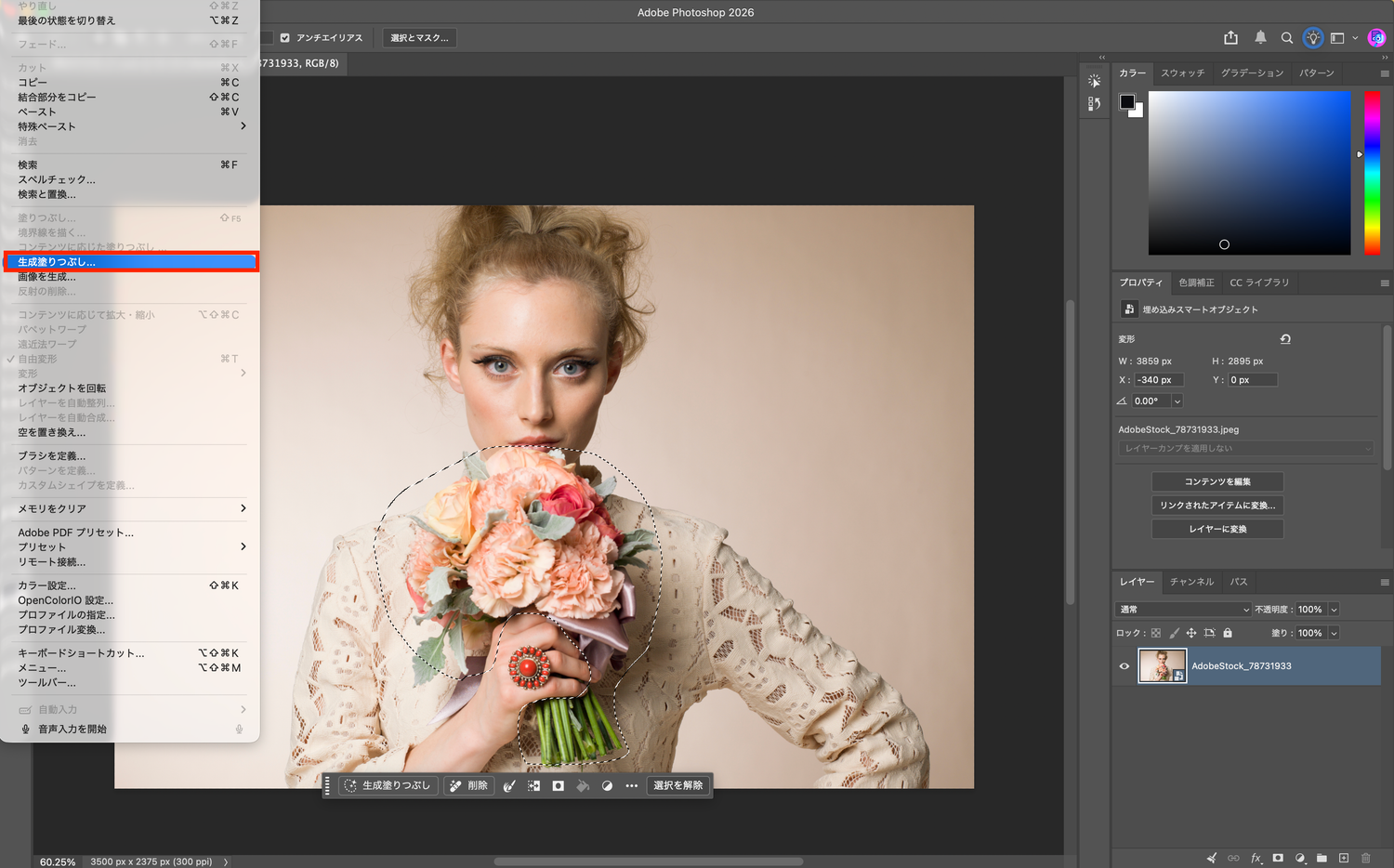
2. 生成塗りつぶしで最初の候補を作る
[生成塗りつぶし]を開き、希望する花束をプロンプトで指定して生成します。表示された候補を見て、色や花のまとまりがイメージに近いものを選びます。
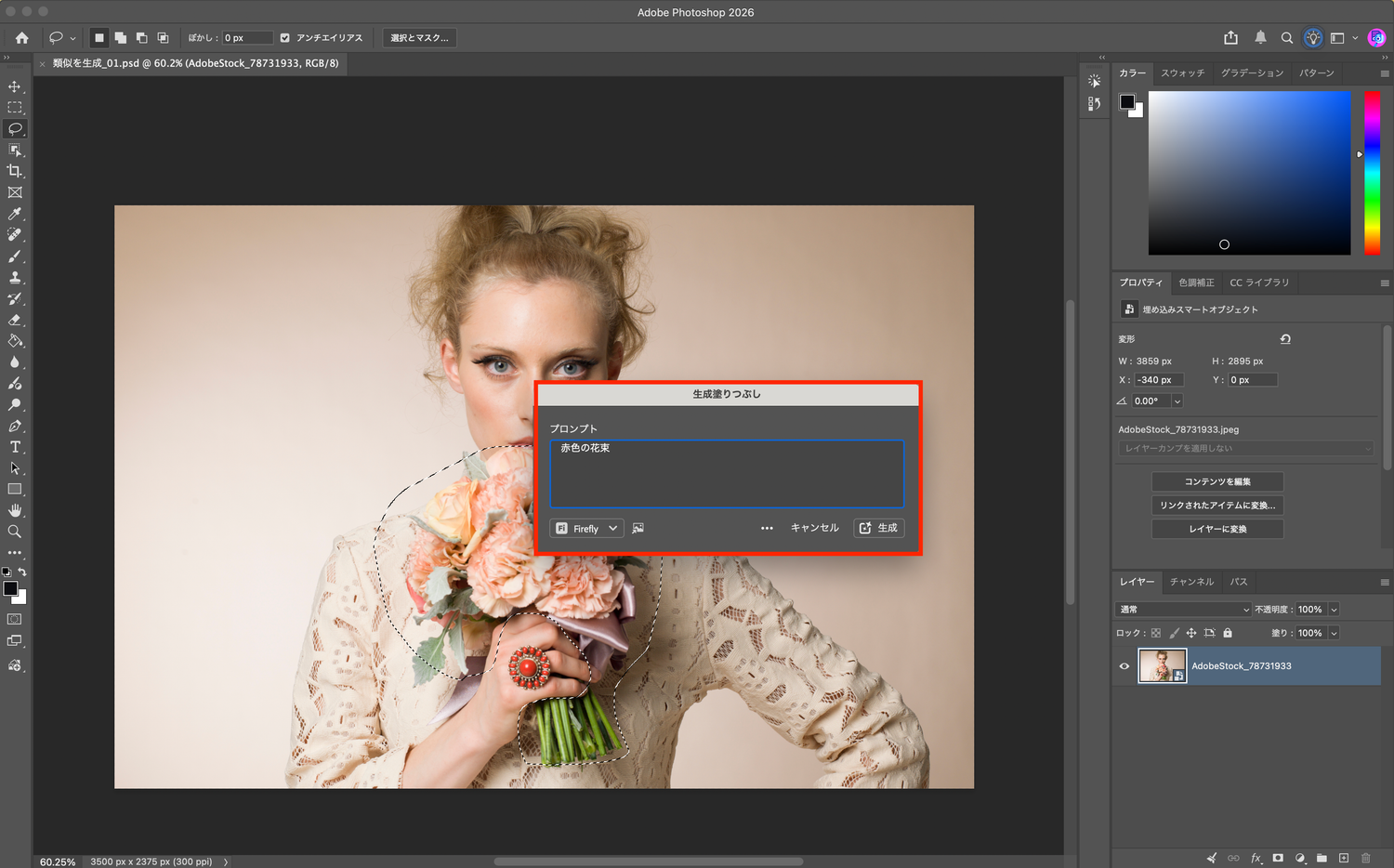
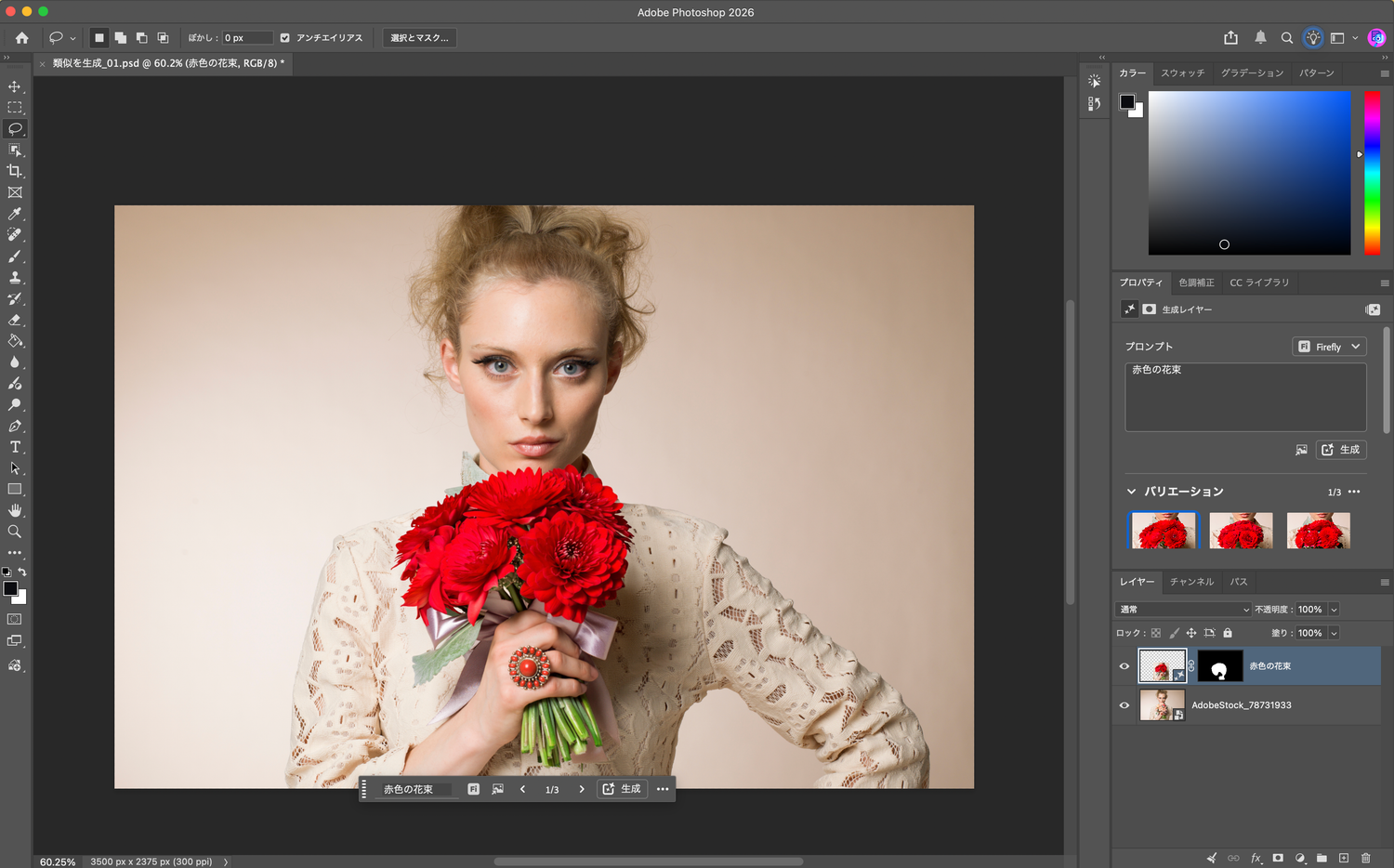
3. バリエーションのメニューから類似を生成する
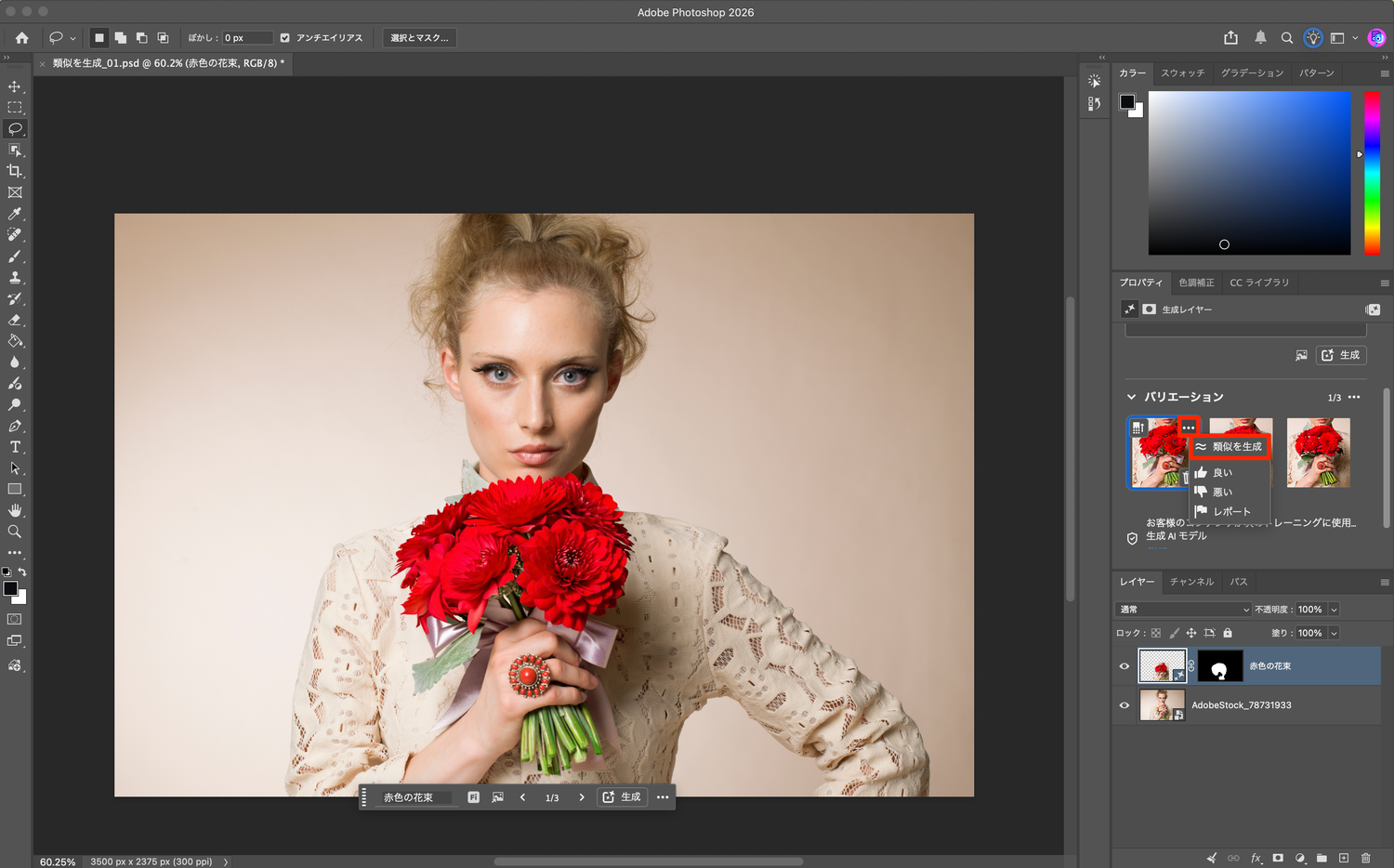
プロパティパネルの[バリエーション]で、気に入ったサムネイルの[…]メニューを開き、[類似を生成]を選びます。アイコンの形だけではなく、メニュー名を確認して操作しましょう。
4. 花の形や手元を比較して選ぶ
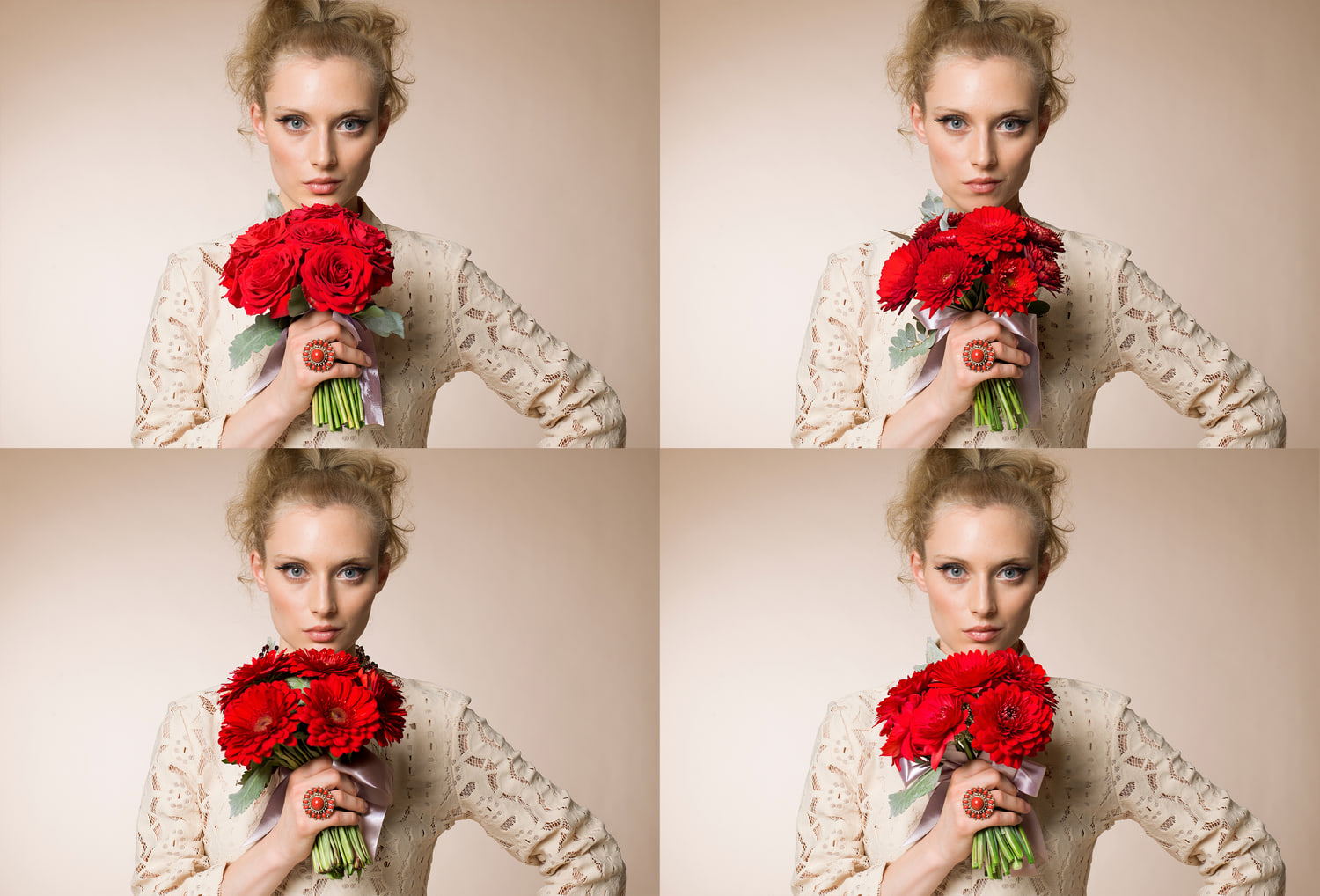
生成された候補を並べると、赤い花束という方向性は近くても、花の密度や茎の見え方が変わっています。好みの雰囲気に加え、人物の手との重なりや花の形が不自然でないかも確認します。
ほかの題材ではどこが変わる?
室内の小物を変える
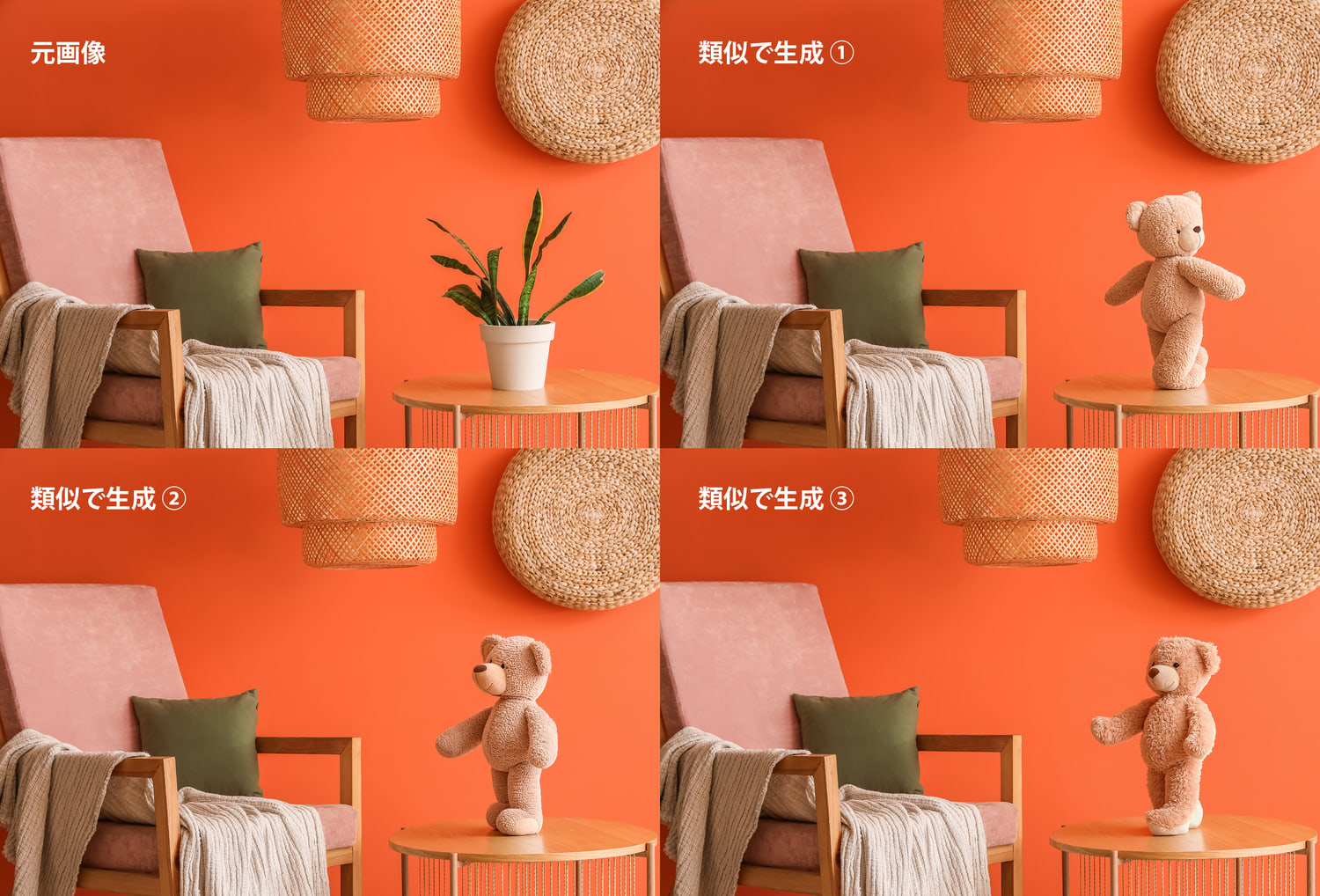
下の例では、室内へ生成した小物のバリエーションを比較しています。部屋の印象に合う候補を探すときに便利ですが、置かれた物の大きさや台との接地感は候補ごとに確認します。
人物の一致は保証されない
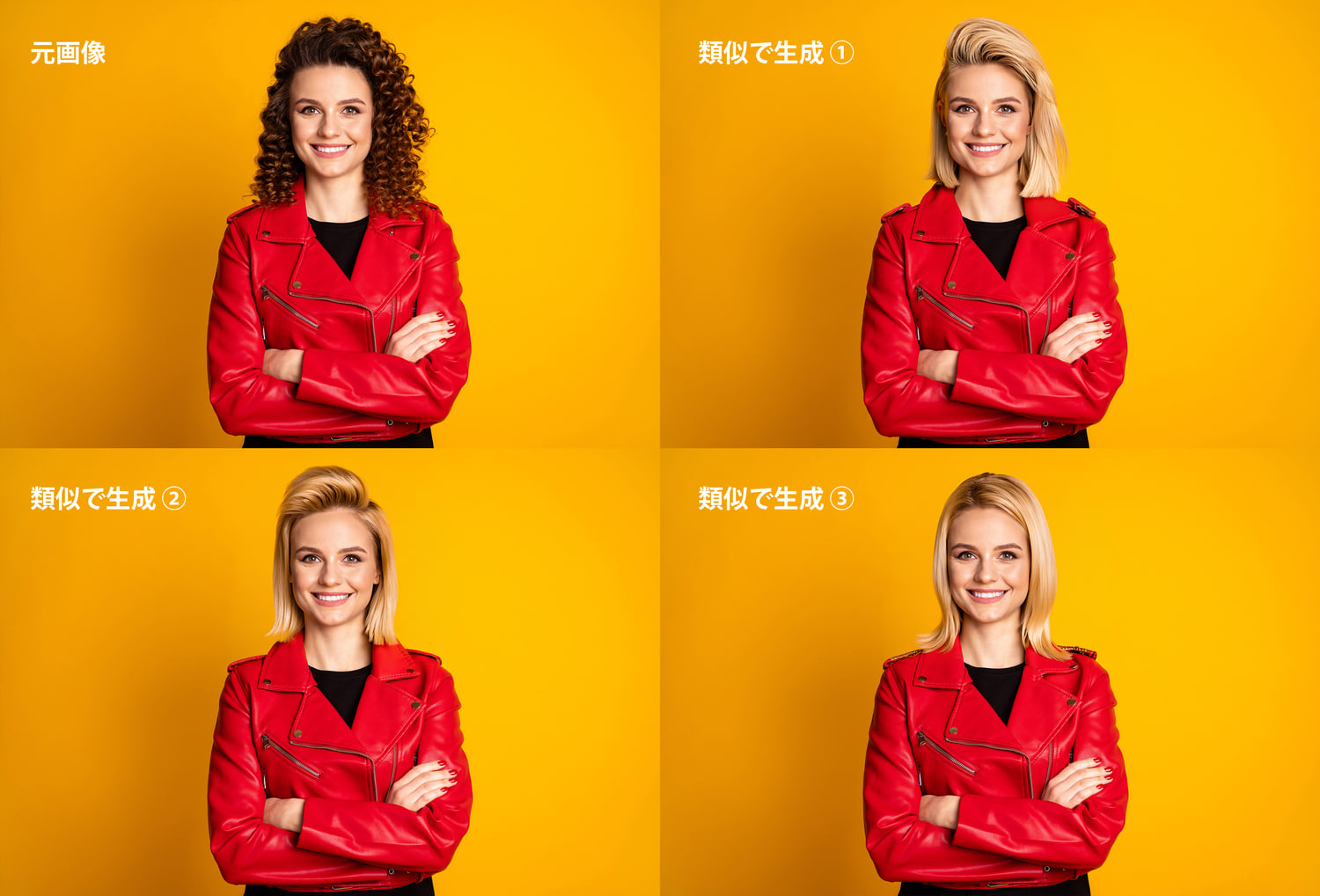
人物を含む生成例では、髪や顔の特徴まで変わることがあります。「似た雰囲気」は「同じ人物を保持する」こととは異なります。特定のモデルや商品の一貫した見た目が必要なら、生成で変える範囲を限定し、元素材と比較してください。
よい候補を残しながら案を絞る
気に入った結果が出たら、その時点のデータを残してから次の案を試します。大きく方向を変えたい場合はプロンプトを見直し、雰囲気を保ちながら比較したい場合に類似を生成すると、使い分けが明確になります。
候補を増やすほどよくなるとは限りません。広告の目的、置く文字、掲載サイズを基準に絞り込み、最後は境界や細部を仕上げます。
ASOBOADでは、生成した候補を参考にしたバナーなどのデザイン制作を相談できます。気に入った案と、そのどこを残したいかを共有してください。レタッチは他の広告制作プランとのセット受付です。
あわせて読みたい関連記事
- Photoshop「生成塗りつぶし」の使い方|背景変更・余白追加の実例
- Photoshop「生成拡張」の使い方|写真の余白・見切れを補う実例
- Photoshop「背景を生成」の使い方|商品写真・人物写真の背景を変更
参考:Adobe公式の操作ガイド
機能・操作情報は2026年10月28日に確認。掲載画面はデスクトップ版の作例です。アプリのバージョン、利用環境、選択モデルにより、項目や利用できる機能が異なる場合があります。
この記事の執筆・運営について
デザイン制作の現場で得た知識をもとに、実務に役立つ情報を整理してお届けしています。
ASOBOADの運営と、デザイン制作業務の進行管理を担っています。