
バナーに使いたい写真の左右が足りない。ポスターへ文字を載せたいのに、背景に余白がない。そんなときに役立つのが、Photoshopの「生成拡張」です。カンバスを広げた部分に新しい画像を生成し、構図の選択肢を増やせます。
この記事では、人物や室内の写真に加え、チェック柄・木目などの作例も紹介します。自然に見える部分だけでなく、拡大して確かめたい点も見ていきましょう。
生成拡張は画像の外側を新しく作る機能
生成拡張は、写真の縦横比や余白を調整したいときに使います。単に画像を引き伸ばすのではなく、元の画像を手がかりに、広げた部分の内容を生成します。
見切れた部分を撮影時の状態に正確に戻す機能ではありません。写っていない腕や背景はAIが新しく作るため、人物の体の形や実際の場所を正確に示す必要がある写真では、用途に合うかを判断します。
切り抜きツールから生成拡張する手順
1. カンバスを広げる
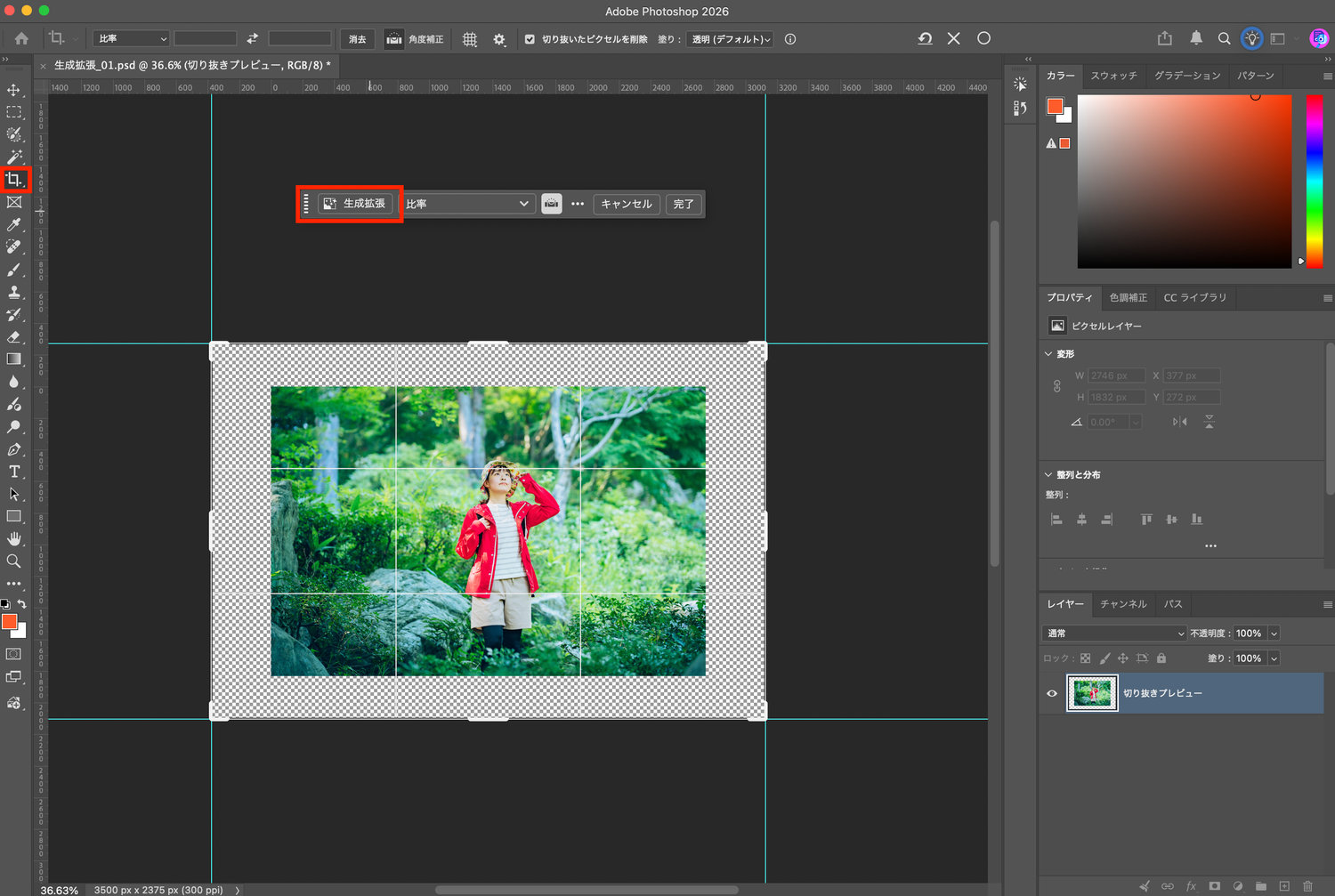
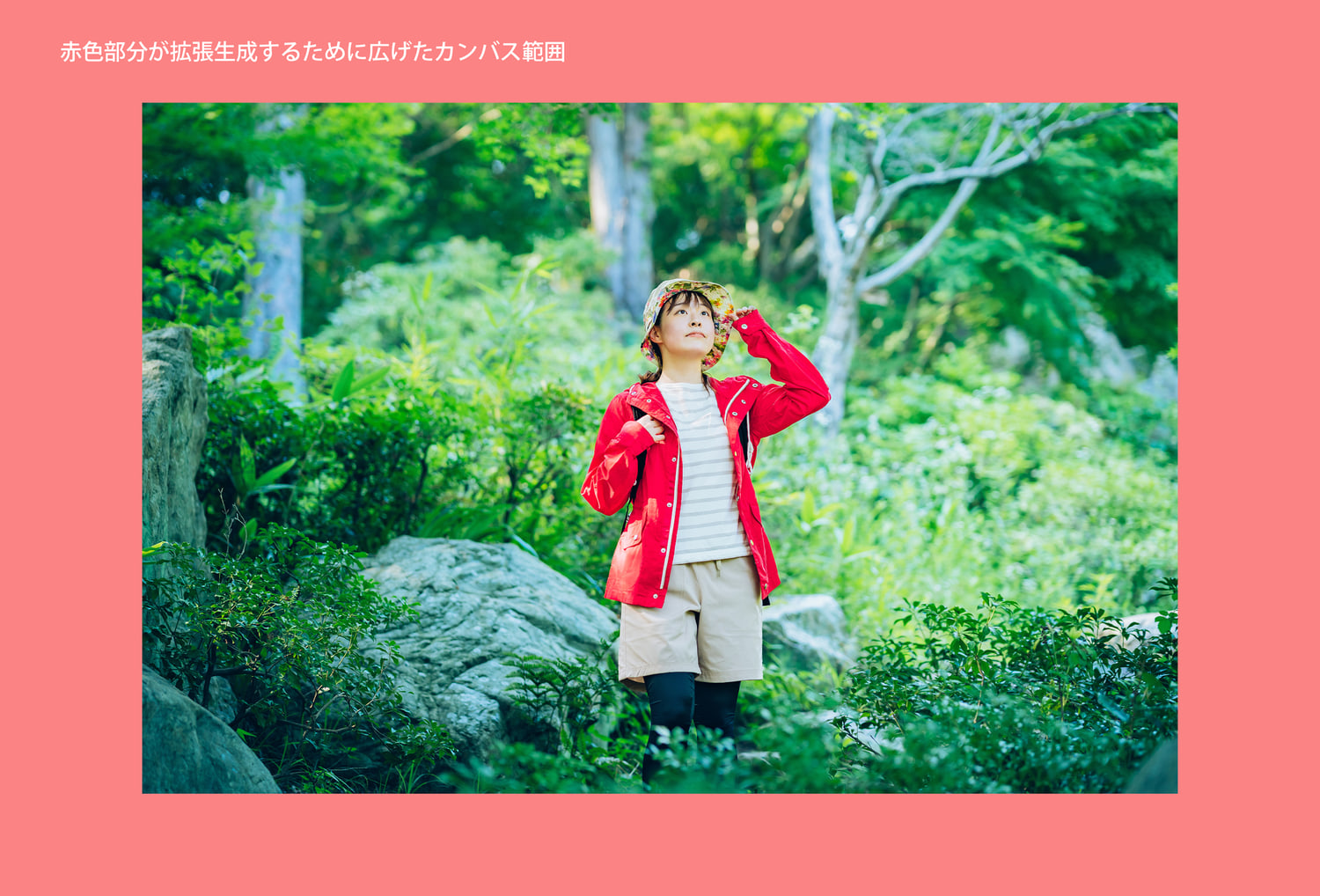
写真をPhotoshopで開き、[切り抜きツール]を選択します。切り抜き枠のハンドルを外側へドラッグし、必要な余白を用意します。最終的に使うバナーやポスターの比率を先に決めると、何度も拡張する手間を減らせます。
2. 生成拡張を選び、生成する
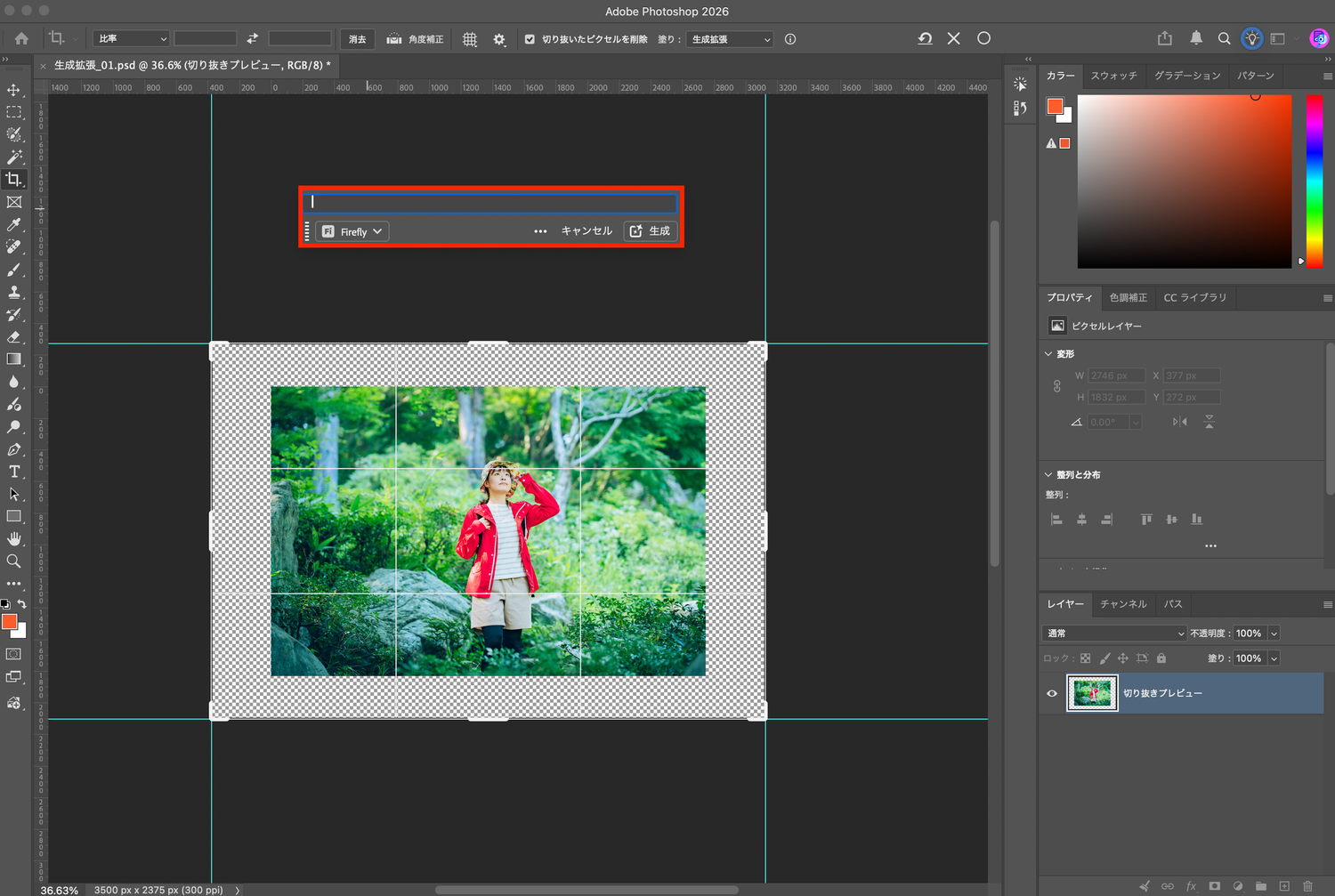
コンテキストタスクバーの[生成拡張]を選びます。元の背景につなげたい場合は、プロンプトを空欄にして[生成]をクリックします。タスクバーが見えないときは[ウィンドウ]→[コンテキストタスクバー]を確認してください。
3. バリエーションを選び、境界を確認する
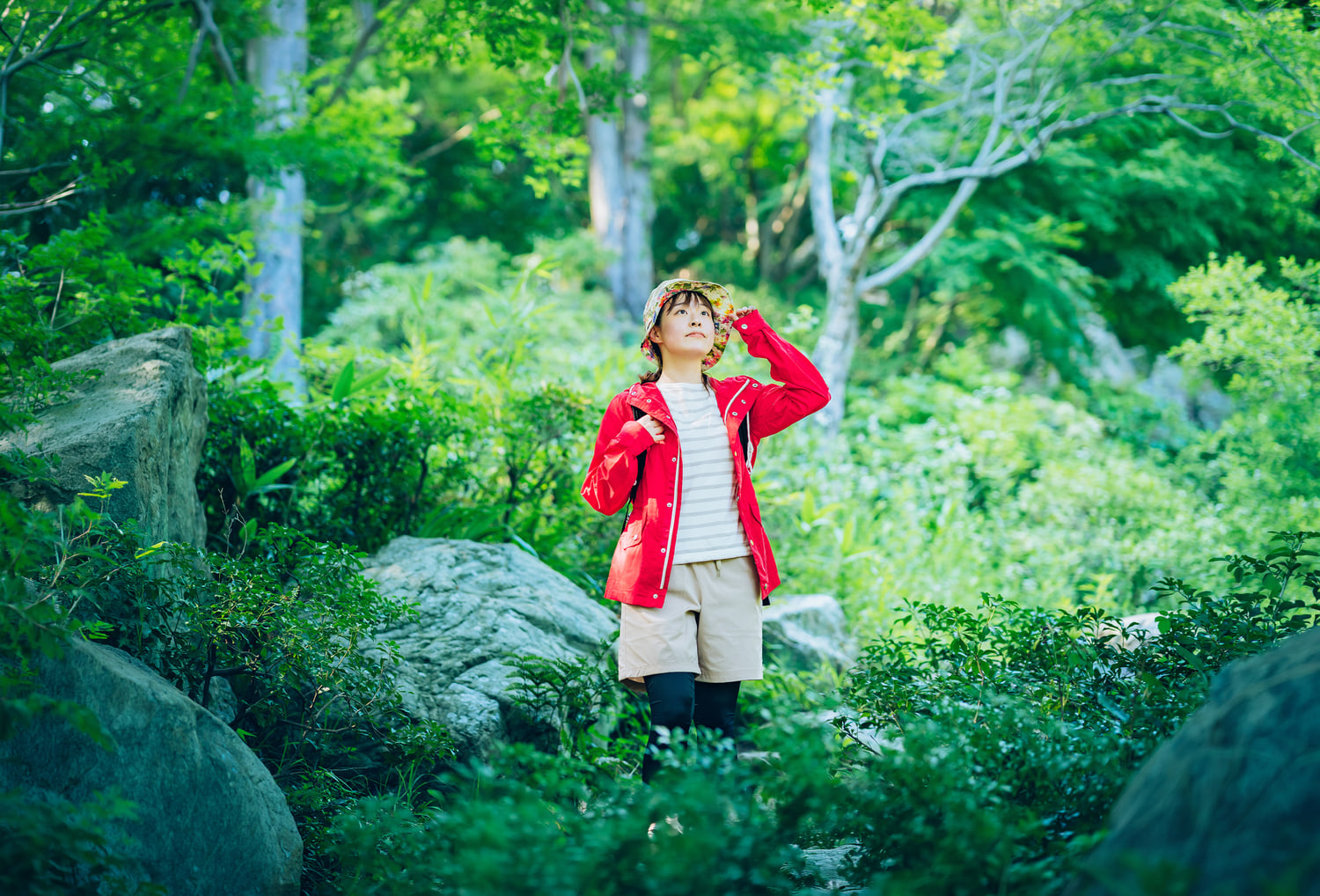
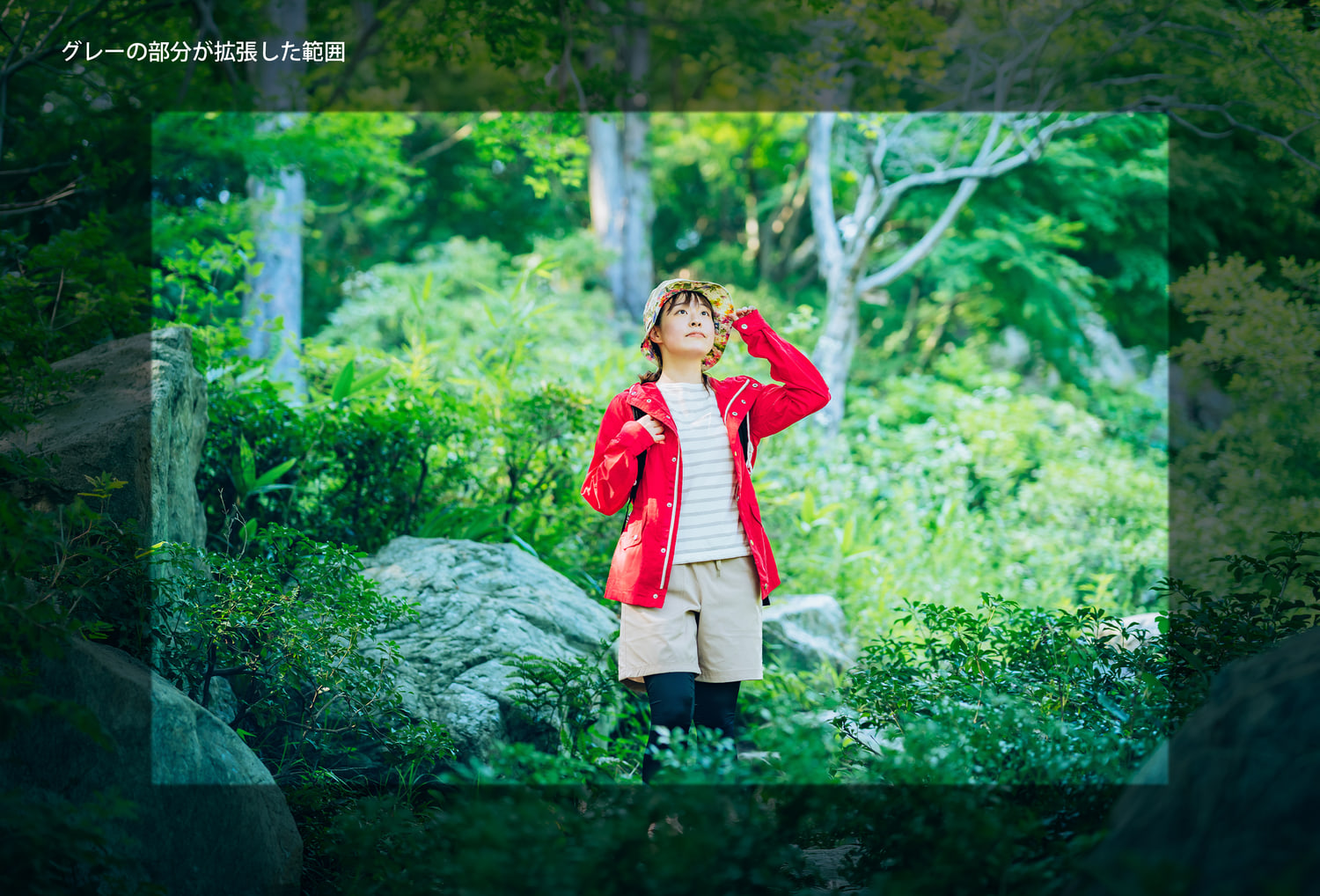
表示された候補を比較します。今回の作例では、周囲の森が広がり、人物を小さめに配置できる構図になっています。木や岩のつながり、葉の形なども見て選びましょう。
人物や室内の写真では何を確認する?
人物の見切れを補った例
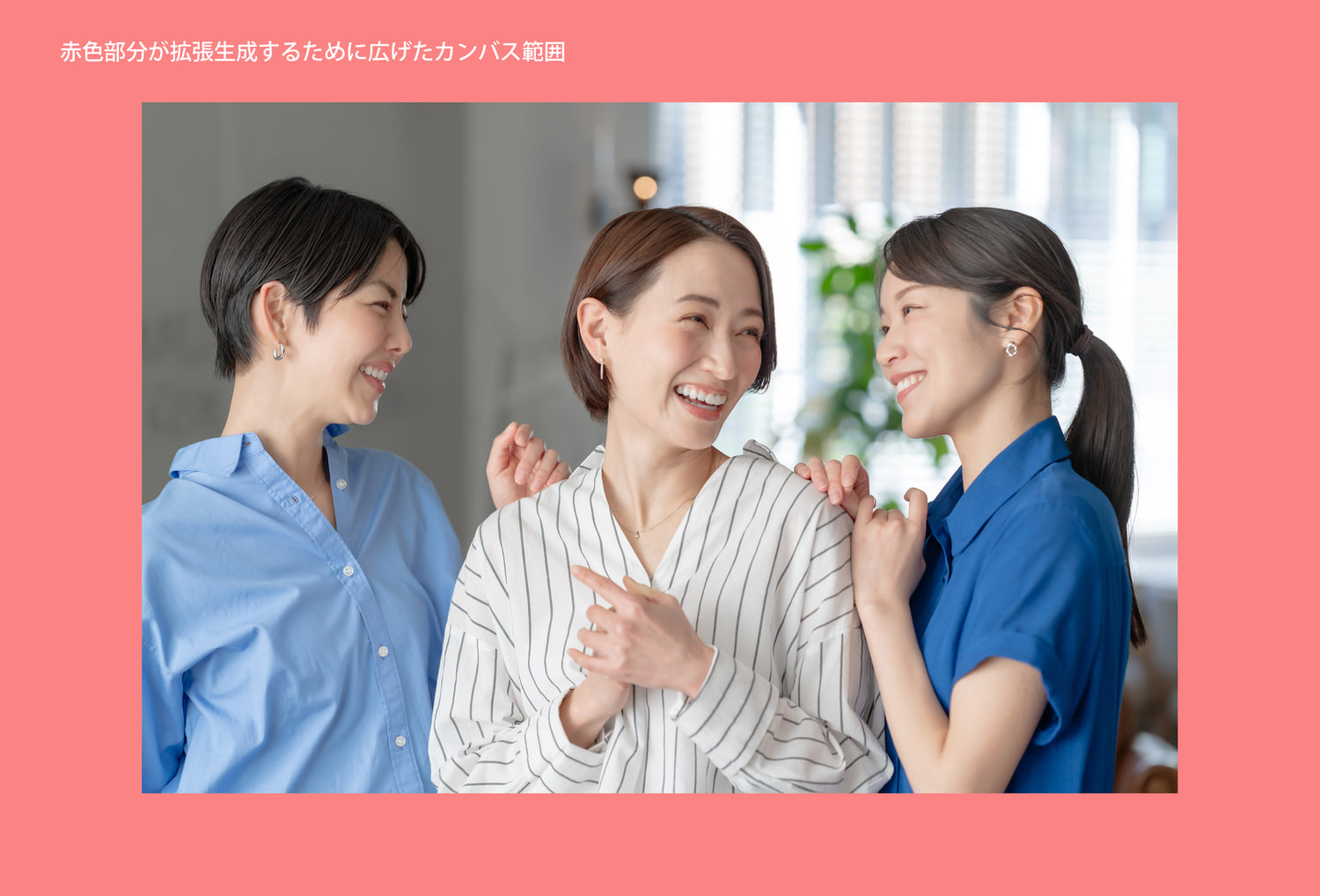
3人が写った写真でも、周囲を広げるとレイアウトの自由度が上がります。ただし、腕や肘などが新しく作られるため、体のつながり、衣服のしわ、人物同士の重なりを拡大して確認します。

室内の背景を広げた例
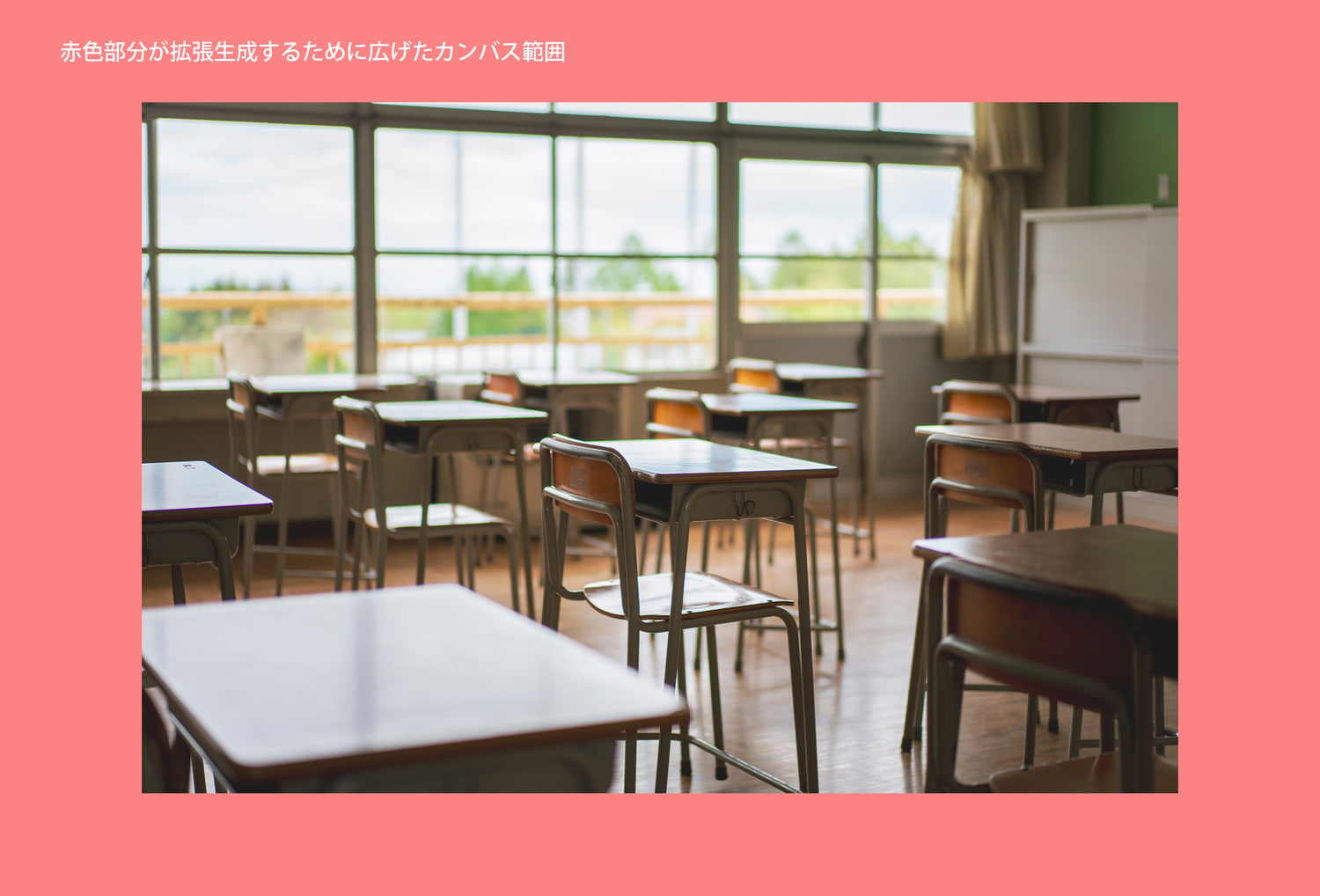
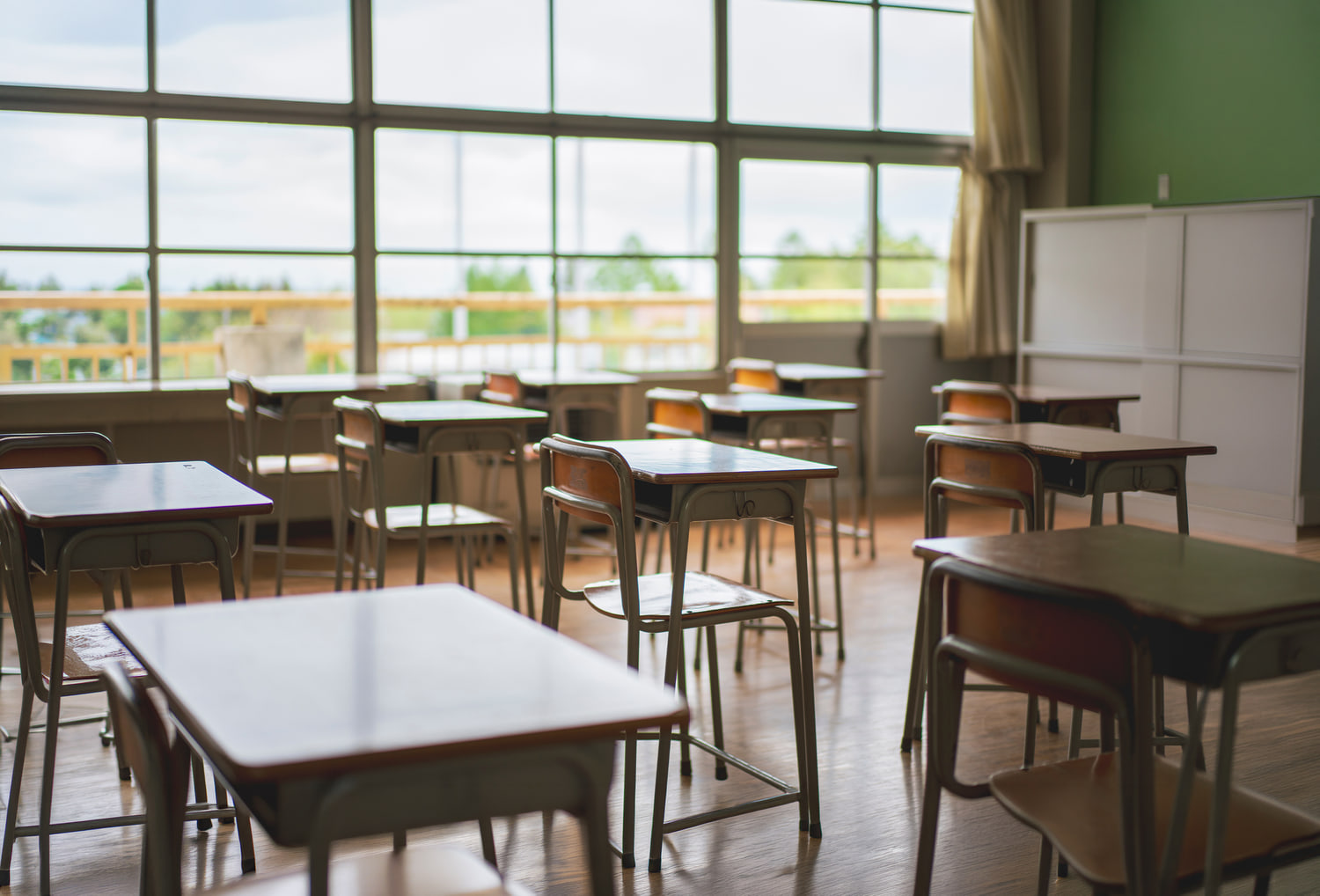
人物のいない室内にも使えます。机・窓枠・床など、直線や繰り返しが多い場所は、遠近感のずれが出ていないか注意して見ます。実在する施設を紹介する写真では、生成で追加した設備を実際の設備のように見せない配慮も必要です。
チェック柄・モチーフ柄・木目を拡張した結果
次の3種類の画像でも、生成拡張を試しています。規則的な柄とランダムな柄では、確認すべき部分が異なります。


青いギンガムチェックは全体としてつながって見えます。ただし、生成拡張は、タイルとして繰り返せる継ぎ目のないパターンを保証する機能ではありません。繰り返し素材として使う場合は、上下左右を並べて別途確認します。
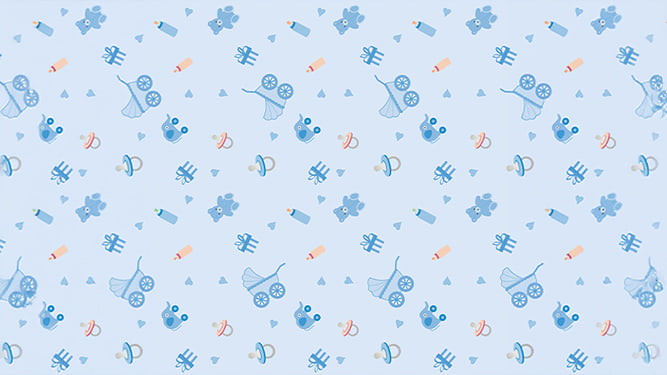
ベビー用品の柄は、遠目ではまとまって見えても、乳母車などの形に歪みが見られます。小さなモチーフほど、一覧の印象だけで判断しないことが大切です。

木目はこの作例では自然につながっています。どの画像でも同じ精度になるわけではないので、必要に応じて候補を変えたり、部分的な修正を加えたりします。
広告のサイズに合わせて余白を設計する
生成拡張は、写真を使う場所が決まってから必要な余白だけを足すと扱いやすい機能です。タイトルやロゴの位置、主役を見せたい大きさを決め、生成した部分が背景として無理なく使えるかを確認しましょう。
ASOBOADではポスターやWebバナーの制作を相談できます。使用したい写真と掲載サイズ、追加したい文字を共有すると、写真の構図を含めたデザインを検討できます。
あわせて読みたい関連記事
参考:Adobe公式の操作ガイド
機能・操作情報は2026年10月28日に確認。掲載画面はデスクトップ版の作例です。アプリのバージョン、利用環境、選択モデルにより、項目や利用できる機能が異なる場合があります。
この記事の執筆・運営について
デザイン制作の現場で得た知識をもとに、実務に役立つ情報を整理してお届けしています。
ASOBOADの運営と、デザイン制作業務の進行管理を担っています。