

「使いたいイラストがあるのに、素材サイトで見つからない」。そんなときに選択肢になるのが、Illustratorの「ベクターを生成」です。作りたい内容を言葉で入力すると、色や形を後から編集できるベクターグラフィックを生成できます。
この記事では、操作画面と実際の作例を使い、「シーン」「被写体」「アイコン」の使い分けと、描き込みの細かさを変える方法を紹介します。生成した素材を、チラシやポスターなどのデザインへ組み込むところまで考えてみましょう。
「ベクターを生成」でできること
写真のようなピクセル画像とは異なり、ベクターはパスや塗りなどで形を表します。生成後に色を変えたり、形を整えたりしやすい点が特徴です。ただし、複雑なパスや不要な形が含まれることもあるため、完成品として使う前に確認と編集を行います。
掲載画面はAdobe Fireflyを使ったデスクトップ版の例です。バージョンや選択するモデルにより、機能名・設定の位置・選べる項目が異なる場合があります。
ベクターを生成する基本の手順
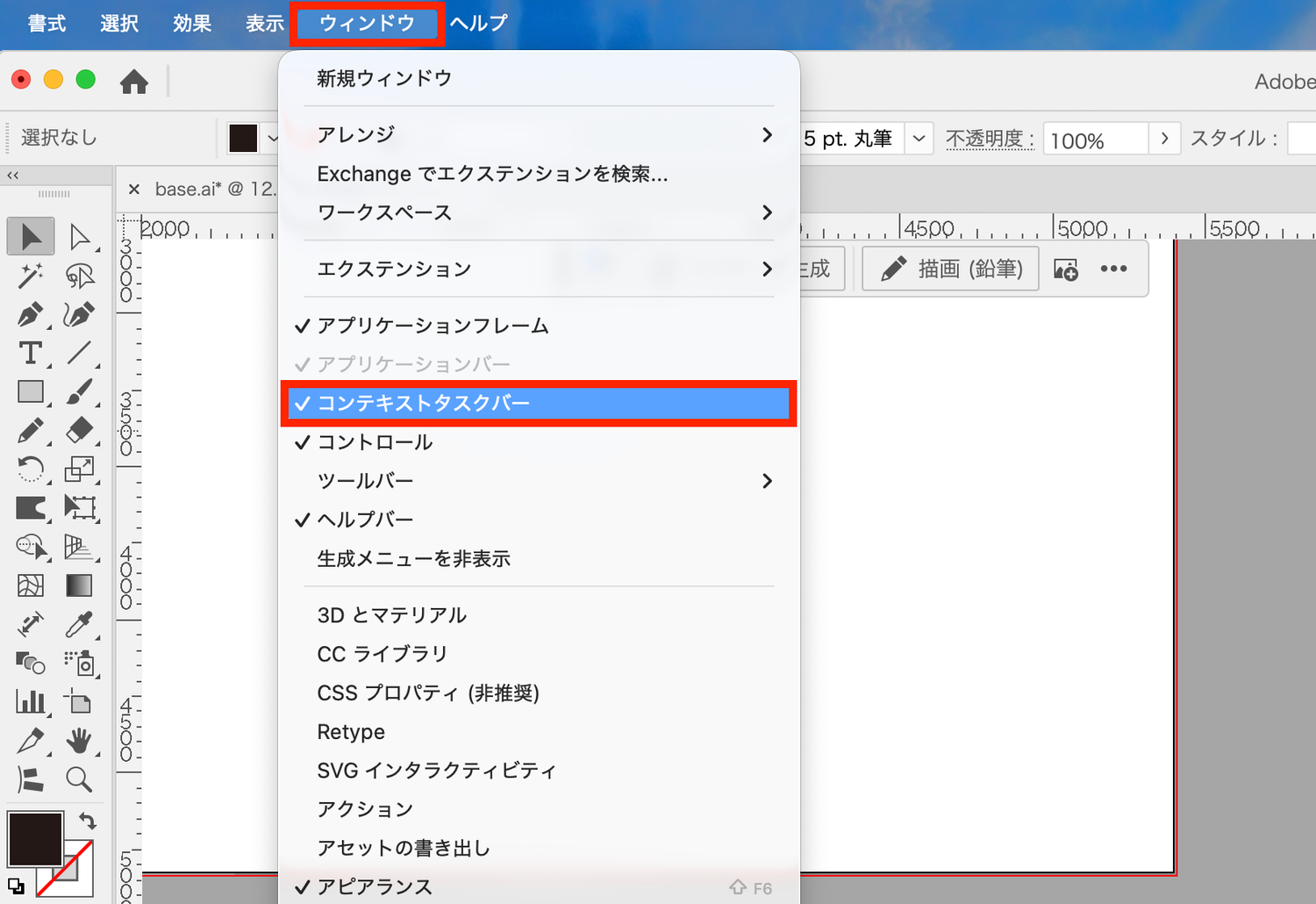
1. コンテキストタスクバーから機能を開く
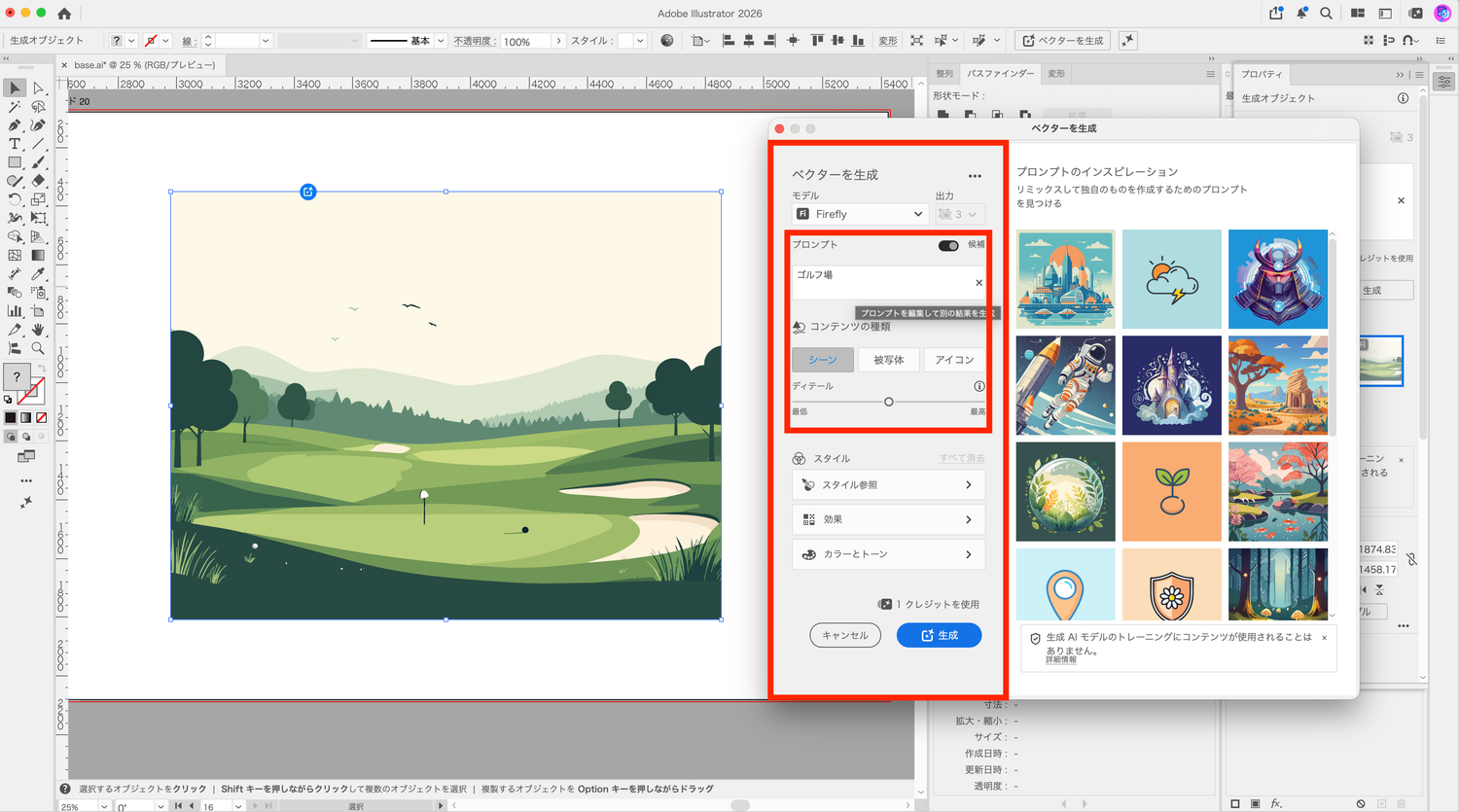
ドキュメントを開き、[ウィンドウ]→[コンテキストタスクバー]を表示します。[ベクターを生成]を選択しましょう。表示されない場合は、[オブジェクト]→[生成]からも確認できます。
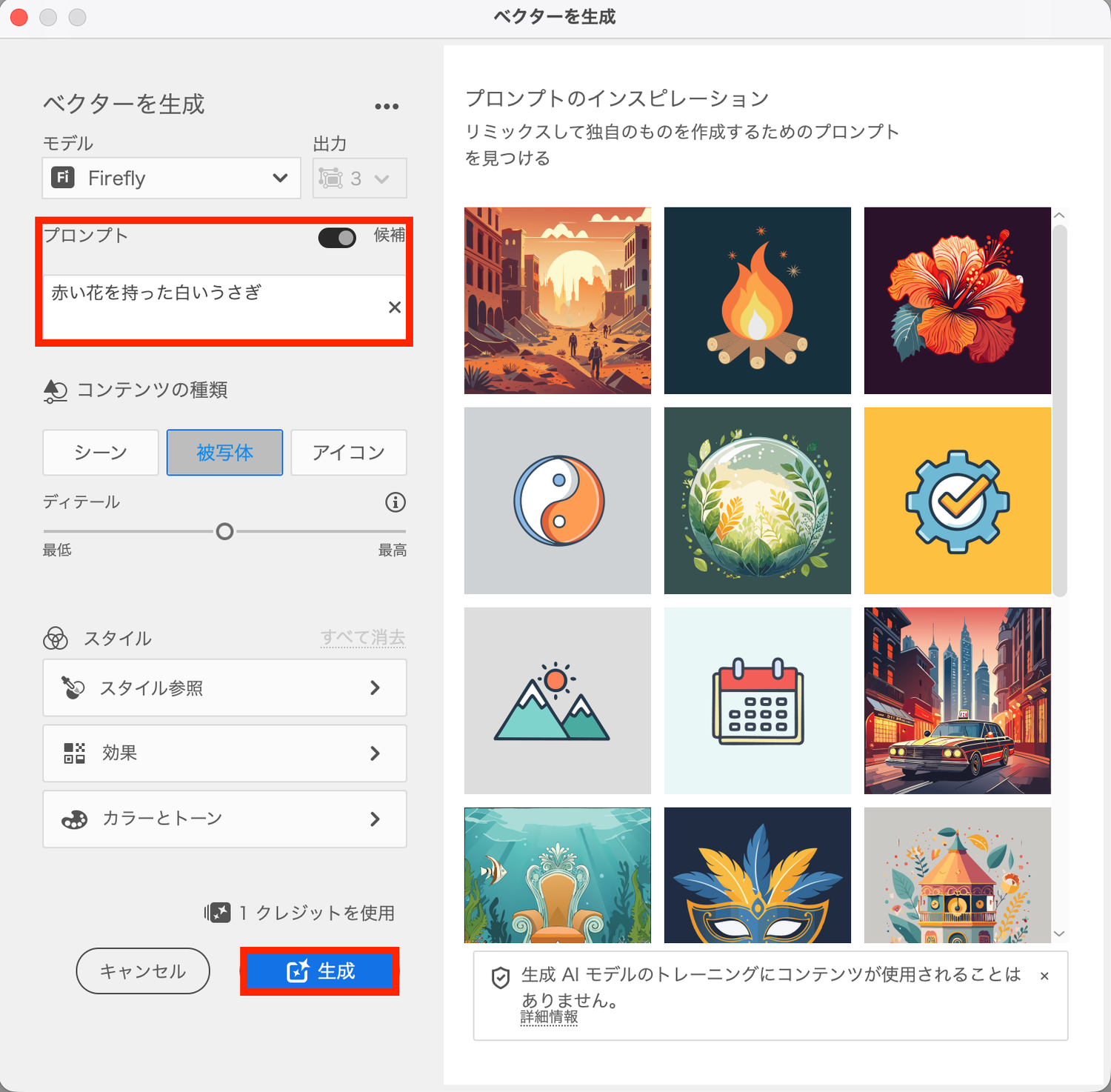
2. 作りたい内容をプロンプトに入力する
たとえば「赤い花を持った白いうさぎ」のように、対象・色・動作を具体的に記入します。使いたい場所が小さなアイコンなら、背景を含めるか、どの程度簡略化するかも意識します。
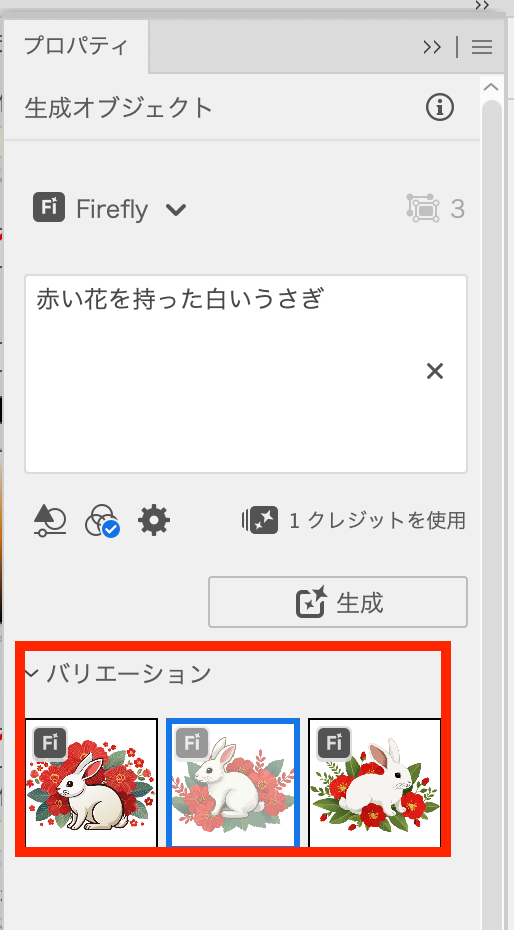
3. 生成結果を選び、編集する
[生成]を押し、表示されたバリエーションからイメージに近いものを選びます。配置後は通常のベクターと同様に色や形を調整し、線の重なりや余分なパーツも確認します。
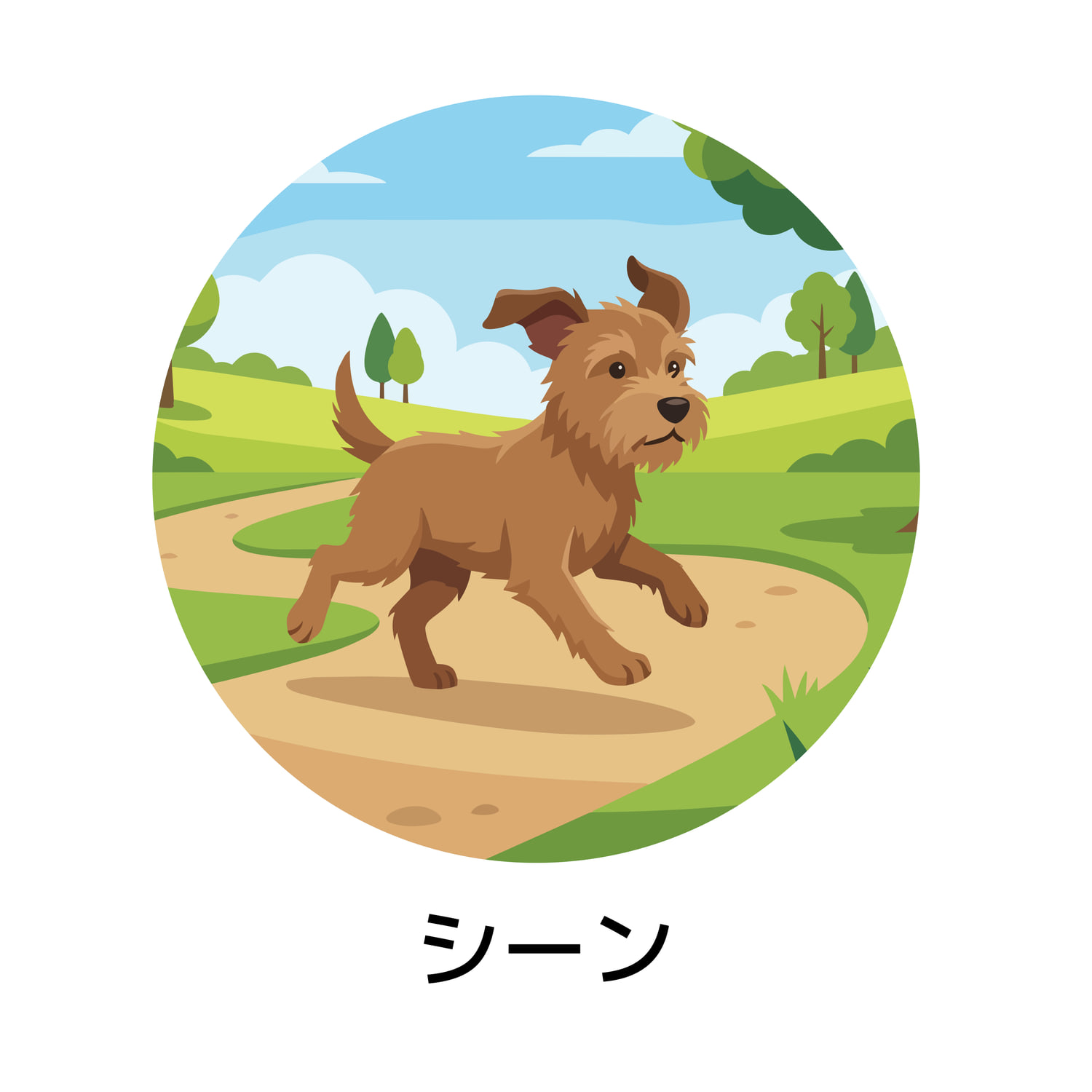
シーン・被写体・アイコンの違い
同じ犬を題材にしても、コンテンツの種類によって画面の作り方が変わります。風景も含めて見せるならシーン、一つの対象を使いたいなら被写体、簡潔な記号として使うならアイコンが出発点になります。
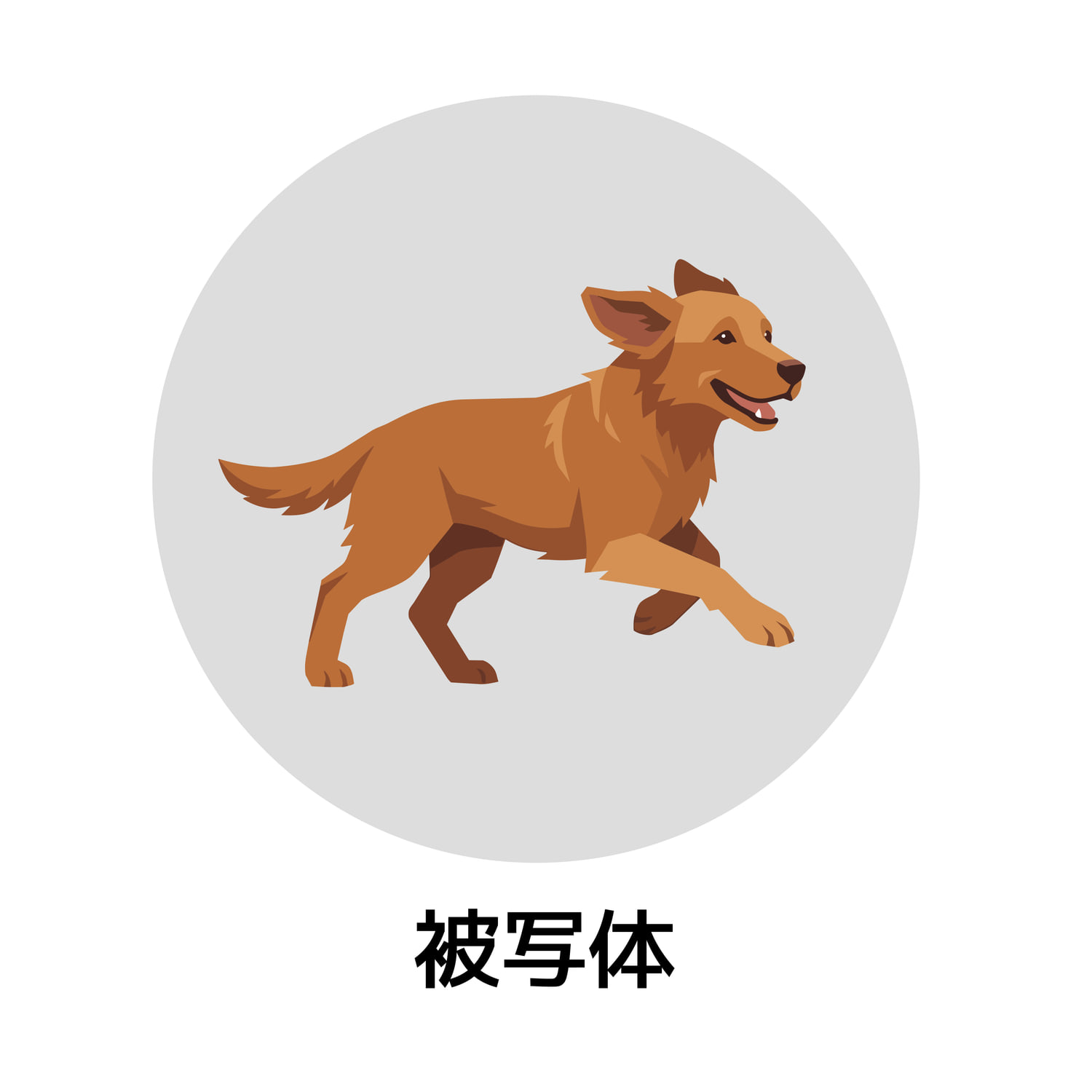
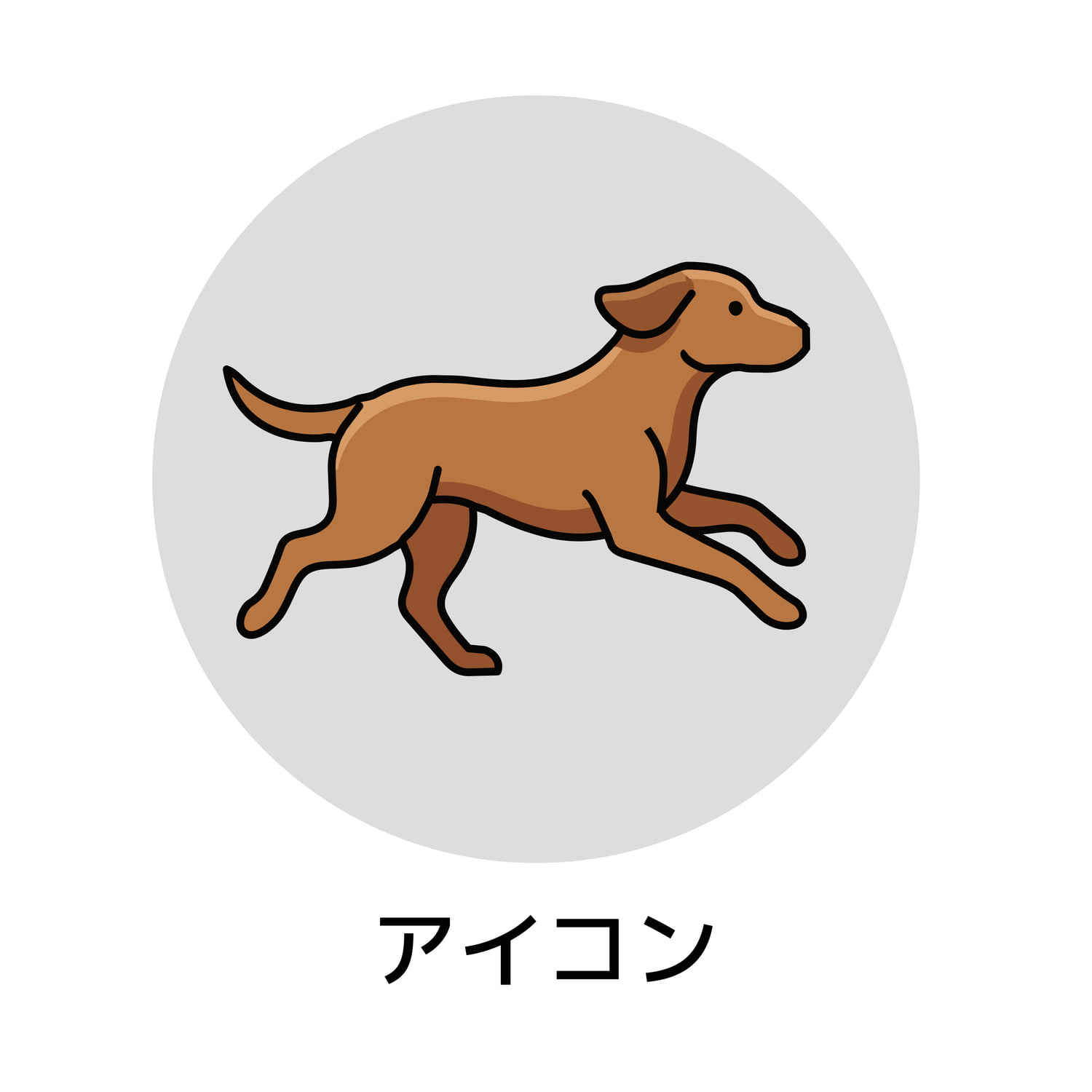
ディテールの違いを3つの題材で比較
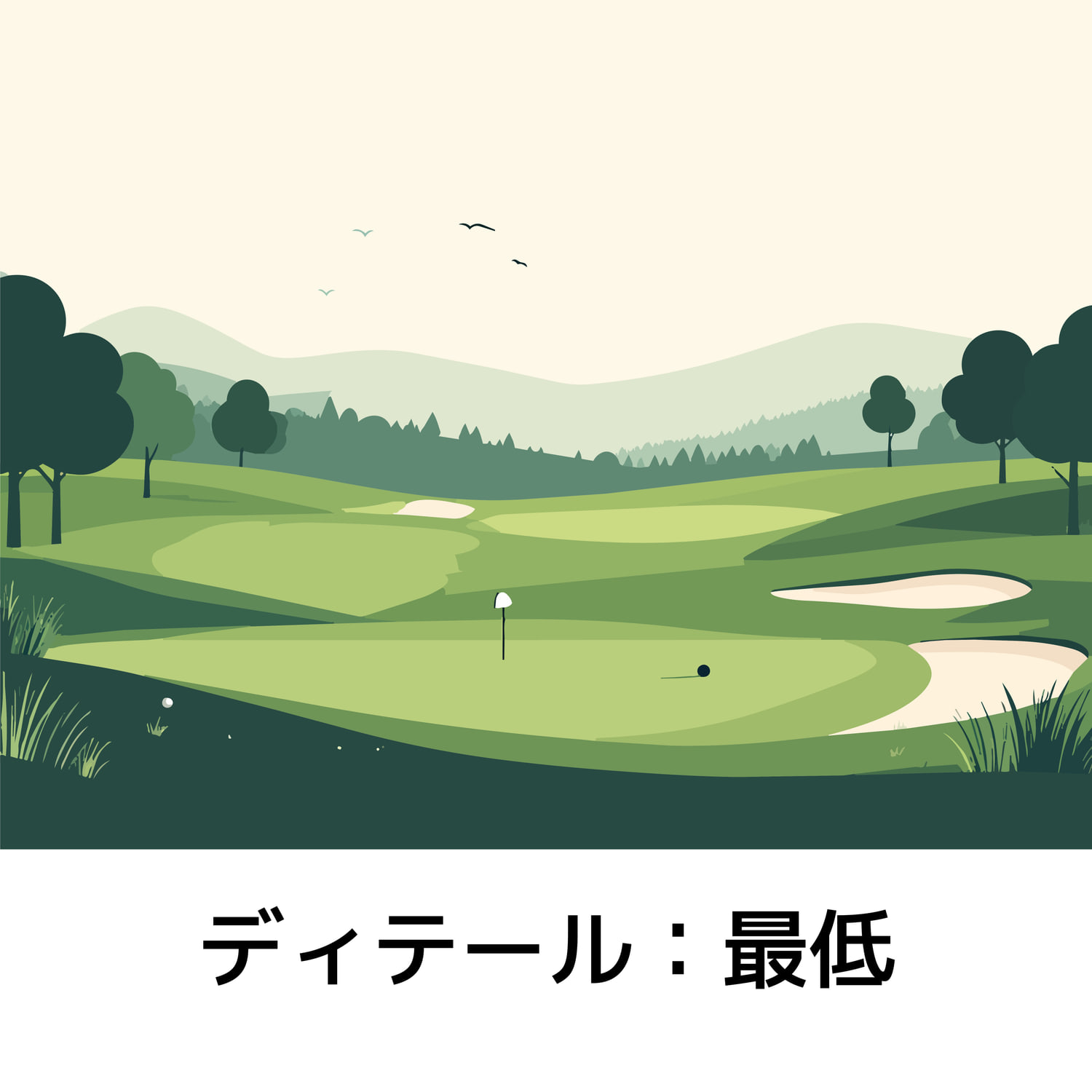
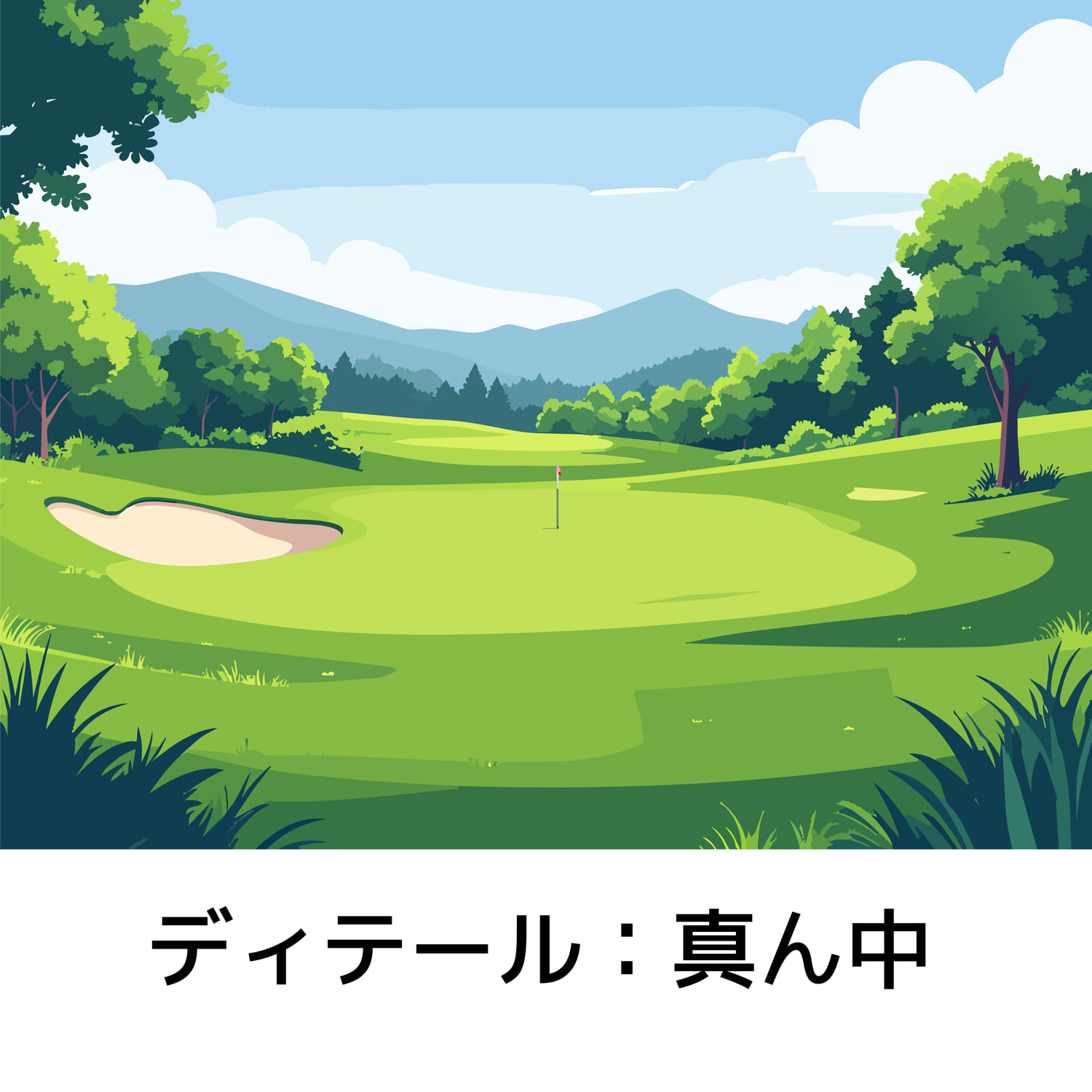
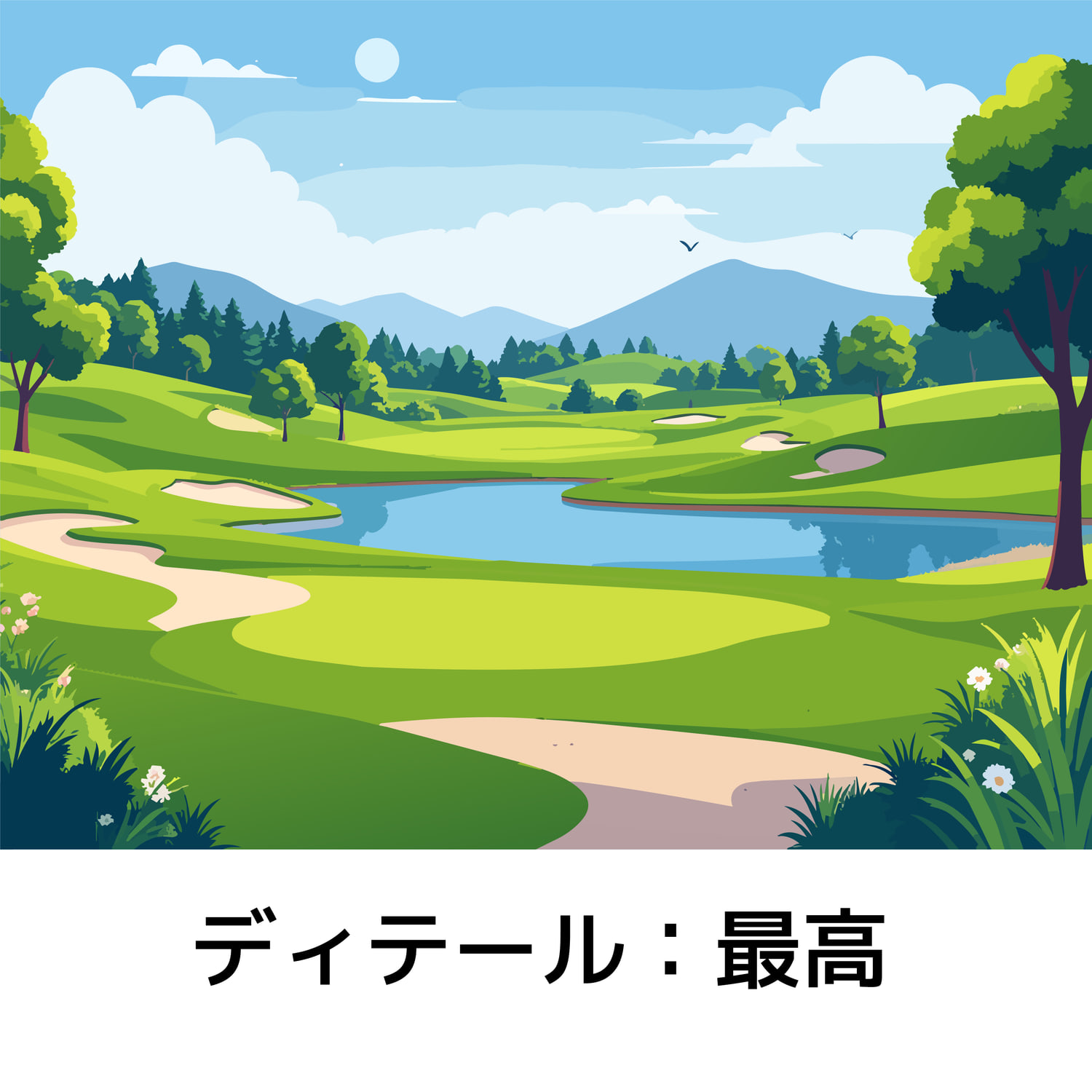
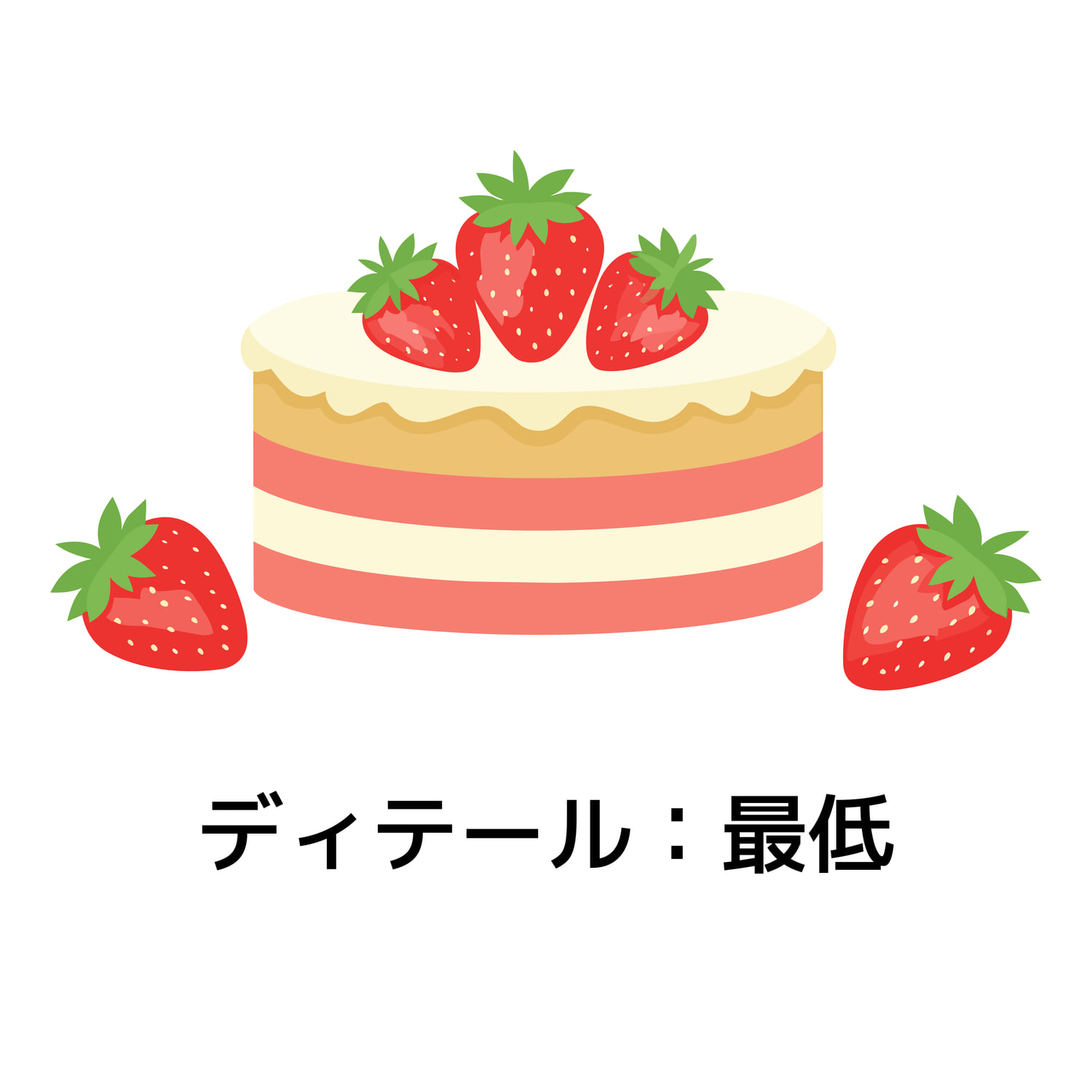
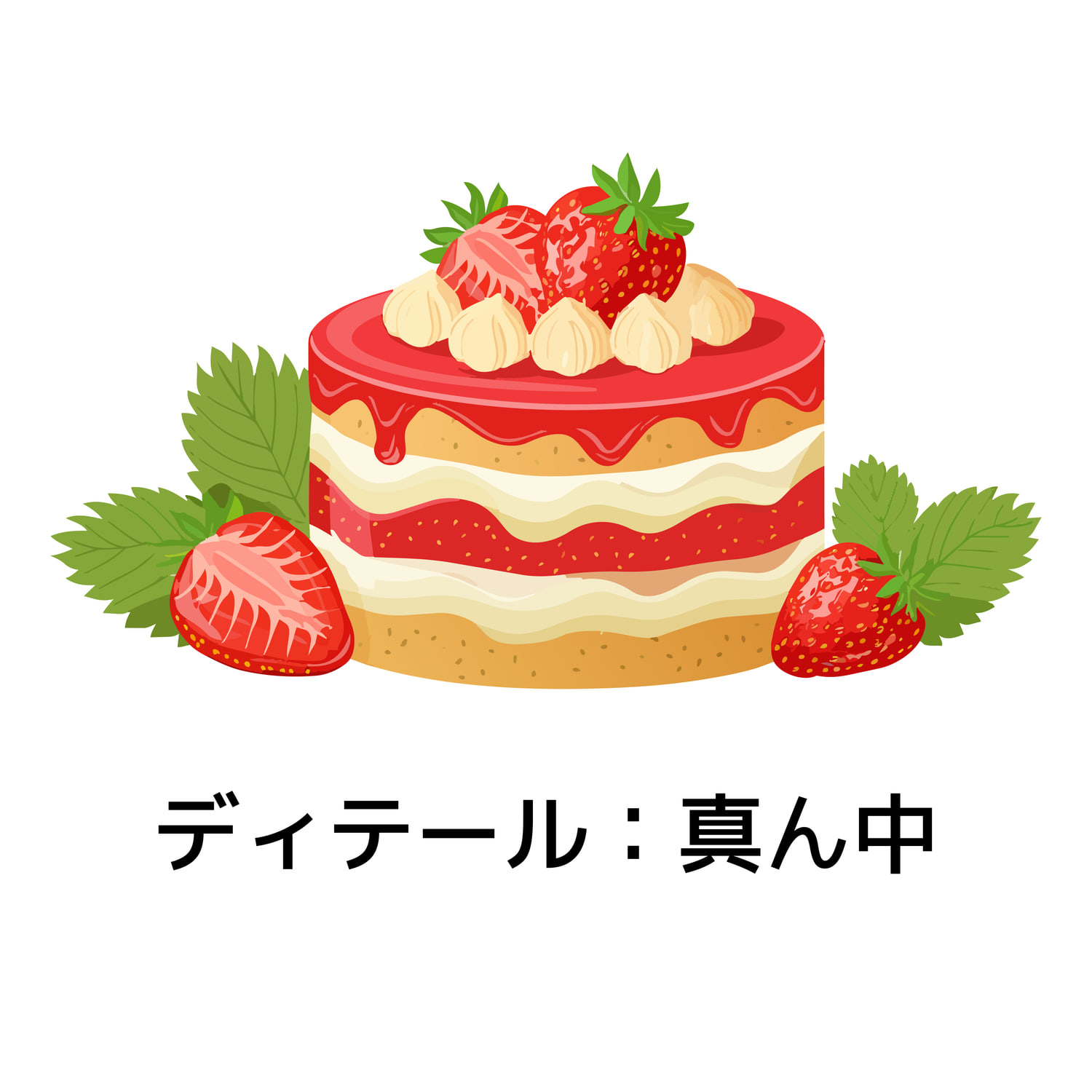
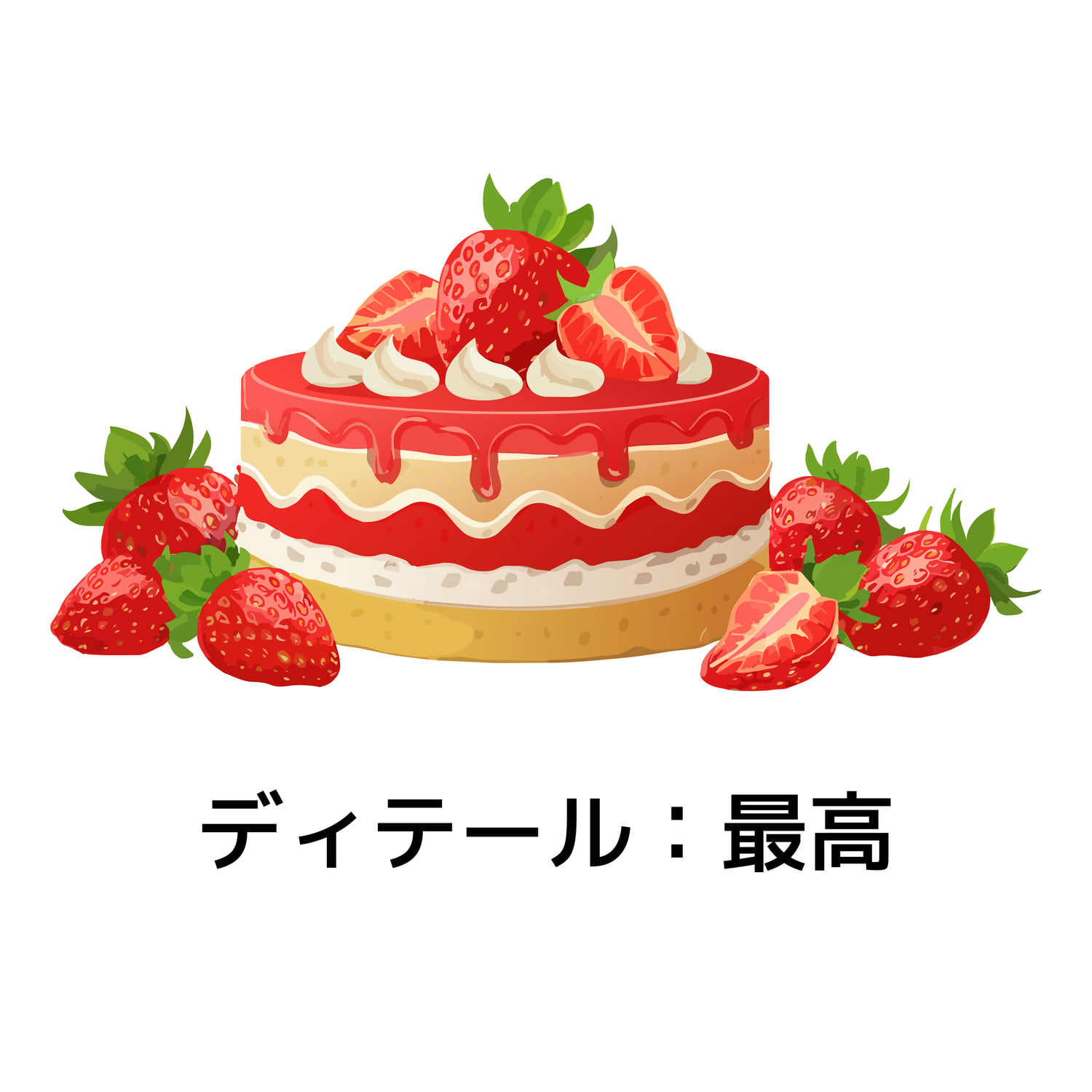
ここでは掲載画面の「最低」「真ん中」「最高」で作成した例を比較します。ディテールを上げると描写が増える傾向がありますが、見やすさや使いやすさまで自動で高まるわけではありません。掲載する大きさに合わせて選びます。
ゴルフ場のシーン
「ゴルフ場」を題材にすると、低い設定では地形の大まかな形が中心になり、高い設定では木々や水辺などの要素が増えています。文字を載せる背景なら、細かさより余白を優先すると使いやすくなります。
ショートケーキの被写体
「いちごのショートケーキ」では、クリームやいちごの描写に差が見られます。小さく使うメニューの挿絵なら、細部がつぶれないか、実際の掲載サイズでも確かめましょう。
看護師のアイコン
看護師をモチーフにしたアイコンでも、髪や服、顔の描写が変わります。一式のアイコンを作る場合は、輪郭線の太さや色数をそろえる仕上げが必要です。



生成したベクターをデザインに使う前に
生成結果は発想のたたき台として使い、不要なパス、細すぎる線、文字や記号の誤りを整えます。特にロゴとして使う場合は、他のロゴに似すぎていないか、単色や小さなサイズでも読めるかまで検討しましょう。
配色案を広げたいときは「生成再配色」も組み合わせられます。素材を作る工程と、広告の目的に合わせて情報を配置する工程を分けると、仕上げるべき点が明確になります。
ASOBOADでは、ロゴやチラシなど、使用する媒体に合わせたデザイン制作を相談できます。生成した素材がある場合は、用途と調整したい点を添えてお知らせください。
あわせて読みたい関連記事
参考:Adobe公式の操作ガイド
機能・操作情報は2026年10月28日に確認。掲載画面はデスクトップ版の作例です。アプリのバージョン、利用環境、選択モデルにより、項目や利用できる機能が異なる場合があります。
この記事の執筆・運営について
デザイン制作の現場で得た知識をもとに、実務に役立つ情報を整理してお届けしています。
ASOBOADの運営と、デザイン制作業務の進行管理を担っています。