
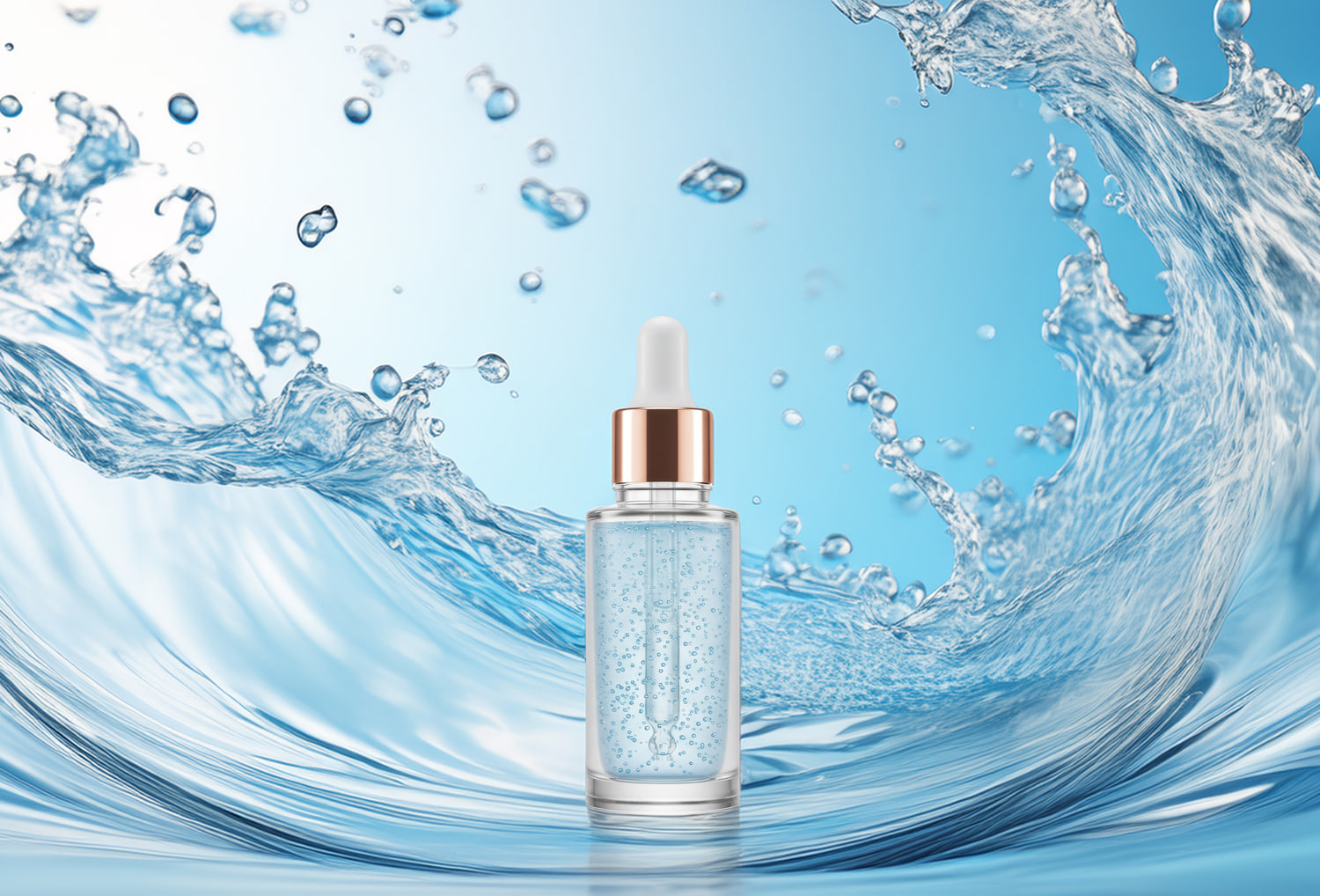
白い背景で撮った商品写真を、広告の雰囲気に合わせて変えたい。Photoshopの「背景を生成」を使うと、被写体を切り抜き、文章で指示した背景を生成できます。背景素材や撮影セットを用意する前に、複数の方向性を試したいときにも便利です。
この記事では、財布・スニーカー・化粧品・人物の作例を使い、操作手順と仕上がりの見方を紹介します。
背景を生成するときにできること
「背景を生成」は、被写体の照明や影、遠近感を手がかりに、背景を作る機能です。希望する背景をプロンプトで伝えるほか、空欄で生成を試すこともできます。ただし、商品との接地感や細かな境界まで必ず自然になるわけではありません。
背景を単色にする操作や、手持ちの画像を読み込む操作も用意されています。白や決まったブランドカラーにしたいだけなら、生成せずに塗りつぶしを使う方法も選べます。
財布の背景を変える基本の手順
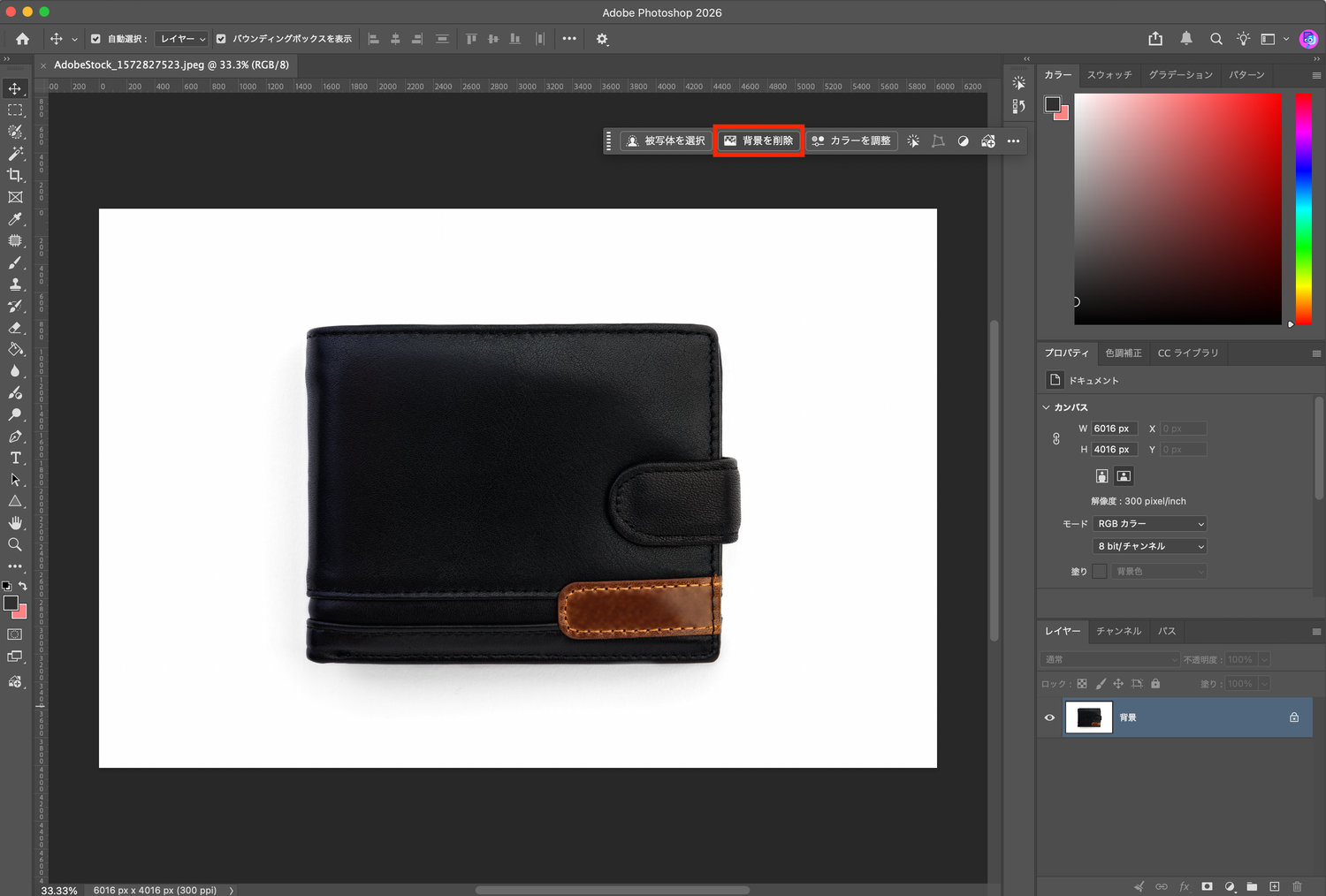
1. 背景を削除する
写真をPhotoshopで開き、コンテキストタスクバーで[背景を削除]を選びます。被写体の輪郭を確認し、必要に応じてマスクを整えます。財布の薄い縁など、背景と似た色の部分が欠けていないかも見ておきましょう。
2. 背景のイメージを入力する
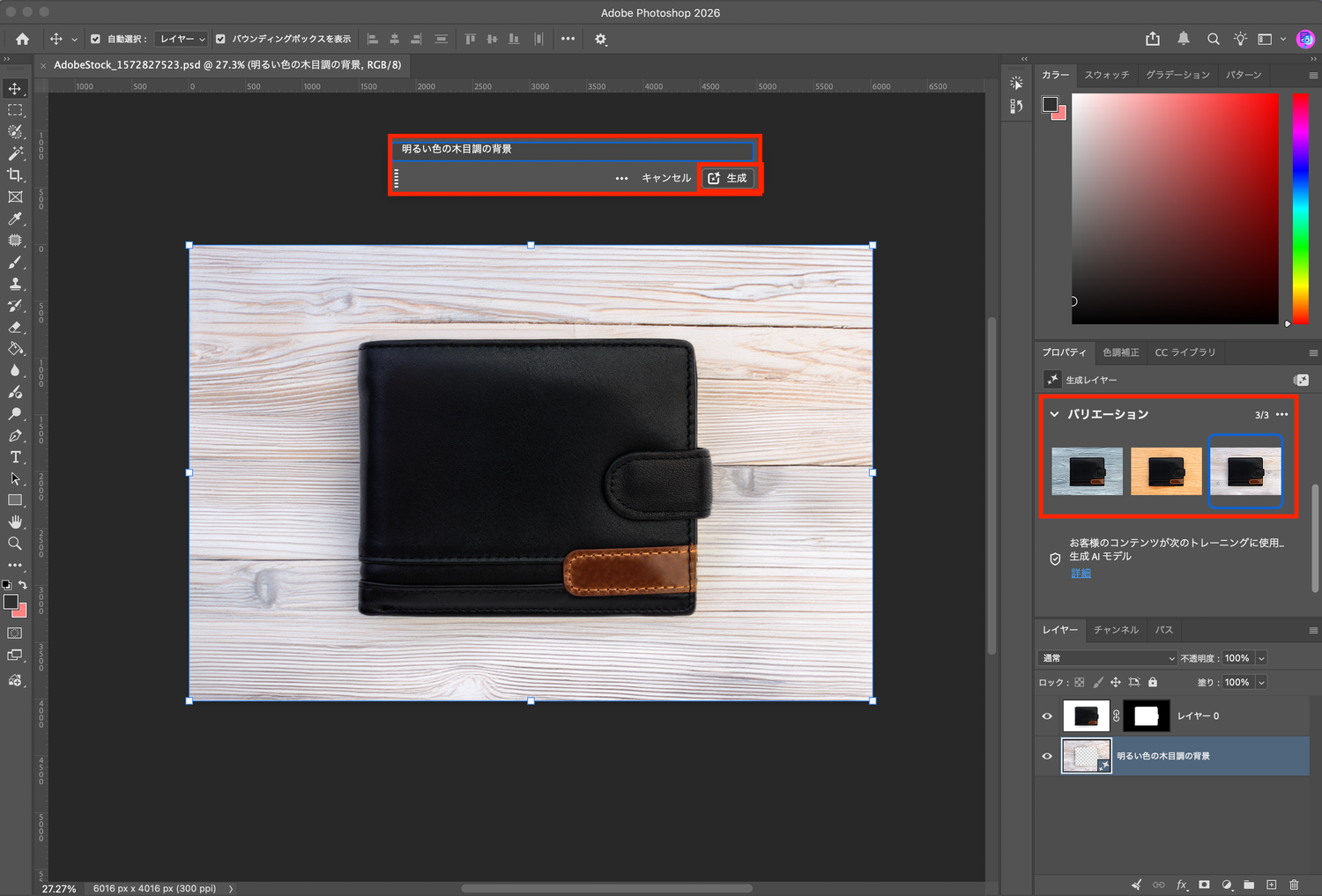
続いて[背景を生成]を選びます。たとえば「白い木目の天板、柔らかな自然光」のように、素材・色・光を具体的に伝えます。コンテキストタスクバーが見えない場合は、[ウィンドウ]メニューで表示を確認してください。
3. 候補を比較して仕上げる
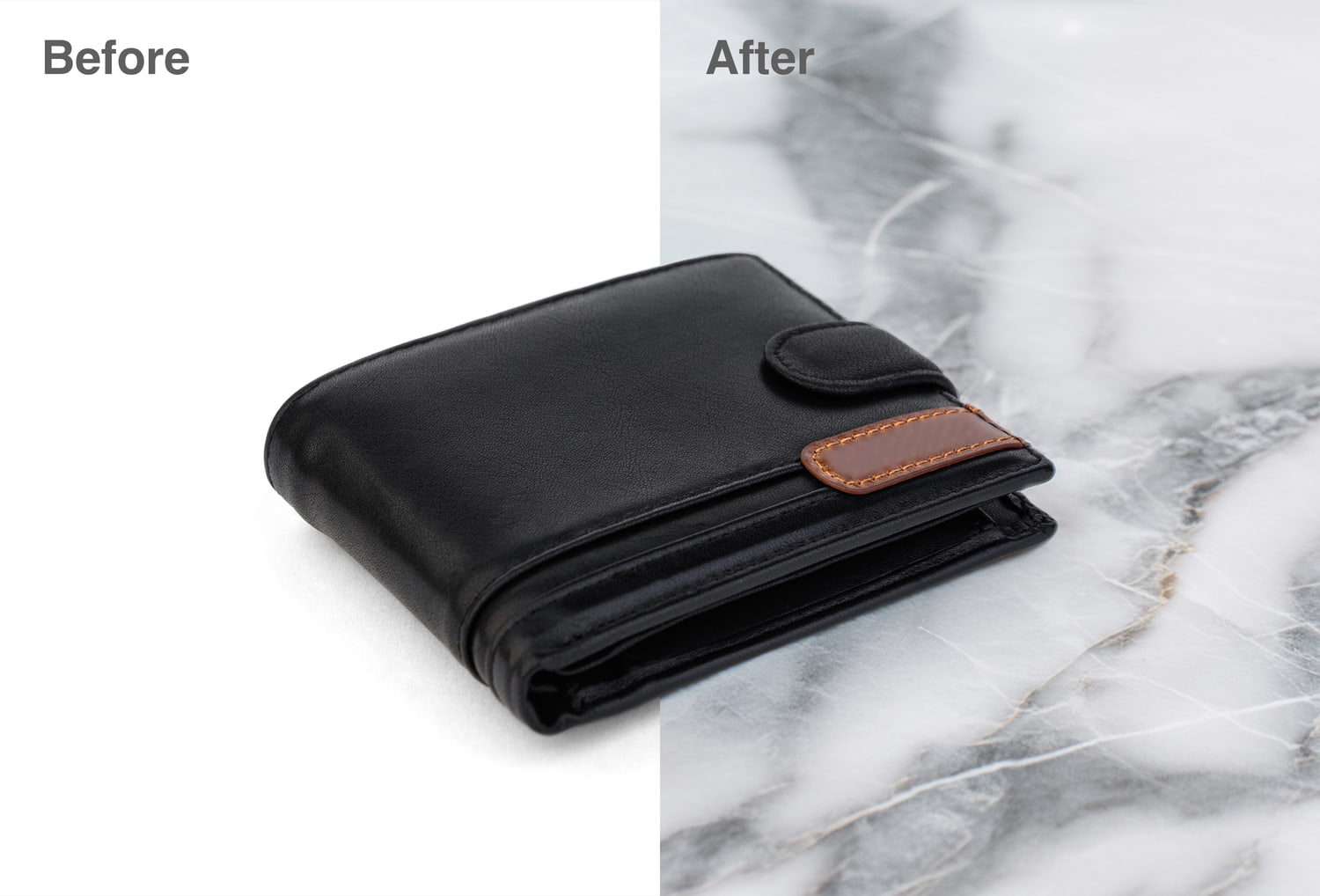
[生成]を選び、プロパティパネルに表示されたバリエーションを比較します。作例では、財布の周囲に木目の背景ができています。置かれた面と財布の位置関係、底面の影も確認します。
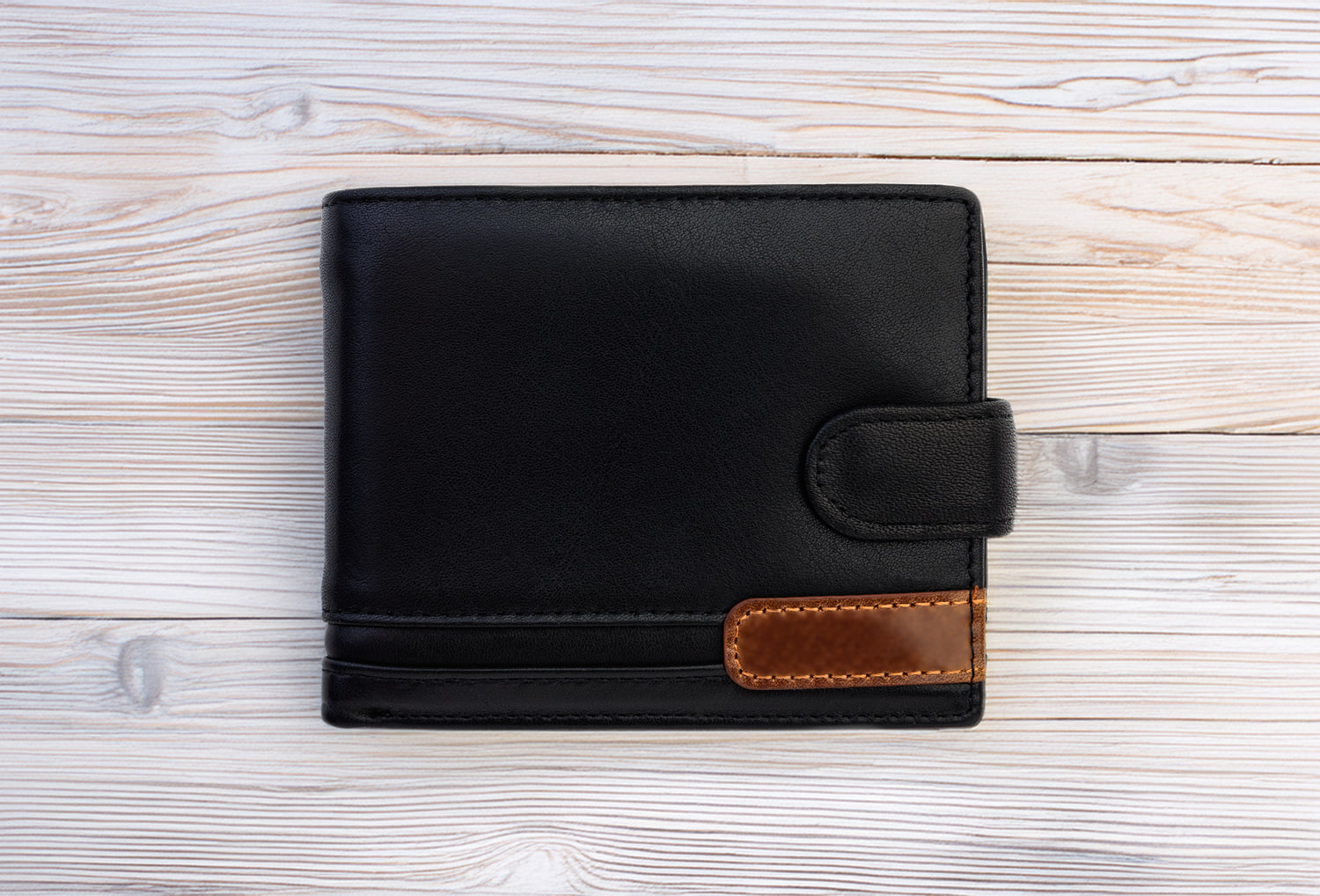
商品写真の背景を変えた作例
斜めから撮影した財布
別角度の財布には、石目調の背景を生成しています。同じ商品でも、撮影角度によって必要な遠近感が変わるため、背景の模様や影が商品と無理なくつながるかを確かめます。
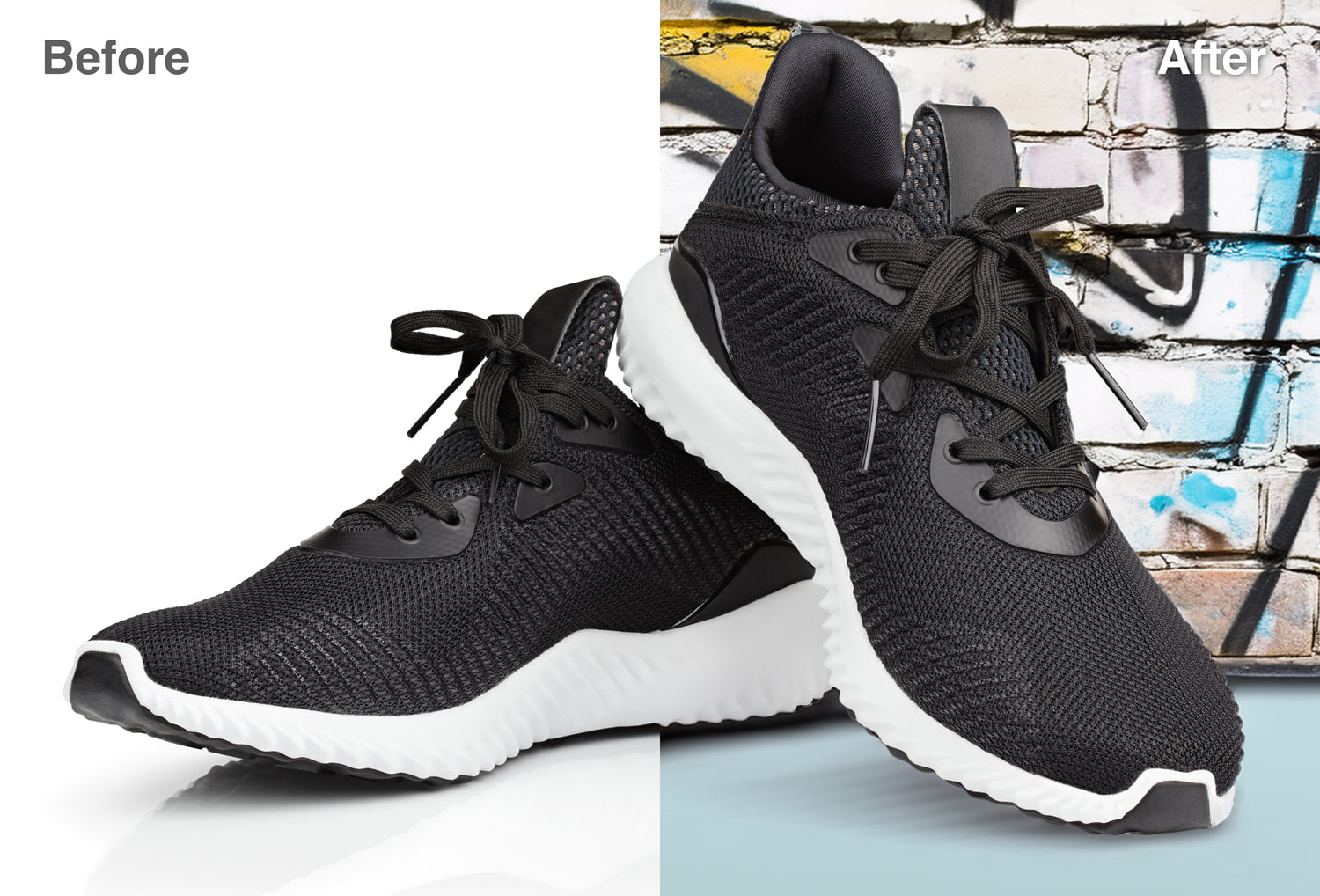
スニーカーとグラフィティの背景
スニーカーには「ストリート系のグラフィティが描かれたレンガの壁」と指示しています。この作例では壁だけでなく床も作られ、商品を置く場面全体を変えられました。靴底の輪郭や接地する影は、採用前に拡大して見ます。
化粧品の世界観を変える
化粧品の作例では、水しぶきを使ったみずみずしい背景と、花を添えた柔らかな背景を比較できます。被写体が同じでも、背景によって伝わる印象を変えられます。
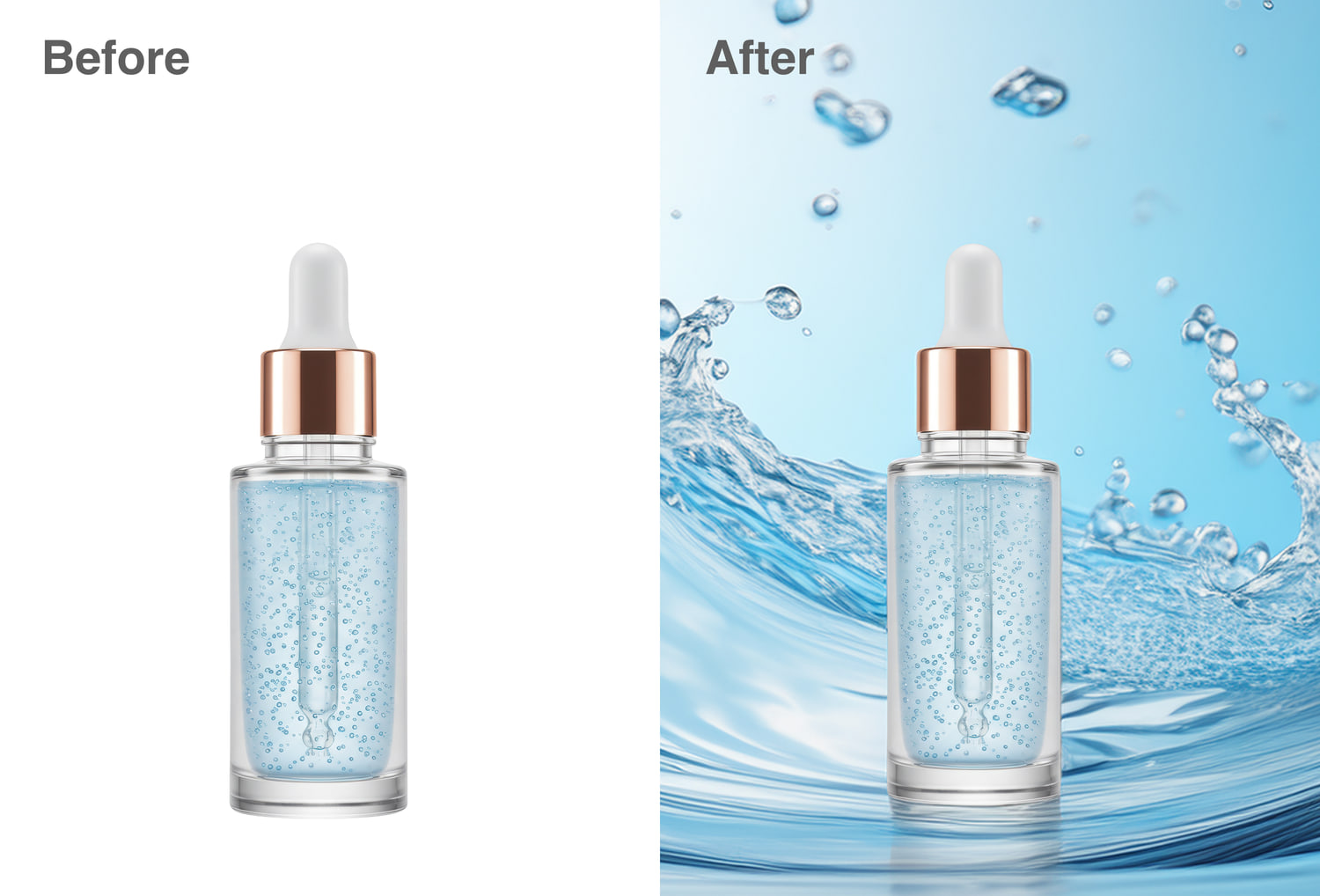
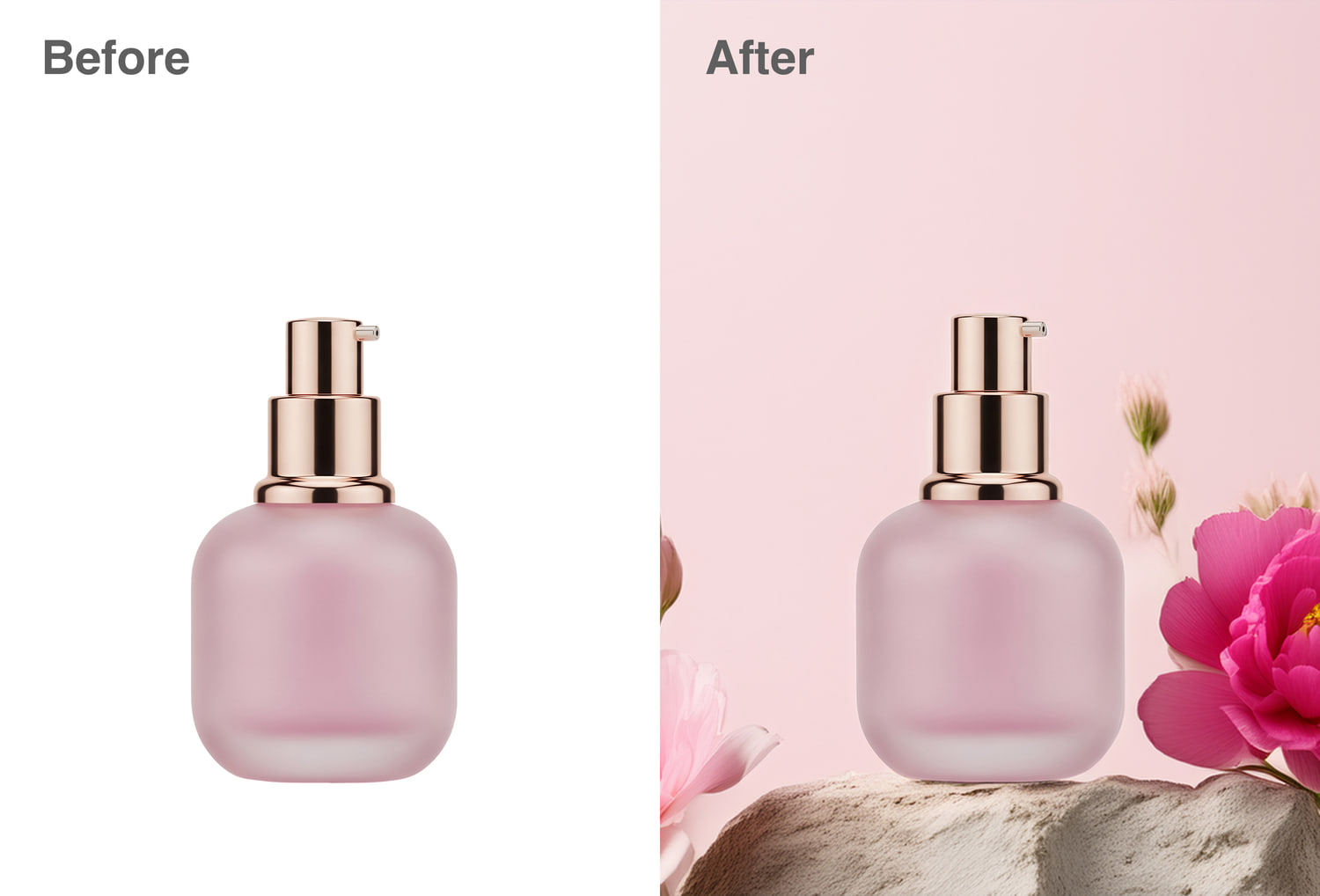
商品広告に使う場合は、容器の形・色・ラベルの文字を元画像と比較します。生成した水や花が、実際の成分や性能を表していると誤解されないかも、コピーと合わせて確認しましょう。
人物写真の背景にも使える
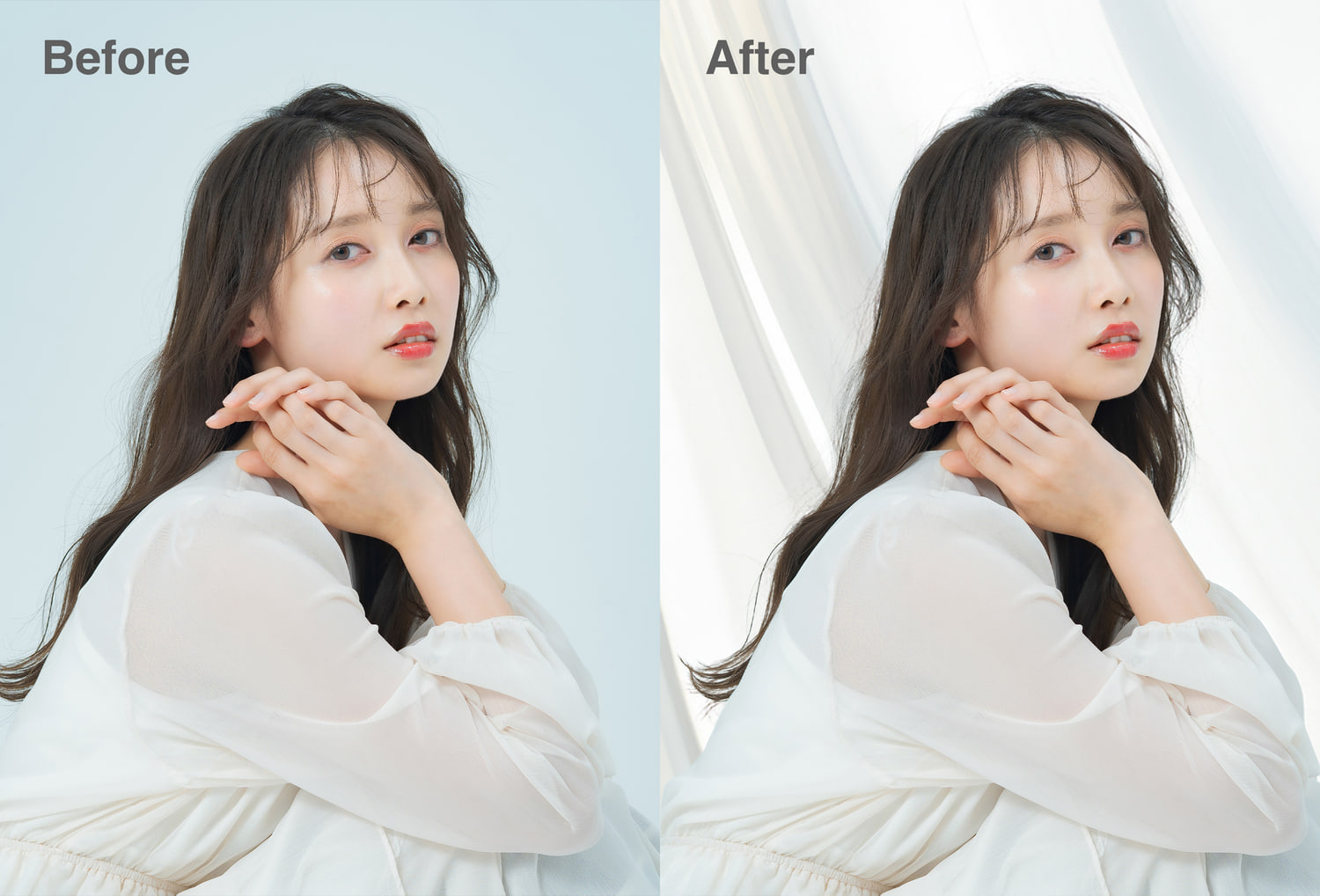
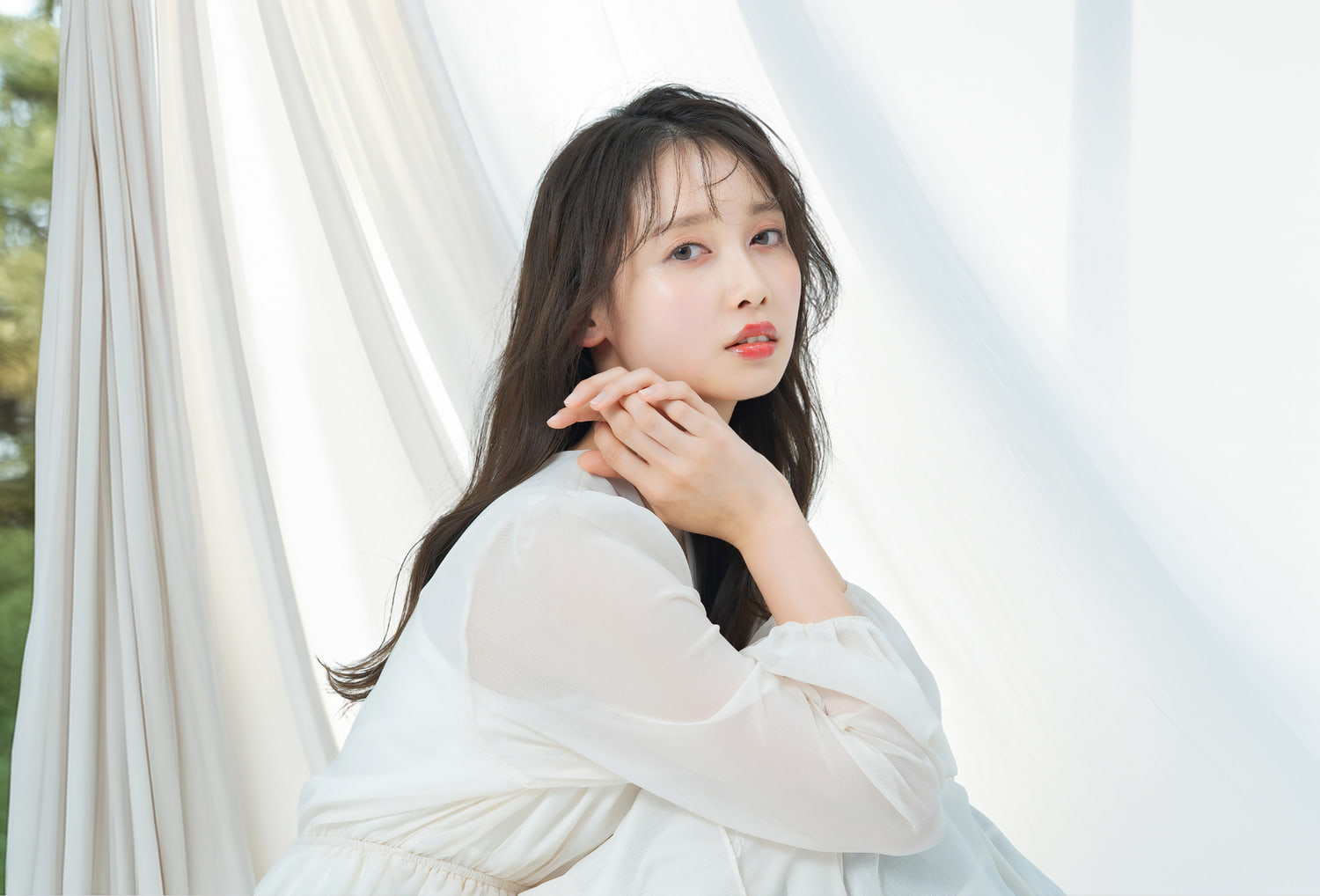
人物の背景を変える際も、基本の流れは同じです。今回の例では室内の背景を変えています。髪の細い部分や透けた衣服、背景に接する輪郭は切り抜きが難しいため、生成前のマスクと生成後の両方で確認します。
生成背景を広告素材へ仕上げるポイント
- 商品の輪郭や特徴が、背景削除で欠けていないか。
- 床・台・壁と被写体の角度が一致しているか。
- 影や反射が浮いて見えないか。
- 広告の文字やロゴを置く余白があるか。
背景そのものを変えるなら「背景を生成」、別々の素材を合成して被写体の色や明るさをなじませたいなら「調和」が候補になります。目的を分けて使うと、手直しする場所を判断しやすくなります。
ASOBOADでは、商品画像を用いたWebバナーなどの制作を相談できます。レタッチは他の広告制作プランとのセット受付です。元画像と完成イメージ、掲載先のサイズを共有してください。
あわせて読みたい関連記事
- Photoshop「調和」の使い方|合成写真の色・光・影をなじませる
- Photoshop「生成塗りつぶし」の使い方|背景変更・余白追加の実例
- Photoshop「類似を生成」の使い方|気に入った生成画像から案を広げる
参考:Adobe公式の操作ガイド
機能・操作情報は2026年10月28日に確認。掲載画面はデスクトップ版の作例です。アプリのバージョン、利用環境、選択モデルにより、項目や利用できる機能が異なる場合があります。
この記事の執筆・運営について
デザイン制作の現場で得た知識をもとに、実務に役立つ情報を整理してお届けしています。
ASOBOADの運営と、デザイン制作業務の進行管理を担っています。