
写真の背景を変えたい、余白を足したい、画面の一部に新しい要素を加えたい。Photoshopの「生成塗りつぶし」は、選択した範囲とテキストの指示を使って、画像の一部分を編集できる生成AI機能です。
この記事では、柴犬の背景を砂浜に変更する例を中心に、空の余白を追加する方法や、生成結果を仕上げるときの確認点を紹介します。
生成塗りつぶしでできること
基本は「変更する範囲を選ぶ」「作りたい内容を入力する」「候補を比較する」という流れです。新しい要素の追加や置き換えに加え、プロンプトを空欄にして、周囲に合わせた内容で選択範囲を埋めることもできます。
生成結果は生成レイヤーとして扱えるため、元画像を残して比較できます。ここではデスクトップ版の基本操作を紹介します。選べるモデルや画面の項目はバージョンで変わるため、掲載画面と異なる場合があります。
柴犬の背景を砂浜へ差し替える手順
1. 変えたい範囲を選択する
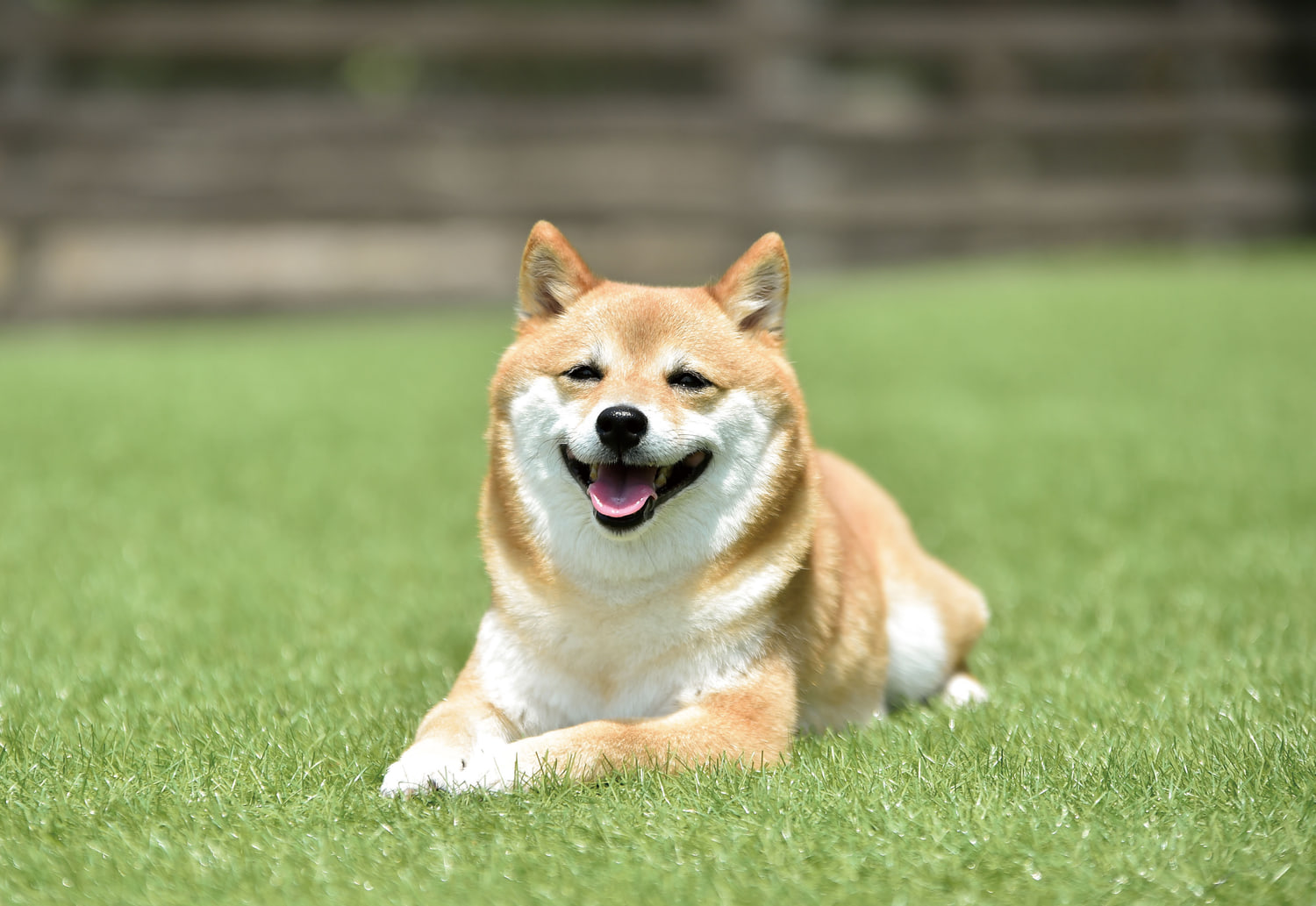
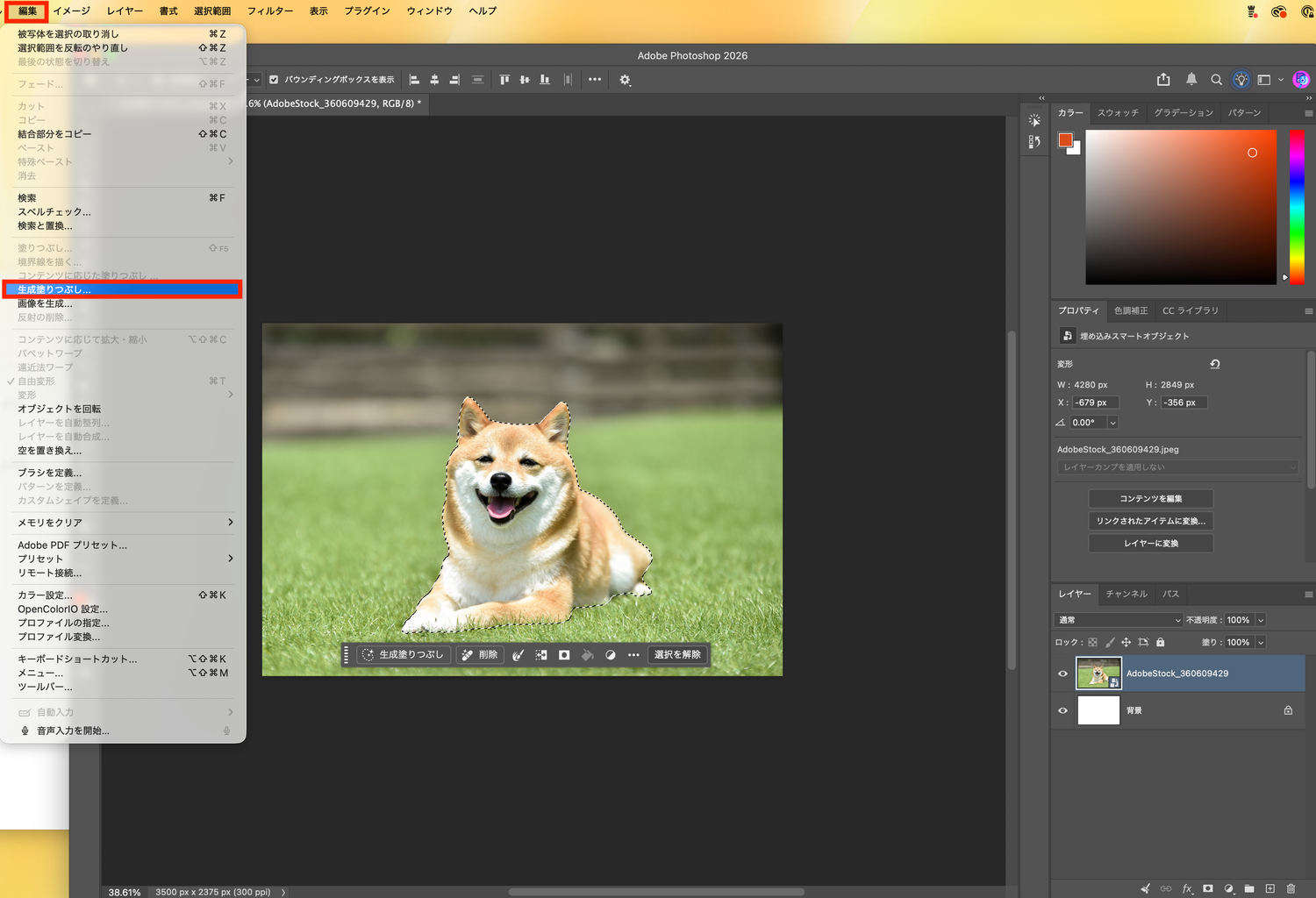
今回は、芝生の上にいる柴犬の写真を使います。犬を残して背景を変えるため、[被写体を選択]した後に選択範囲を反転します。毛先や足元の境界も確認し、必要に応じて選択範囲を整えます。
2. 生成塗りつぶしで背景を指示する
コンテキストタスクバー、または[編集]メニューから[生成塗りつぶし]を開きます。作例では「砂浜の上に寝ている犬」と入力しています。背景だけを変える際は「晴れた海辺の砂浜」のように、選択範囲に作る内容へ絞った指示も試せます。
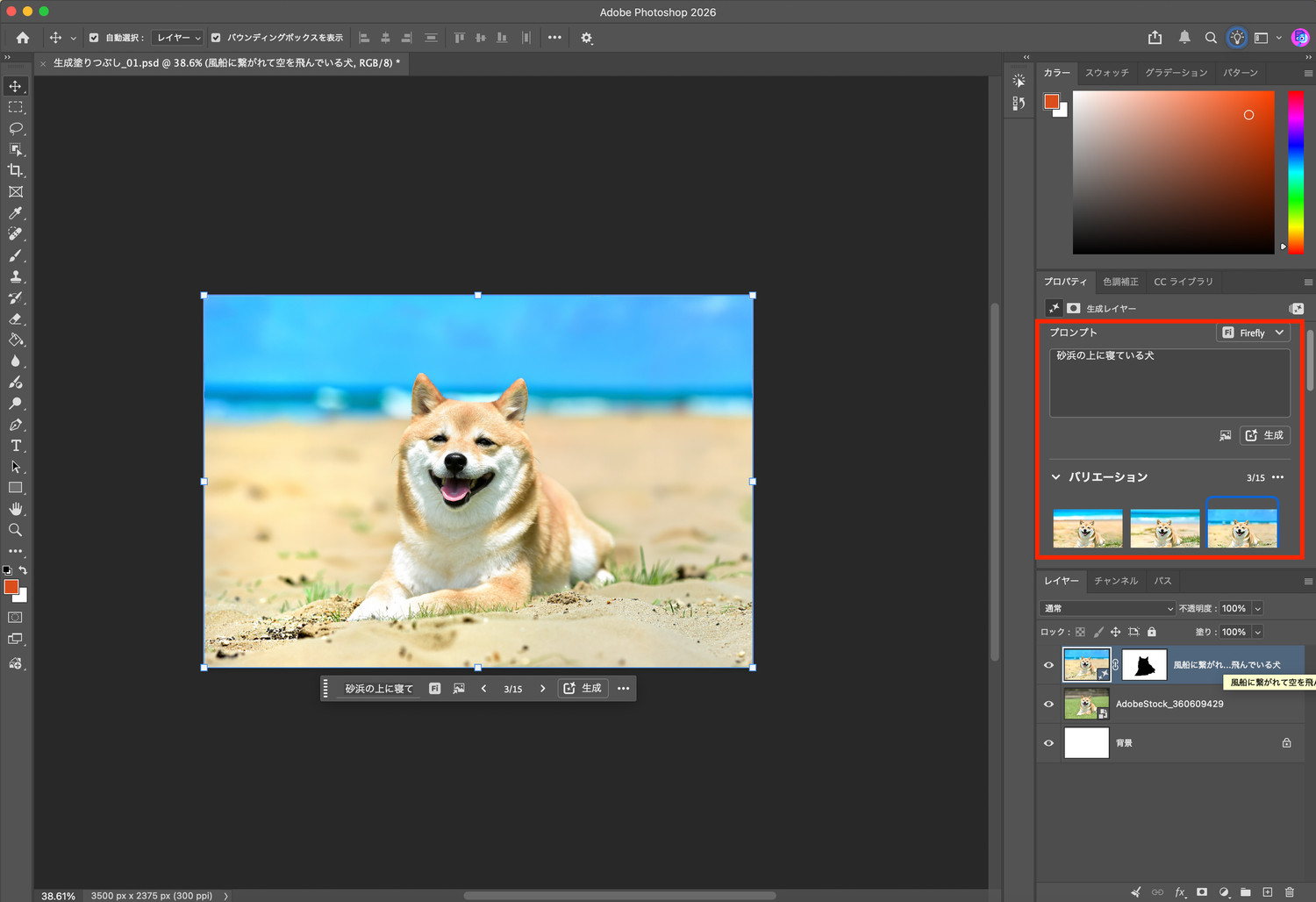
3. 足元・毛先・影を確認する
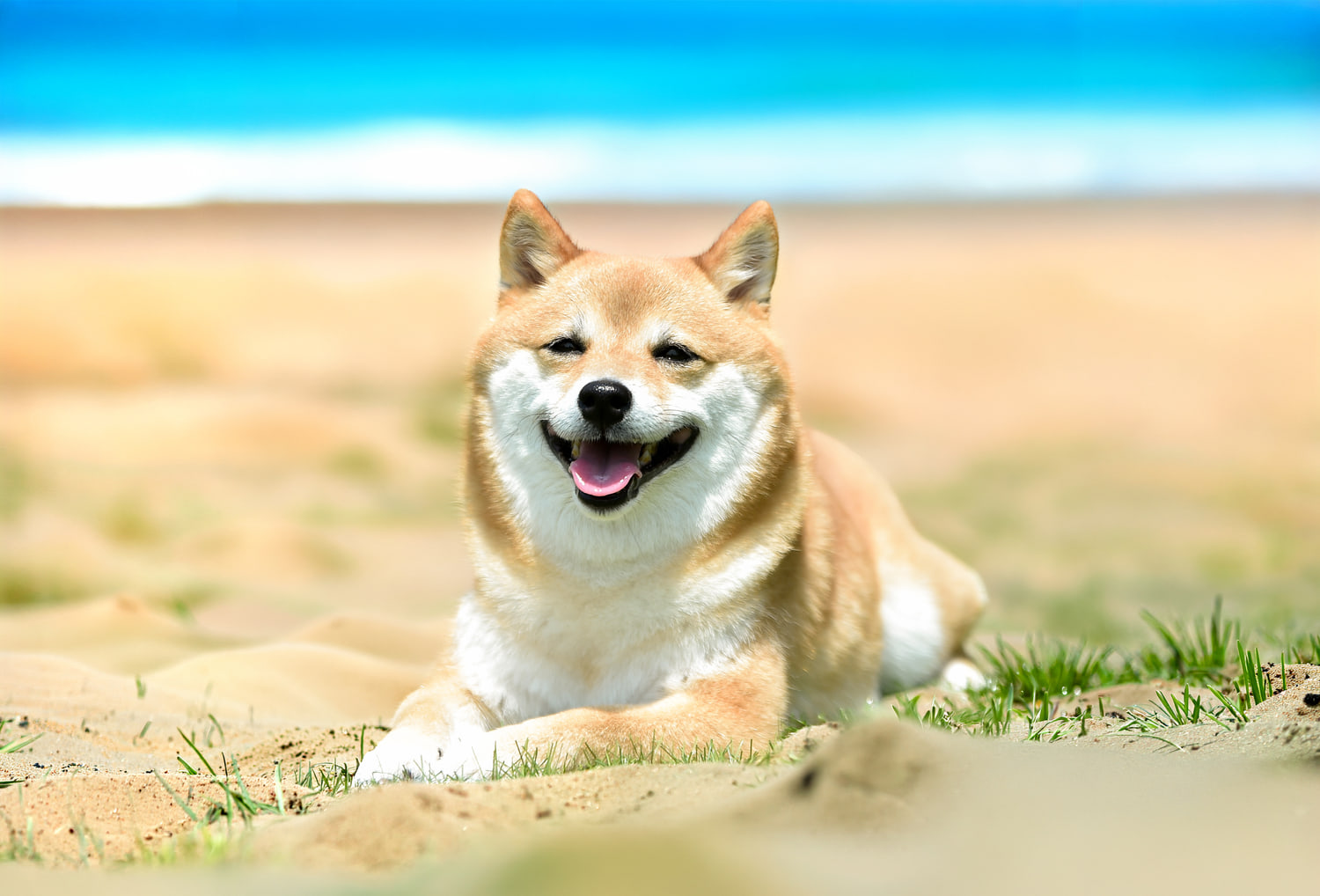
次の作例では、背景が砂浜に変わっています。全体の印象が自然でも、足元の接地感や毛先、元の芝生が残った部分などは拡大して確認しましょう。選択範囲の境界に違和感があれば、マスクや通常のレタッチで整えます。
空の余白を足してレイアウトしやすくする
上部にタイトルを載せたいのに、空の面積が足りない場合にも応用できます。まずカンバスを広げ、空白と元の空の境目を含む範囲を選択します。その後、生成塗りつぶしを実行します。
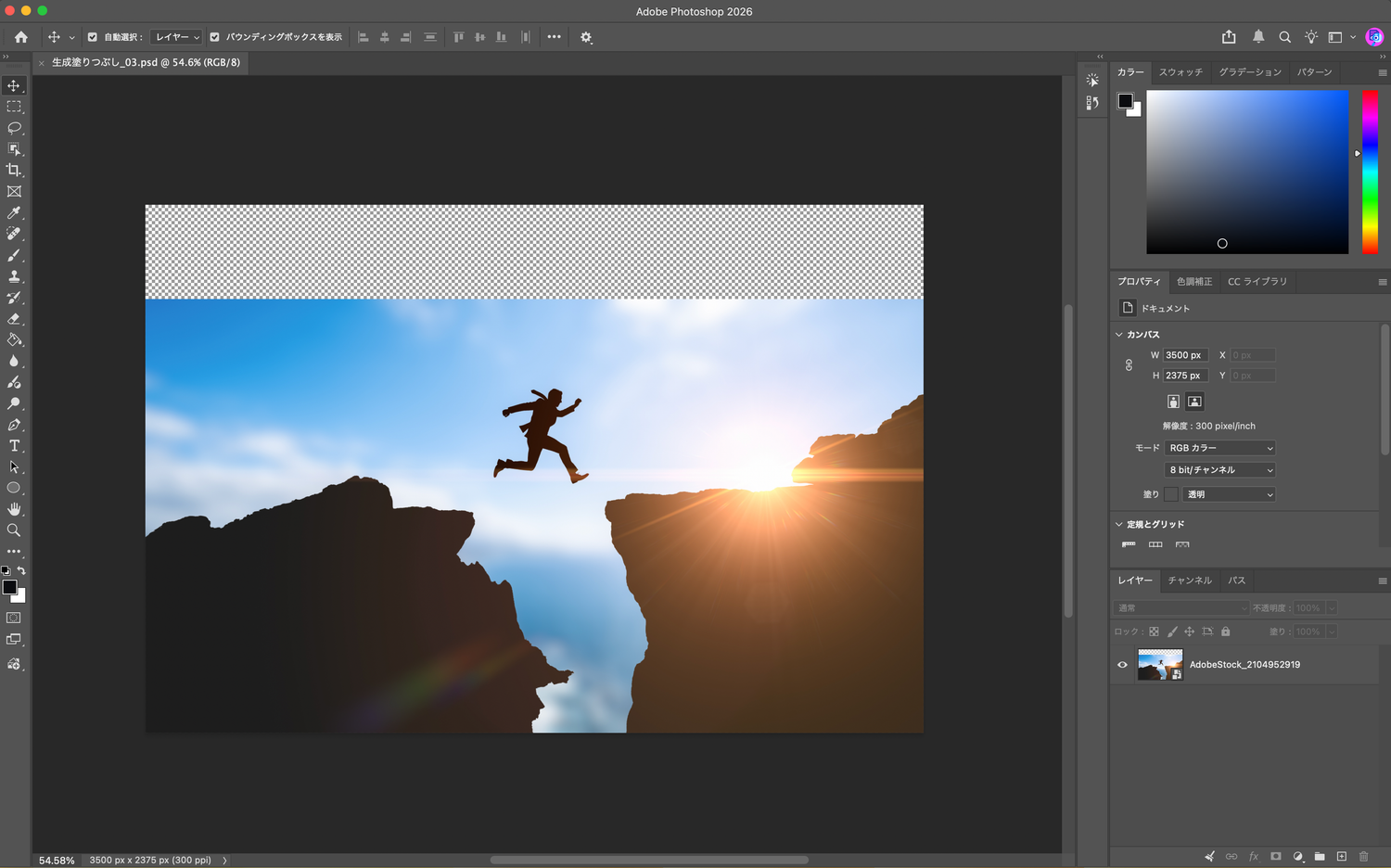
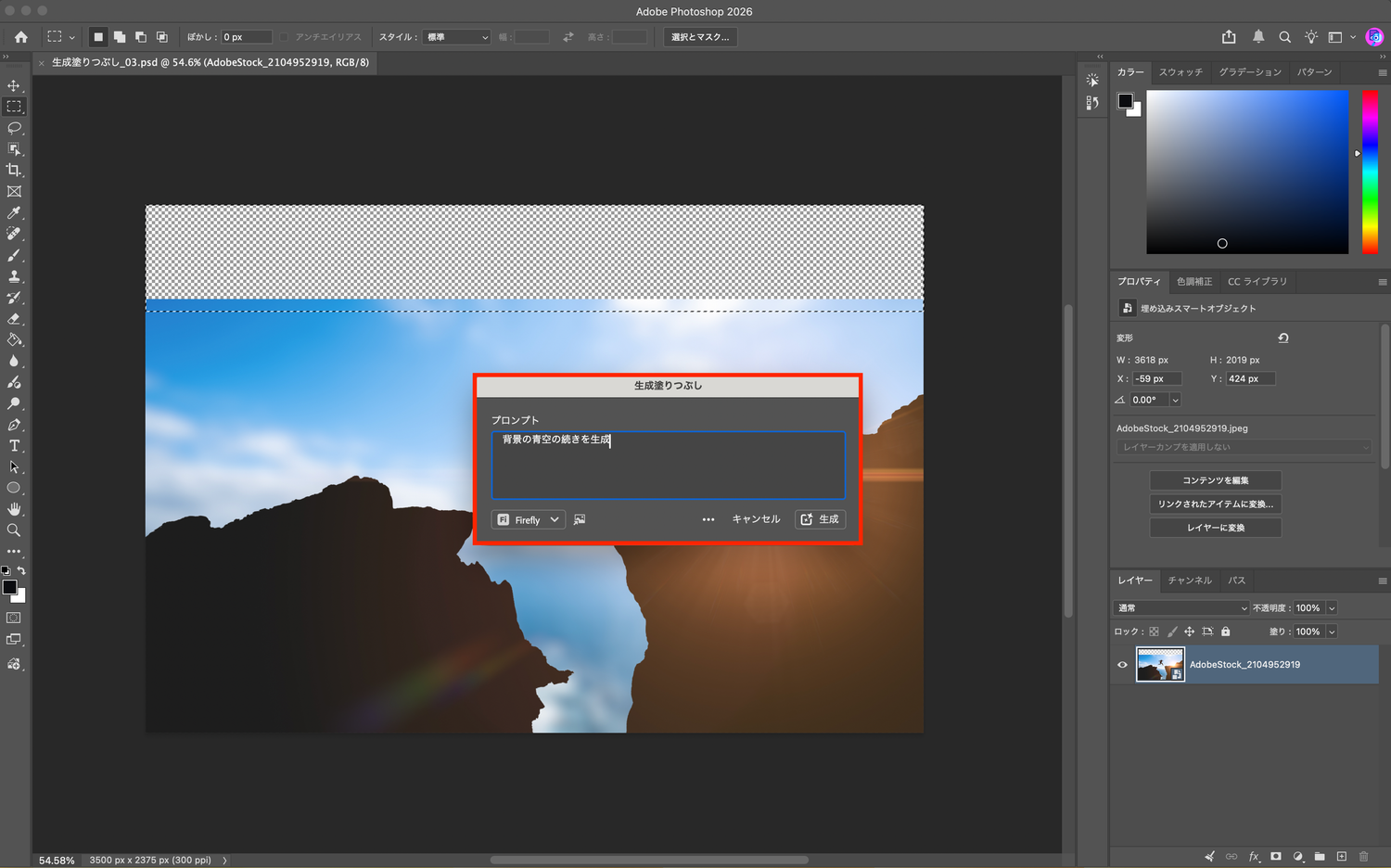
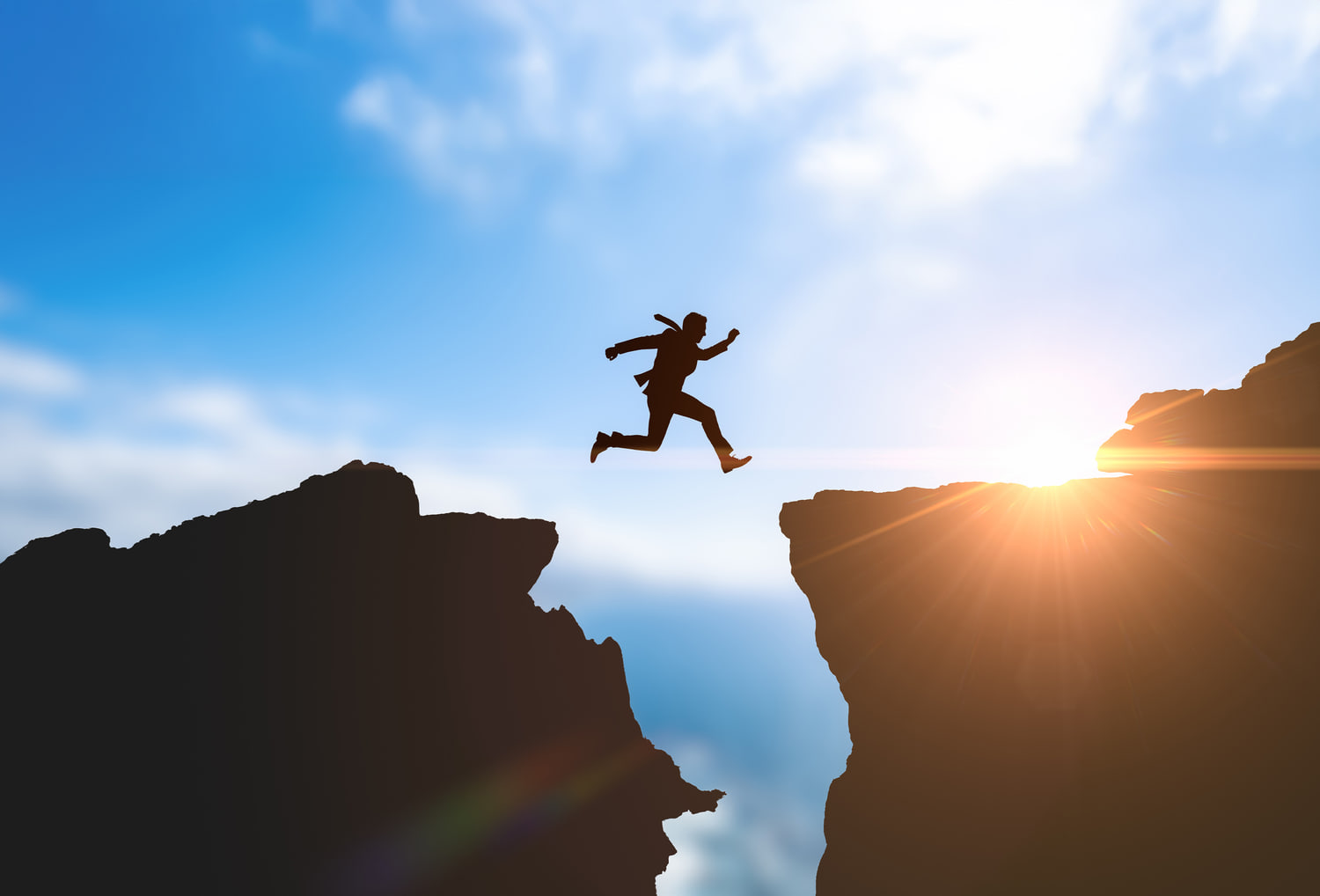
掲載例では「背景の続きを生成」と入力しています。周囲に合わせたい場合は、プロンプトを空欄にする方法もあります。画像全体の外側を広げる目的なら、切り抜きツールから使う「生成拡張」も便利です。
プロンプトは対象・場所・見た目を具体的に
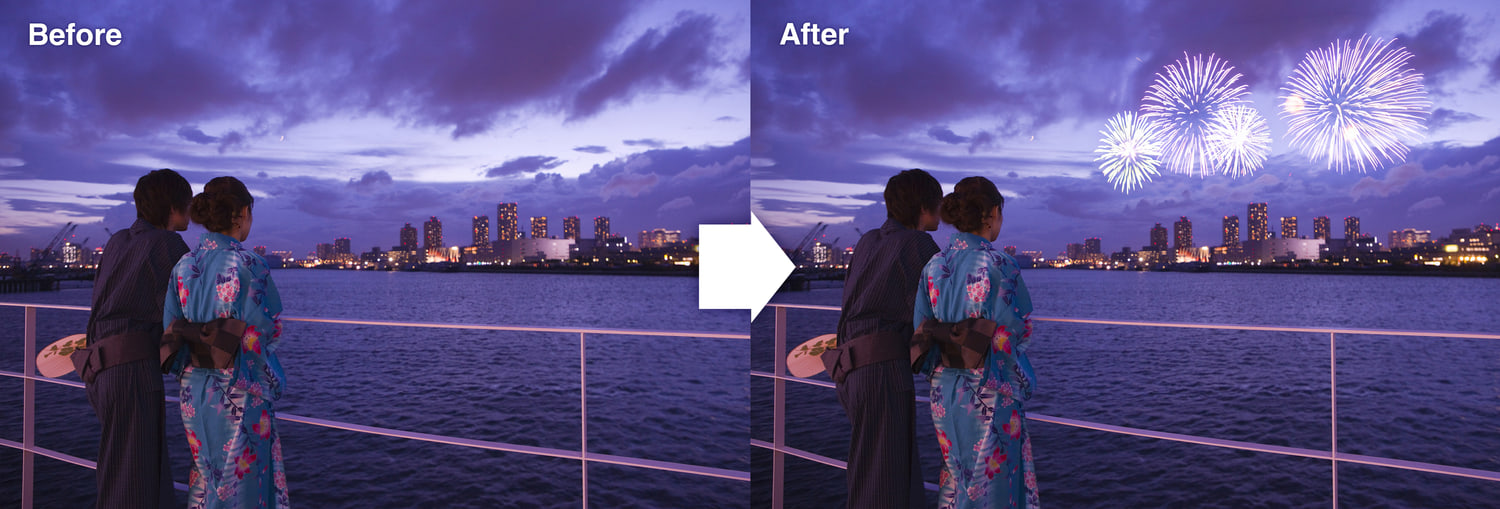
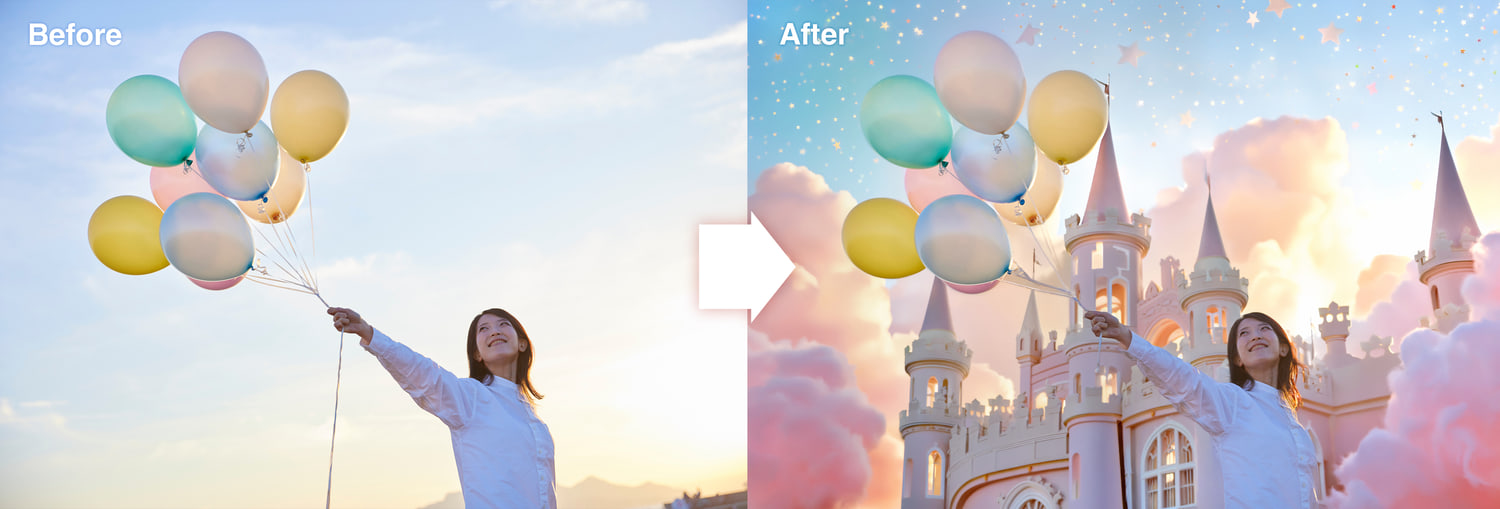
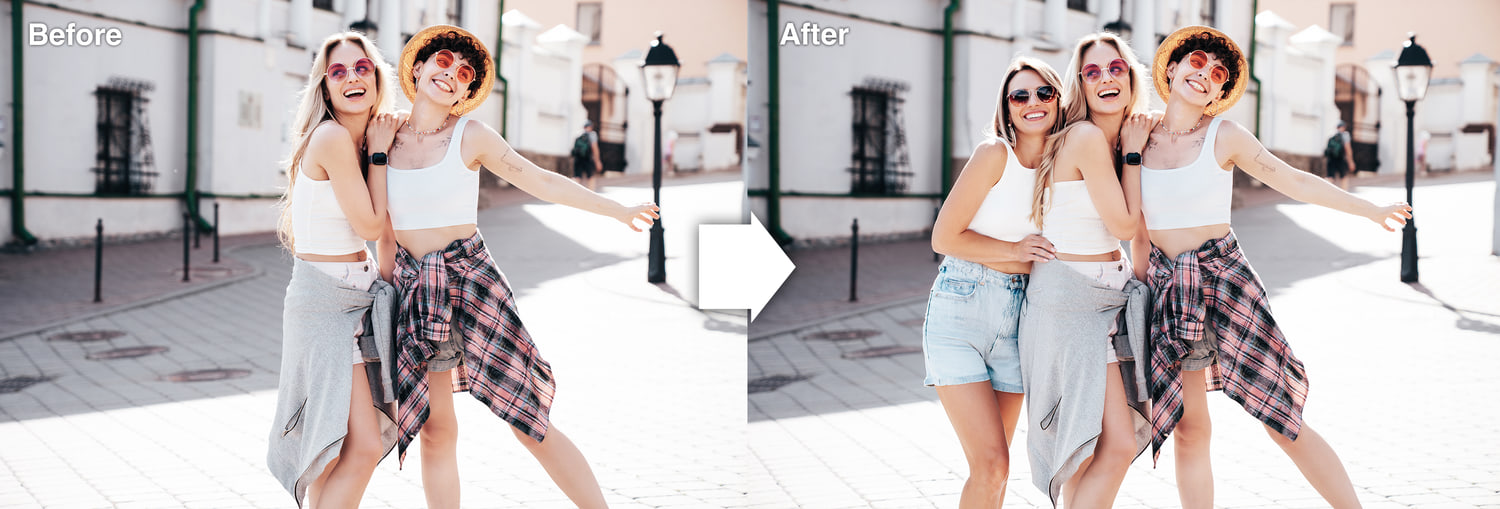
「いい感じにする」よりも、「青空に浮かぶカラフルな熱気球」のように、何を作るかを具体的に書きます。以下はピラミッドの写真へ要素を追加した比較です。同じ元画像でも、指示によって異なる方向性を試せます。
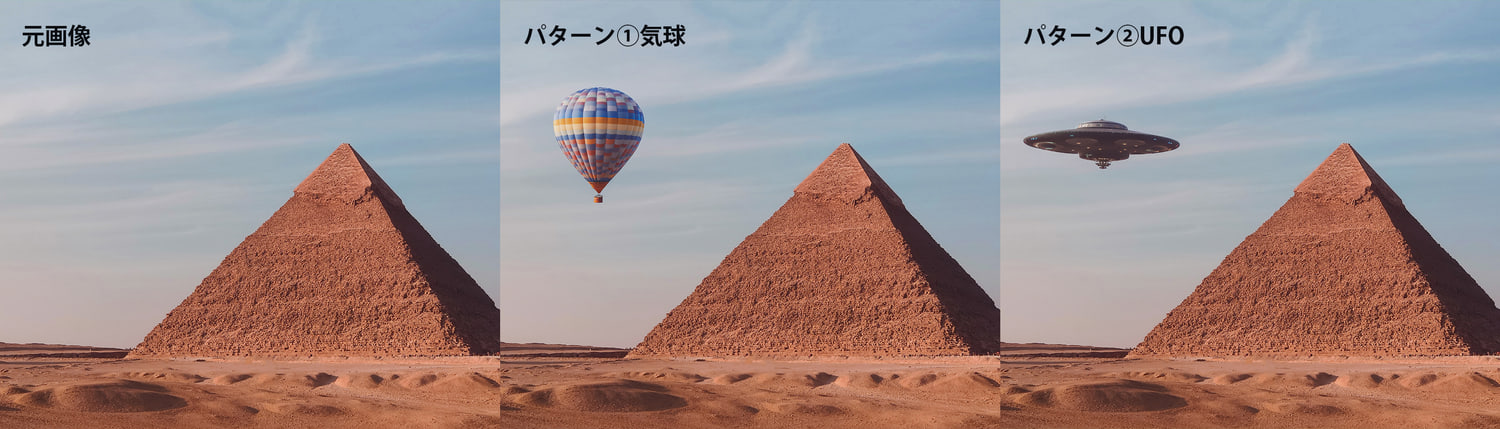
花火や空想上の建物など、撮影だけでは用意しにくい表現にも使えます。用途に合う候補を選び、光の向きや縮尺、周囲とのつながりを確認します。
生成結果をそのまま完成にしない
生成AIは、元写真に写っていない事実を確認して補うものではありません。商品や人物を編集する際は、実物の形・文字・特徴まで変わっていないか、掲載目的に合う加工かを確認します。気に入った案に近い候補を増やすなら「類似を生成」も使えます。
ASOBOADへ画像を使った広告制作を相談する際は、元画像、完成イメージ、変えてよい範囲を共有してください。レタッチは他の広告制作プランとのセット受付です。バナーなどの制作物と合わせて検討できます。
あわせて読みたい関連記事
- Photoshop「生成拡張」の使い方|写真の余白・見切れを補う実例
- Photoshop「類似を生成」の使い方|気に入った生成画像から案を広げる
- Photoshop「スポット修復ブラシ」の使い方|小さな不要物や肌を補正
参考:Adobe公式の操作ガイド
機能・操作情報は2026年10月28日に確認。掲載画面はデスクトップ版の作例です。アプリのバージョン、利用環境、選択モデルにより、項目や利用できる機能が異なる場合があります。
この記事の執筆・運営について
デザイン制作の現場で得た知識をもとに、実務に役立つ情報を整理してお届けしています。
ASOBOADの運営と、デザイン制作業務の進行管理を担っています。