
撮影後に見返した写真に、小さな虫やごみ、口元の食べかすが写っていた。撮り直すほどではないけれど、その部分だけ整えたいときに便利なのが、Photoshopのスポット修復ブラシツールです。
周囲の画像を参照しながら、小さな範囲をなじませる補正ができます。この記事では、作例と操作画面を使い、元画像を残しながら修正する手順を紹介します。
スポット修復ブラシと生成AIの違い
スポット修復ブラシは、Photoshopに以前からあるレタッチ機能です。「コンテンツに応じる」などの方式で周囲のピクセルを参照して修復します。文章から新しい内容を作る「生成塗りつぶし」とは別の機能で、生成AIの新機能として紹介するのは正確ではありません。
小さな汚れや点状の不要物にはスポット修復ブラシ、背景の作り直しや新しい要素の追加には生成塗りつぶし、と目的に応じて使い分けると作業しやすくなります。
どんな写真の修正に向いている?
次の作例は、写真の一部分に気になる要素が写り込んだ例です。周囲に参照しやすい背景があり、修正範囲が小さいほど試しやすい傾向があります。
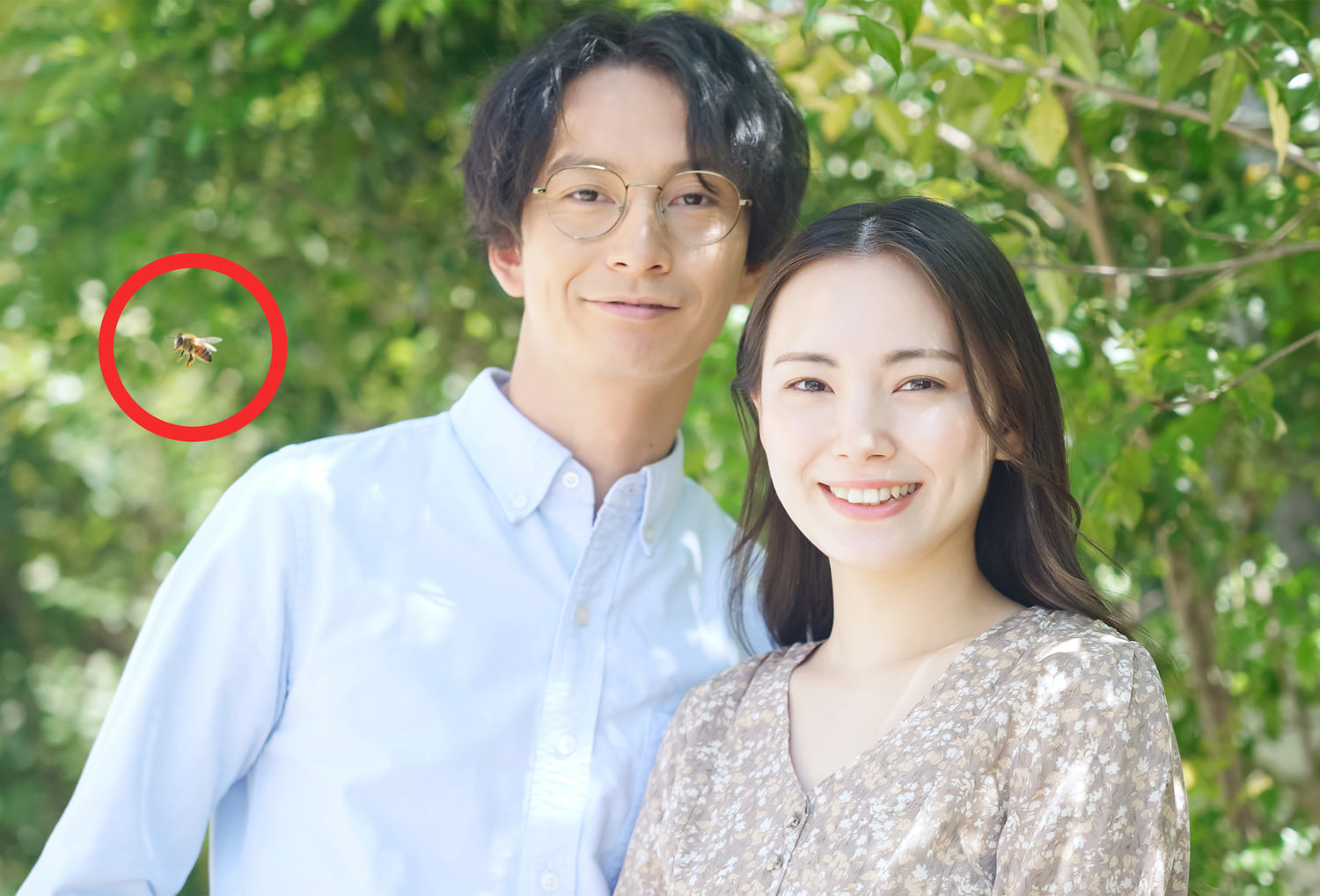
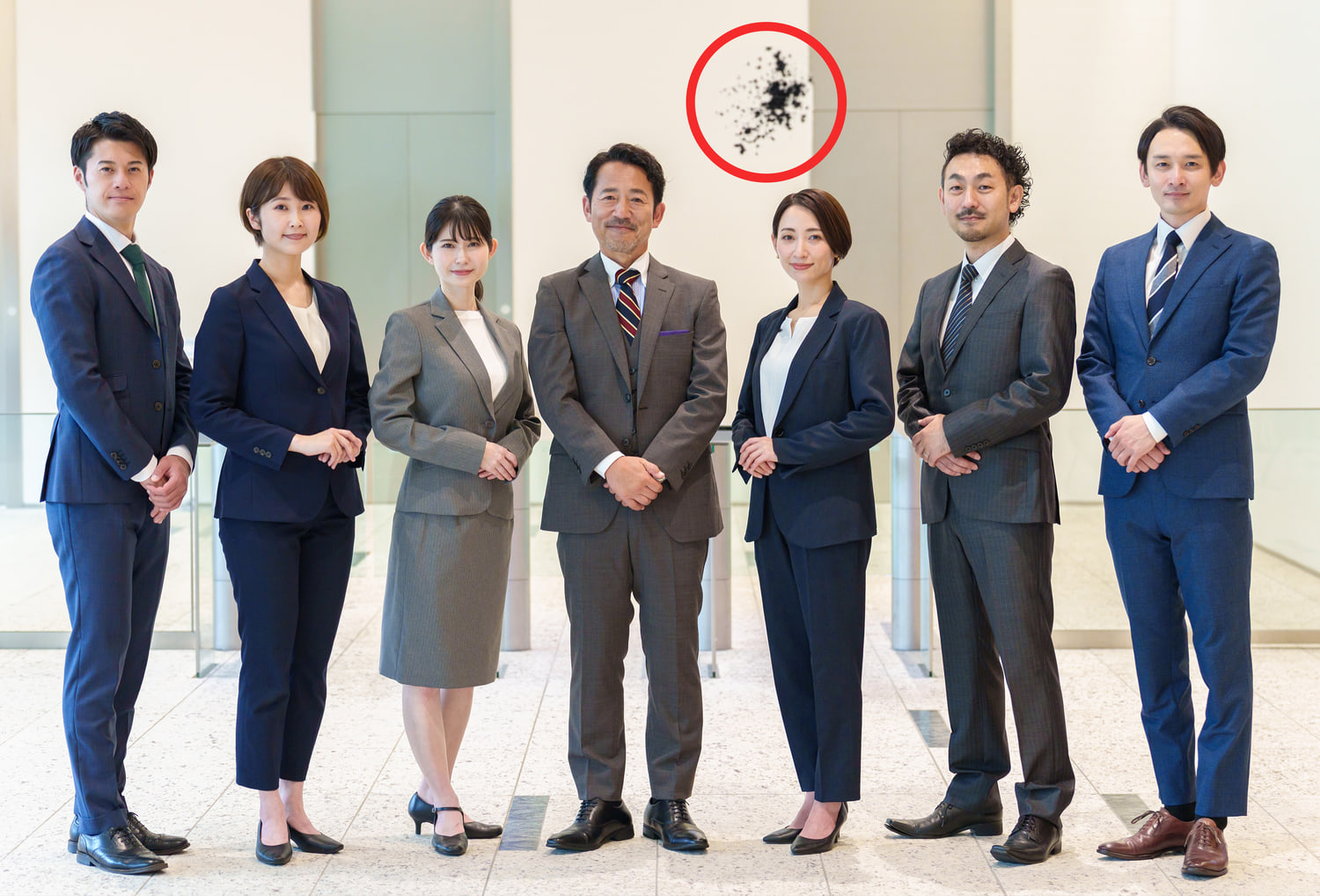
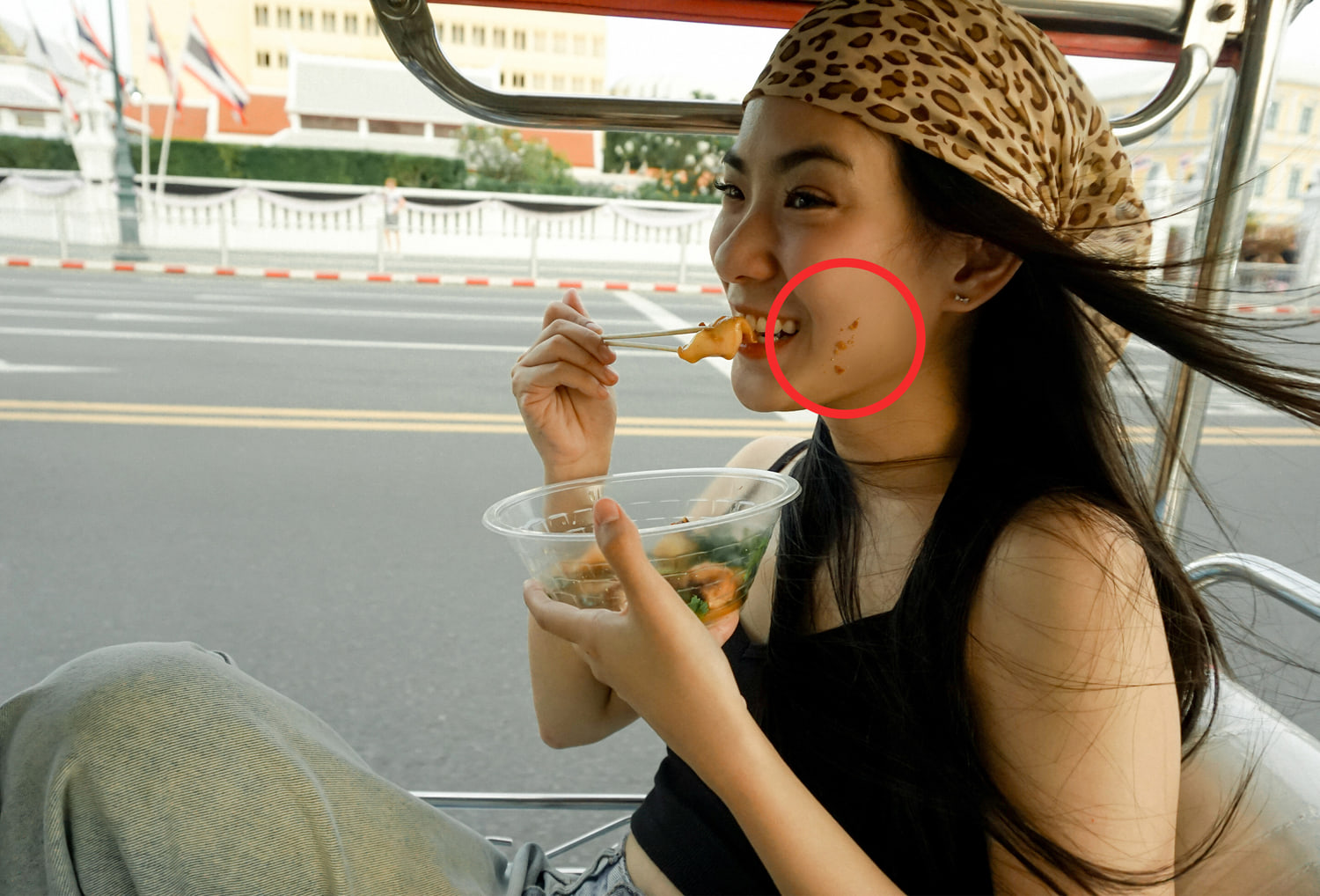
一方、細かな文字、建物の直線、複雑な模様の上を大きく塗ると、周囲の形まで崩れることがあります。消したい対象だけを、小さな範囲に分けて処理するのが基本です。
元画像を残して補正する手順
1. 写真を開き、修正用の空レイヤーを作る
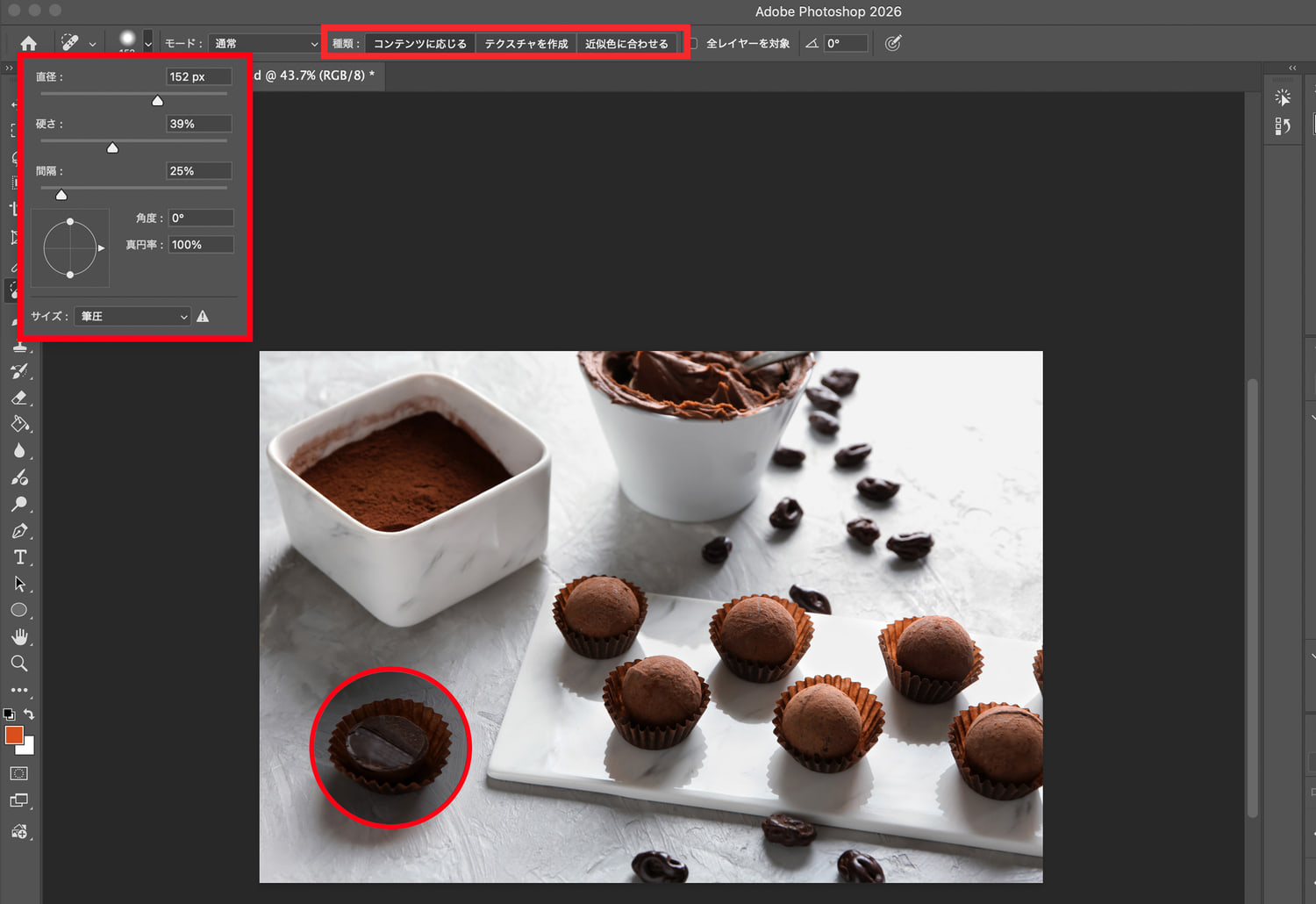
Photoshopで写真を開き、元画像の上に新しい空のピクセルレイヤーを追加します。修正用レイヤーを選び、スポット修復ブラシのオプションで[全レイヤーを対象]をオンにします。これで、下にある画像を参照しながら別レイヤーへ修正を加えられます。
元画像がスマートオブジェクトでも、原本を必ずラスタライズする必要はありません。掲載の操作画面とはレイヤー構成が異なりますが、やり直しやすい空レイヤーでの修正をおすすめします。
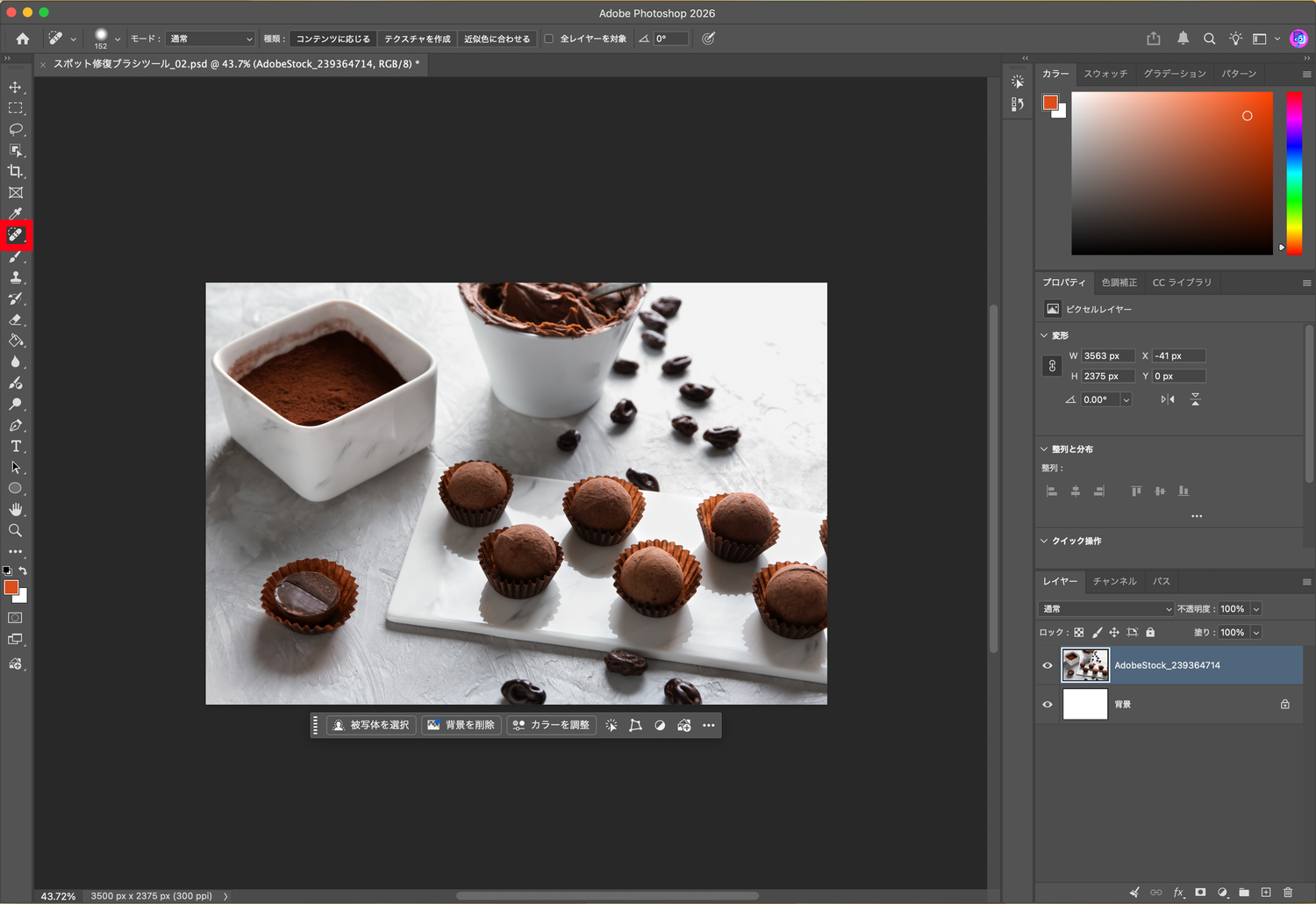
2. ブラシを設定して、不要な部分を塗る
スポット修復ブラシツールを選び、タイプを[コンテンツに応じる]にします。ブラシは修正したい対象より少し大きくし、点状ならクリック、線状なら短くドラッグします。硬さも境界の見え方に合わせて調整しましょう。
3. 修正前後を切り替えて確認する
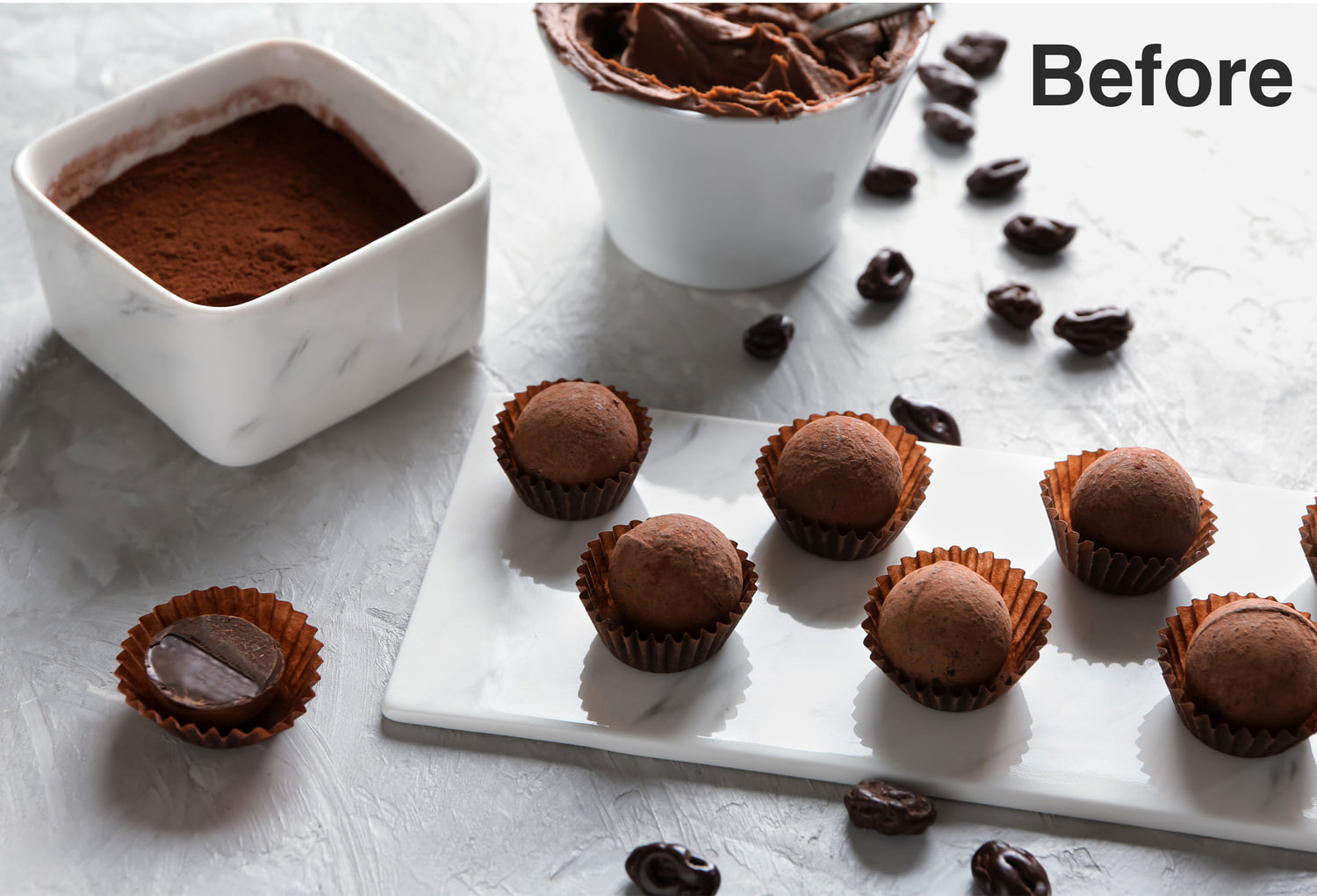
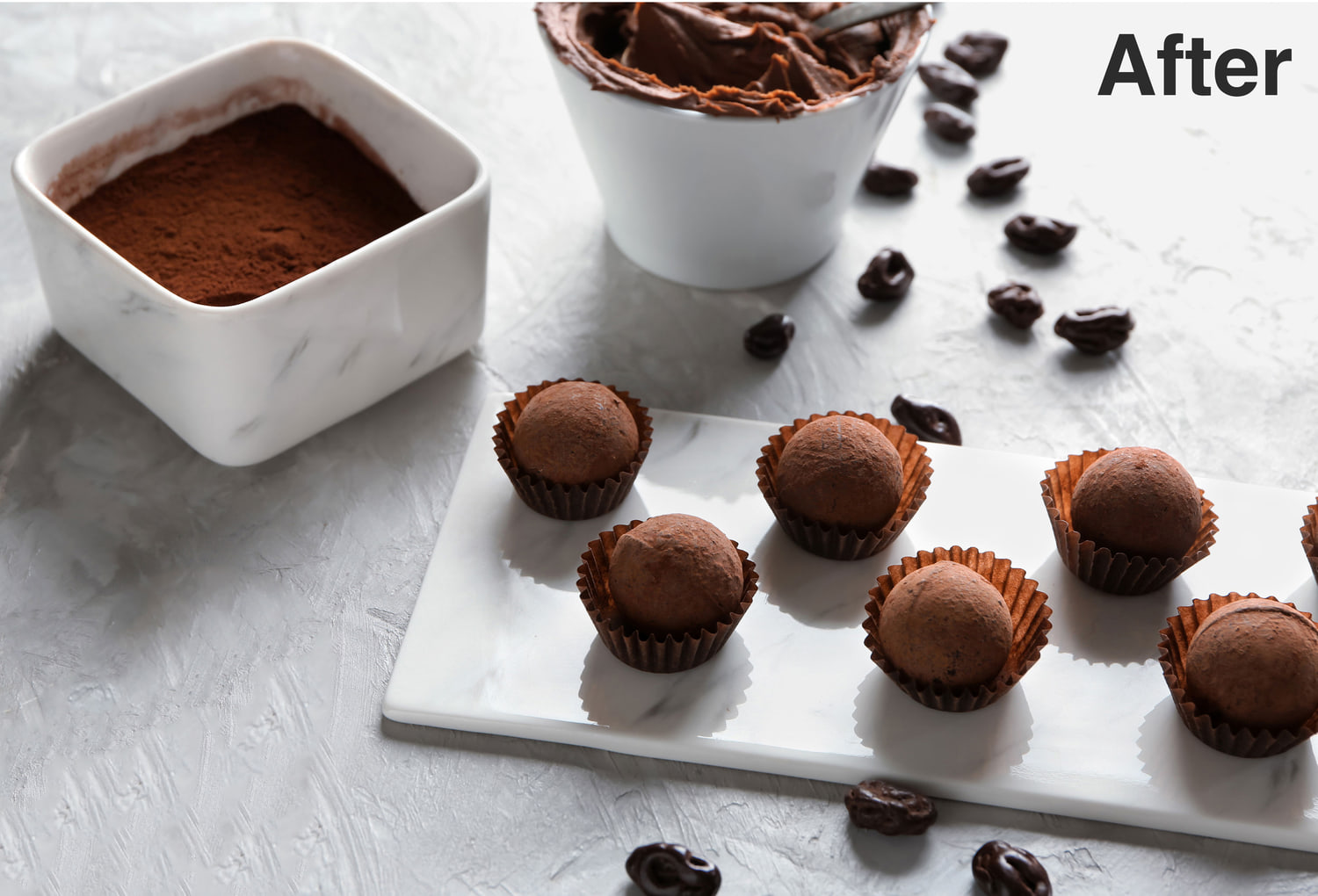
修正用レイヤーの表示を切り替え、元画像と比較します。この作例では、左下のチョコレートを消しています。下の比較は、左がBefore、右がAfterです。
肌の補正は質感を残して少しずつ
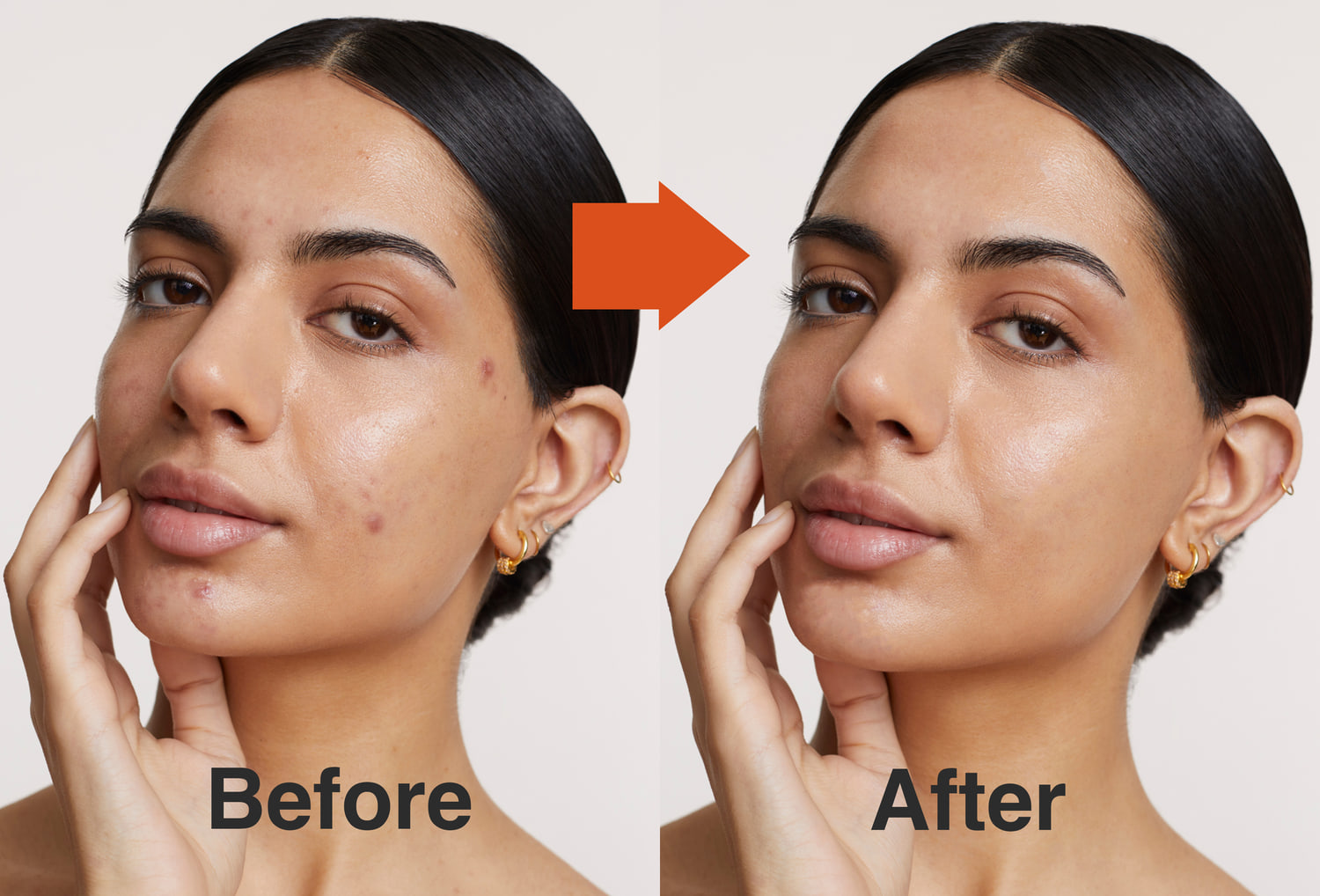
肌の気になる箇所を整えるときも、一度に広い範囲を塗らず、一か所ずつ修正します。下の作例では点状の気になる箇所が目立ちにくくなっています。顔の輪郭や肌の質感まで変えてしまわないよう、拡大表示と写真全体の両方で確認します。
うまく消えないときの見直し方
- 周囲がにじむ場合は、ブラシを小さくして修正範囲を分けます。
- 修正が反映されない場合は、選択中のレイヤーと[全レイヤーを対象]を確認します。
- 意図しない模様を拾う場合は、一度戻して塗る向きを変えるか、参照元を指定できる修復ブラシやコピースタンプを検討します。
仕上がりや所要時間は写真によって変わります。「数秒で必ずきれいになる」と考えるより、小さく直して確認する方が安定します。
広告に使う写真をまとめて整えたい場合は、ASOBOADの写真レタッチサービスをご確認ください。現行のレタッチは他の広告制作プランとのセット受付となるため、制作物の用途と対象画像を添えてご相談ください。
あわせて読みたい関連記事
参考:Adobe公式の操作ガイド
機能・操作情報は2026年10月28日に確認。掲載画面はデスクトップ版の作例です。アプリのバージョン、利用環境、選択モデルにより、項目や利用できる機能が異なる場合があります。
この記事の執筆・運営について
デザイン制作の現場で得た知識をもとに、実務に役立つ情報を整理してお届けしています。
ASOBOADの運営と、デザイン制作業務の進行管理を担っています。