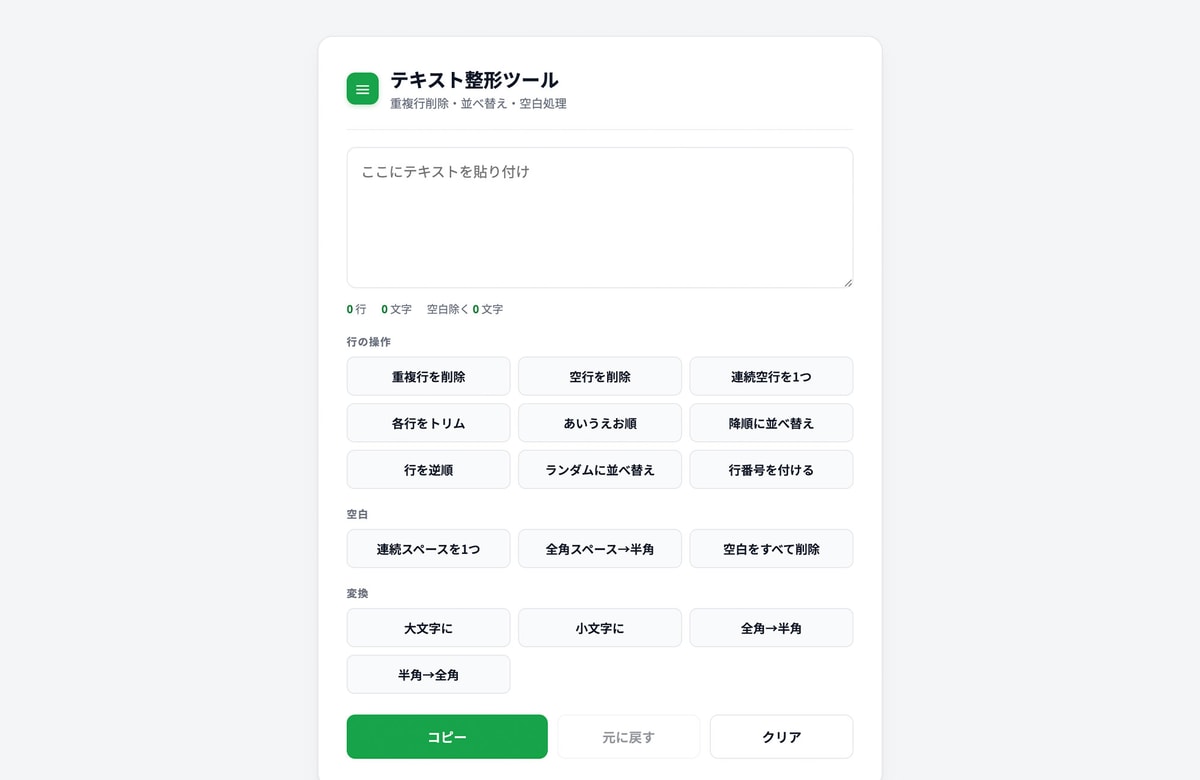
リストに同じ行が何度も混ざっている、コピペしてきたデータに余計な空白や空行が残っている。手で直すには数が多すぎるし、エディタの正規表現置換を組むほどの作業でもない。デザイン事務所AMIXは、テキストの重複行削除・行の並べ替え・空白や空行の除去・全角半角変換などをボタン1つでまとめて処理できる無料Webツール「テキスト整形ツール」を公開しました。押した処理は「元に戻す」で取り消せるので、結果を見ながら何度でも試せます。アプリのインストールやアカウント登録は不要で、ブラウザを開けばすぐに使い始められます。
どんなツールか
「テキスト整形ツール」は、上部の入力欄にテキストを貼り付け、その下に並んだボタンを押すと、入力欄の中身そのものが整形後のテキストに書き換わるWebツールです。入力欄の直下には「行」「文字」「空白除く 文字」の3つの数値が常に表示され、入力や処理に合わせてその場で更新されます。何行あるのか、空白を抜いたら何文字なのかを確認しながら整形を進められます。
同じことをテキストエディタでやろうとすると、重複行の削除は行ソート+ユニーク化のコマンド、行末の空白除去は正規表現、全角半角の変換は別の機能、と操作があちこちに散らばります。表計算ソフトに貼り替えて重複削除をかけ、また戻す、という往復も起こりがちです。本ツールはそうした処理を1画面のボタンに並べ、貼り付けてから押すだけの流れにまとめています。
処理はすべてお使いのブラウザ内で行われ、入力したテキストが当方のサーバーへ送信・保存されることはありません。入力の整形は端末内で行いますが、機密情報や個人情報の取り扱いは所属先のルールに従ってください。パソコンでもスマートフォンでも同じように使え、ボタンはタップしやすい大きさで並んでいます。
収録している整形処理
ボタンは「行の操作」「空白」「変換」の3グループに分かれ、全16種類が用意されています。
「行の操作」には9つのボタンがあります。「重複行を削除」は同じ内容の行を最初に出てきた1つだけ残し、元の並び順はそのまま保ちます。「空行を削除」は何も入っていない行を取り除き、スペースだけが入った実質的な空行も対象になります。「連続空行を1つ」は改行だけが連続する箇所を空行1行に詰めます。スペースだけの行は残るため、必要なら先に「各行をトリム」を実行してください。「各行をトリム」は各行の先頭と末尾の空白を落とします。「あいうえお順」は日本語ロケール(ja)の文字比較で並べ替え、「降順に並べ替え」はその逆順です。「行を逆順」は並べ替えではなく、いま入っている順番をそのままひっくり返します。「ランダムに並べ替え」は行をシャッフルし、「行番号を付ける」は各行の先頭に「1. 」「2. 」と番号を振ります。
「空白」グループは3つです。「連続スペースを1つ」は半角スペースやタブが2つ以上続く箇所を半角スペース1つにまとめます。「全角スペース→半角」は全角スペースだけを半角スペースに置き換えます。「空白をすべて削除」は半角スペース・タブ・全角スペースを一括で消し去ります。改行はそのまま残るため、行の構造を崩さずに空白だけを落とせます。
「変換」グループは4つです。「大文字に」「小文字に」は英字の大小を切り替え、「全角→半角」「半角→全角」は英数字・記号に加えてカタカナも変換します。全角スペースと半角スペースの入れ替えもこの2つに含まれています。
主な機能・特徴
日々のテキスト整理に必要な処理が一通りそろっています。
- 「行の操作」「空白」「変換」の3グループに全16種類のボタンを収録。押すだけで入力欄の内容が置き換わるので、コマンドや正規表現を覚える必要がありません。
- 「重複行を削除」は先に出てきた行を残す方式で、元の並び順を保ったまま重複だけを落とせます。並べ替えたくないリストの重複チェックにそのまま使えます。
- 並べ替えは「あいうえお順」「降順に並べ替え」「行を逆順」「ランダムに並べ替え」の4通り。辞書順の昇降だけでなく、順番の反転やシャッフルも同じ操作感で行えます。
- 「元に戻す」で直前の状態に戻せます。通常の整形操作は直近50手分の履歴を保持するため、続けて押した処理を一手ずつ遡って取り消せます。
- 「クリア」で消した内容も履歴に残るので、うっかり空にしてしまっても「元に戻す」で呼び戻せます。
- 「コピー」を押すとクリップボードへコピーされ、ボタンの表示が「コピーしました」に変わります。整形結果をそのまま貼り付け先へ持っていけます。
- 行数・文字数・空白を除いた文字数を常時表示。処理の前後で数字がどう減ったかを見れば、狙った通りに効いたかどうかを確認できます。
- 文字数はコードポイント単位で数えます。結合文字や複合絵文字などは、見た目の1文字が複数として数えられる場合があります。
使い方
手順は3ステップです。まず入力欄にテキストを貼り付けます。次に「行の操作」「空白」「変換」から必要なボタンを押します。ボタンは続けて押せるので、1回で終わらせる必要はありません。最後に「コピー」で結果を受け取ります。押し間違えたときは「元に戻す」で1手ずつ戻せます。
「元に戻す」ボタンは、まだ何も処理していない状態では押せないようになっています。1つでも処理を実行すると押せるようになり、押すたびに履歴を1手ずつ遡ります。すべて遡って最初の状態まで戻ると、再び押せない状態に戻るため、いまどこまで戻せるのかが見た目で分かります。まったく別のテキストで作業したいときは「クリア」で入力欄を空にすると、そのままカーソルが入力欄に入るので、続けて貼り付けられます。
コピーした結果は、表計算ソフトの1列にそのまま貼る、CMSの入力欄に流し込む、チャットで共有する、といった使い方ができます。スマートフォンで作業したときも同じ「コピー」ボタンで取得できるので、メモアプリからメールへ、といった移し替えにも使えます。
処理は“重ねがけ”できる
このツールのボタンは、押すたびに入力欄の内容そのものを書き換えます。つまり処理は上書きされていくので、2つ以上のボタンを続けて押せば、その分だけ処理が積み重なります。たとえば「各行をトリム」で行の前後の空白を落としてから「重複行を削除」を押す、さらに「あいうえお順」で整える、といった一連の流れを、ボタンを3回押すだけで組み立てられます。
処理を1つずつ分けているのは、この重ねがけの順番を利用者側で決められるようにするためです。同じボタンの組み合わせでも、押す順番を変えれば結果は変わります。1回押すごとに行数と文字数の表示が更新されるので、いま押した処理でいくつ行が減ったのかを確かめながら次の一手を選べます。思ったのと違う結果になったら、その場で「元に戻す」を押して別の順番を試せます。
全角半角変換はカタカナにも効く
「全角→半角」「半角→全角」は、英数字と記号だけでなくカタカナにも対応しています。とくに濁点・半濁点の扱いが実務では厄介なところで、半角カナの「ガ」は「カ」と「゙」という2文字でできています。単純に1文字ずつ置き換えると「カ゛」のように濁点が離れてしまいます。
本ツールの「半角→全角」は、この2文字を「ガ」という1文字にきちんと合成します。「ハ」+「゚」は「パ」になります。逆に「全角→半角」では、「ガ」を「ガ」のように2文字へ分解します。句読点や括弧の半角カナ(「。」「「」「、」「・」など)も対応する全角文字に置き換わります。ひらがなと漢字はどちらの方向でも変換対象にならず、そのまま残ります。半角カナが混ざった古いデータの取り込みや、逆に半角カナで納品する必要がある場面で、対応するカタカナを変換できます。すべての結合文字を正規化する機能ではないため、変換後も確認してください。
活用シーン
- メールアドレスやIDのリストから、重複しているものを取り除きたいとき
- タグやキーワードの一覧を、あいうえお順に並べ直したいとき
- Webページやウェブ上の表からコピーしたテキストの、余分な空白や空行を掃除したいとき
- 名簿やアンケートの自由回答を、行ごとにそろえて扱いやすくしたいとき
- 半角カナが混ざったデータを全角に統一したい、またはその逆をしたいとき
- 手順書や箇条書きに、あとから通し番号を振りたいとき
- 候補のリストをシャッフルして、順番の偏りをなくしたいとき
貼り付けてボタンを押すだけなので、正規表現やマクロを書くほどではない小さな整形作業に向いています。逆に、同じ整形を毎日繰り返すような定型業務であれば、順番を決めておいて上から順にボタンを押すだけの手順書にしてしまうのも手です。
よくある質問
Q. 本当に無料で使えますか?
A. はい。ブラウザ上で動く無料Webツールです。インストールもアカウント登録も不要で、ページを開けばすぐに使えます。入力欄に文字数の上限は設定していませんが、大量のテキストでは端末の性能によって動作が重くなる場合があります。
Q. 入力したテキストはサーバーに送信されますか?
A. いいえ。すべての処理はお使いのブラウザ内で行われ、当方のサーバーへ送信・保存されることはありません。テキストが端末内にとどまる仕組みです。
Q. 並べ替えの順番はどうなっていますか?
A. 日本語ロケール(ja)の文字比較で並べ替えます。「降順に並べ替え」はその逆順です。なお「行を逆順」は並べ替えではなく、現在の順番をそのまま反転させる処理です。
Q. 半角カナ(ガ など)も変換できますか?
A. できます。「半角→全角」では「ガ」を「ガ」のように濁点・半濁点を1文字に合成し、「全角→半角」では「ガ」を「ガ」のように分解します。ひらがな・漢字はそのまま残ります。
Q. 操作を間違えたら戻せますか?
A. 「元に戻す」で直前の状態に戻せます。通常の整形操作では直近50手分を保持するので、続けて押した処理も一手ずつ遡れます。「クリア」で空にした場合も戻せます。
Q. 全角スペースが「連続スペースを1つ」で減りません。
A. 「連続スペースを1つ」は半角スペースとタブを対象にしています。全角スペースが混ざっている場合は、先に「全角スペース→半角」で半角にそろえてから実行してください。全角スペースも含めてすべて消したいときは「空白をすべて削除」をお使いください。
ご利用にあたって
本ツールおよび本ページは現状有姿(as-is)で提供されるため、ご利用は利用者ご自身の責任においておこなってください。本ツールの利用、または利用できなかったことにより生じたいかなる損害についても、AMIXは責任を負いかねます。整形結果は必ずご自身で確認のうえお使いください。とくに「重複行を削除」「空白をすべて削除」は元の情報が失われる処理のため、重要なデータは別に控えを取ってからの実行をおすすめします。処理はブラウザ内で行われますが、ブラウザの種類・バージョンや端末環境によっては、表示・動作・変換結果が異なる場合があります。ページを再読み込みしたり閉じたりすると入力内容と「元に戻す」の履歴は失われますので、必要な結果は「コピー」で取得してから移動してください。本ツールの仕様・内容は、予告なく変更または提供を終了する場合があります。
貼り付けて、押して、コピーするだけ。散らかったテキストを整えるひと手間に、ぜひお役立てください。