プロフィール欄や投稿に、縦に流れる一行を置きたい。俳句や短歌を、縦組みらしい見た目で見せたい。けれどプレーンテキストには「縦書き」という書式がありません。デザイン事務所AMIXは、横書きのテキストを縦書き表示に変換してコピーできる無料Webツール「縦書き変換ツール」を公開しました。行を列に組み替え、括弧や句読点は縦書き用の表示形に置き換えます。アプリのインストールやアカウント登録は不要で、ブラウザを開けばすぐに使い始められます。
どんなツールか
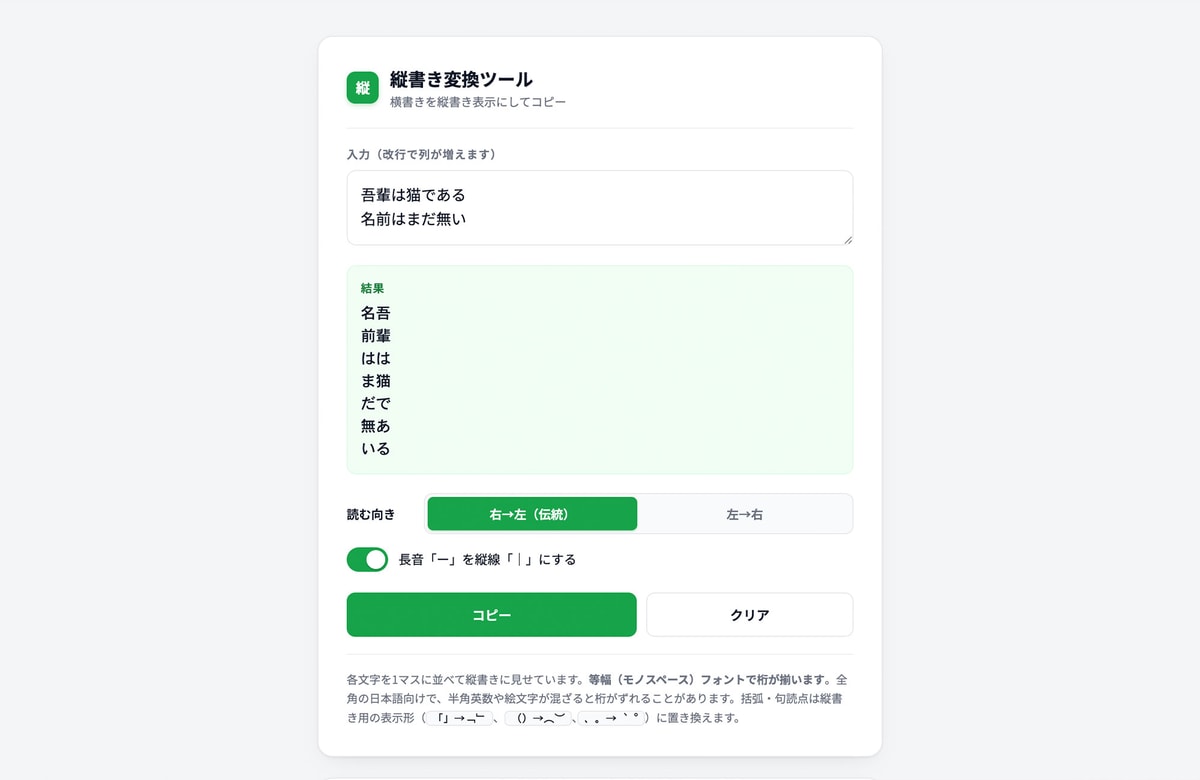
「縦書き変換ツール」は、入力した横書きの文章を、文字が縦に連なって見える形のテキストに組み替えるツールです。「入力(改行で列が増えます)」の欄に文章を入れると、下の「結果」欄に変換後のテキストが表示されます。「コピー」を押せばそのままクリップボードに入り、SNSの投稿欄やプロフィール、メモアプリなど、改行や使用する記号に対応した場所へ貼り付けられます。
プレーンテキスト自体には、文字の配置を縦組みに指定する書式は含まれません。表示方向はアプリや書式設定に依存します。縦組みの機能がない投稿欄などでは、画像やHTMLの書式を使えないこともあります。本ツールは三つ目の道として、文字の並び順そのものを組み替えて縦書きに「見せる」方法を取っています。
変換はすべてお使いのブラウザ内で行われ、当方のサーバーへ送信・保存されることはありません。入力したテキストが端末内にとどまる仕組みです。パソコンでもスマートフォンでも、ページを開けばそのまま動きます。
文字を“並べ替えて”縦書きに見せる仕組み
やっていることは、行と列の入れ替え、いわゆる転置です。「吾輩は猫である」と「名前はまだ無い」の二行を入れたとしましょう。ツールはまず各行を一文字ずつに分解し、一行目の一文字目と二行目の一文字目を横に並べたものを出力の一行目にします。次に、それぞれの二文字目を並べたものを二行目にします。これを最も長い行の文字数だけ繰り返すと、縦方向に読むと元の一行になり、横方向は列として並ぶテキストが出来上がります。
入力の改行が、出力では「列」になります。一行だけ入れれば一列の縦書き、三行入れれば三列です。行の長さが揃っていないときは、足りないマスを全角スペースで埋めて桁を合わせます。これによって、計算上は短い行の分も桁を確保します。実際の位置は表示フォントによって変わります。逆に言えば、出力されるテキストには目に見えない全角スペースが含まれるため、貼り付け先で末尾の空白が詰められる仕様だと、その分だけ列がずれることがあります。
桁が揃って見えるかどうかは、表示に使われるフォントに左右されます。同じ字幅の文字を等幅(モノスペース)フォントで表示すると、横方向の桁を揃えやすくなります。日本語と半角英数字は、等幅フォントでも幅が異なる場合があります。ただし文字幅と行の高さが一致して正方形になるとは限りません。ツール上の「結果」欄も等幅フォントで表示しているため、ここで並びを確認できます。ただし、貼り付け先で同じ字幅や行間になるとは限りません。全角の日本語だけで組むのが最も安定し、半角英数字や絵文字が混ざると幅が変わって桁がずれやすくなります。
縦書き用の表示形に置き換える
縦書きで横書きのままだと不自然に見える記号については、Unicodeに用意された縦書き用の表示形へ自動で置き換えます。鉤括弧の「」は縦向きの﹁﹂に、二重鉤括弧の『』は﹃﹄に。丸括弧の()は︵︶になり、半角の括弧も同じ字形に揃えます。亀甲括弧の〔〕は︹︺、波括弧の{}は︷︸、角括弧の[]は﹇﹈へ。山括弧の〈〉は︿﹀、二重山括弧の《》は︽︾、隅付き括弧の【】は︻︼です。三点リーダーの…は縦の︙になり、読点の、と句点の。は︑︒、全角カンマの,は︐に置き換わります。半角で書かれた括弧類も含め、全体で二十八種類の対応を持っています。
もうひとつの置き換えが長音記号です。「読む向き」の下にある「長音「ー」を縦線「|」にする」をオンにしておくと、長音符の「ー」だけでなく、ダッシュの「―」「—」、全角ハイフンの「-」も、縦棒の「|」に変換されます。横棒のままだと縦の流れの中で一文字だけ寝てしまい、そこで視線が引っかかります。縦棒に置き換えると、前後の文字と同じ縦方向の流れに乗ります。「コーヒー」のような語を扱うときは、オンとオフの両方を見比べてみてください。この切り替えは初期状態でオンです。
右から左に読む、伝統的な組み方
日本語の縦書きは、右の列から左へ読み進めるのが伝統的な組み方です。本を開いたとき、右端の列から目を落として、下まで来たら一つ左の列に移る。書籍や新聞、原稿用紙がその形です。
このツールの「読む向き」は「右→左(伝統)」と「左→右」の二択で、初期状態は「右→左(伝統)」です。こちらを選ぶと、入力の一行目が出力の右端の列に配置されます。つまり入力の順に上から書いていけば、そのまま伝統的な読み順に並びます。一方の「左→右」は、一行目を左端に置く並びです。縦書きの見た目は保ちながら、横書きに慣れた目でも自然に追える順序になるため、読ませることを優先したいときはこちらが向きます。俳句や短歌、和風の見出しなど「らしさ」を出したい場面は「右→左(伝統)」、SNSで誤読を避けたいときは「左→右」。この使い分けが実用的です。
主な機能・特徴
必要なものだけを一画面にまとめています。
- 入力するたびに変換が走るライブ更新。文字を打つ・消すごとに「結果」欄が書き換わるので、列の見え方を見ながら文章の長さを整えられます。
- 入力の行数が出力の列数になります。一行なら一列、複数行なら複数列。列を増やしたいところで改行を足すだけで、レイアウトを調整できます。
- 「読む向き」を「右→左(伝統)」と「左→右」から選択。同じ文章でも読み進める方向が変わります。
- 括弧・句読点・三点リーダーを縦書き用の表示形へ自動置換。半角の括弧も含めて二十八種類に対応します。
- 長音記号とダッシュ類を縦線「|」に変換する切り替えを用意。縦の流れの中で横棒が浮くのを避けられます。
- 行の長さが違うときは全角スペースで自動的に桁合わせ。短い行の分も桁を確保しますが、表示の位置はフォントに依存します。
- 「コピー」でクリップボードへ一括コピー。押すとボタンの表示が「コピーしました」に変わります。
- 「クリア」で入力を空にして、続けて別の文章を試せます。
使い方
手順は三つです。まず入力欄に文章を入れます。列を分けたいところで改行してください。次に「読む向き」と長音の扱いを選びます。どちらも切り替えるとその場で「結果」欄が更新されるので、見比べて決められます。最後に「コピー」を押して、貼り付け先で Ctrl+V(Macでは Cmd+V)を実行すれば完了です。
貼り付けた先で列がずれて見えるときは、そのアプリの表示フォントが等幅でない可能性が高いです。半角英数字を全角に置き換えると改善することが多いので、まずそこを試してみてください。絵文字は幅の扱いが環境ごとに異なるため、桁を揃えたい文章では避けたほうが安定します。スマートフォンからも同じ操作で使えます。
CSSの writing-mode との違い
ここは誤解が生まれやすいところなので、はっきり書いておきます。本ツールの出力は、文字を配置し直して縦書きに「見せている」テキストであり、正式な縦組みではありません。文字自体は依然として横に並んでおり、縦に読めるのは並べ替えの結果です。
Webページで本格的に縦書きにしたい場合は、CSSの writing-mode: vertical-rl; を使うのが正確な方法です。こちらは書字方向そのものをブラウザに指示する仕組みなので、行の折り返しが自動で効き、コピーしたときの文字順も元の文章のままです。禁則処理や句読点の字形も、フォントとブラウザ側が面倒を見てくれます。縦書きのページや縦組みのタイトルをつくるなら、迷わずCSSを選んでください。
一方で、CSSが使えない場所(SNSのプロフィール欄、投稿本文、チャットの発言、ゲーム内の名前欄など)では、この並べ替え方式が、縦書きらしい見た目をつくる選択肢になります。加えて、厳密な組版が必要な印刷物や書籍については、DTPソフトの縦組み機能が本来の道具になります。用途に応じて使い分けるのが前提のツールだと考えてください。なお、出力されたテキストを検索したり読み上げソフトに渡したりすると、文字の並びは変換後のものとして扱われます。文章として意味を保った形で残したいデータには使わないほうが無難です。
活用シーン
- SNSのプロフィール欄に、縦に流れる一行を置きたいとき
- 俳句・短歌・詩を、縦組みらしい見た目で投稿したいとき
- 和風のイベント告知やメニューに、縦書きの見出しを添えたいとき
- チャットやゲーム内の名前欄など、書式が使えない場所で縦書きにしたいとき
- 年賀状や案内文の下書きを、縦組みの雰囲気で確認したいとき
- 縦書きにしたときの字数バランスを、印刷前にざっと見たいとき
- 括弧や句読点の縦書き用の字形を、コピーして拾いたいとき
装飾として使う場合は、変換後のテキストを貼る先の表示幅もあわせて確かめておくと仕上がりが安定します。列が多いと横に長くなり、スマートフォンでは折り返しが入って形が崩れることがあります。二列から三列くらいに収めておくのが、ほとんどの環境で無理のない範囲です。
よくある質問
Q. 利用は無料ですか?
A. はい。無料でご利用いただけます。アカウント登録もインストールも不要で、機能の制限もありません。
Q. 入力した文章はサーバーに送信されますか?
A. いいえ。変換処理はお使いのブラウザ内で行われ、当方のサーバーへ送信・保存されることはありません。テキストが端末内にとどまる仕組みです。
Q. 一行だけでも使えますか?
A. 使えます。一行なら一列の縦書きになり、各文字が縦に並びます。改行を増やすと、その数だけ列が増えます。
Q. なぜ貼り付け先で列がずれるのですか?
A. 表示に使われるフォントが等幅でないためです。半角英数字や絵文字が混ざると特にずれます。全角に統一するか、等幅で表示される環境でご覧ください。
Q. 句読点や小さい文字の位置はどうなりますか?
A. 読点と句点は縦書き用の字形に置き換わり、表示フォントに応じた位置に表示されます。促音や拗音などの小書き文字はマスの中央付近に置かれるため、厳密な組版が必要な場合はCSSやDTPソフトをご利用ください。
Q. Webページを縦書きにしたいときも使えますか?
A. ページ全体を縦書きにするなら、CSSの writing-mode: vertical-rl; を使うのが正確です。本ツールは、書式が使えない場所で縦書きの見た目をつくるためのものです。
ご利用にあたって
本ツールおよび本ページは現状有姿(as-is)で提供されるため、ご利用は利用者ご自身の責任においておこなってください。本ツールの出力は文字を配置し直して縦書きに見せるもので、正式な縦組み・厳密な組版ではありません。桁合わせのため全角スペースが挿入されるほか、置き換えた括弧・句読点はお使いのOS・ブラウザ・フォントによって表示が異なる、または正しく表示されない場合があります。ブラウザの種類・バージョンや端末環境によっては、表示・動作・コピー結果が異なる場合があります。本ツールの利用、または利用できなかったことにより生じたいかなる損害についても、AMIXは責任を負いかねます。本ツールの仕様・内容は、予告なく変更または提供を終了する場合があります。
文章を入れて、向きを選んで、コピーするだけ。横書きの一文が縦の流れに変わります。ぜひ気軽にお試しください。