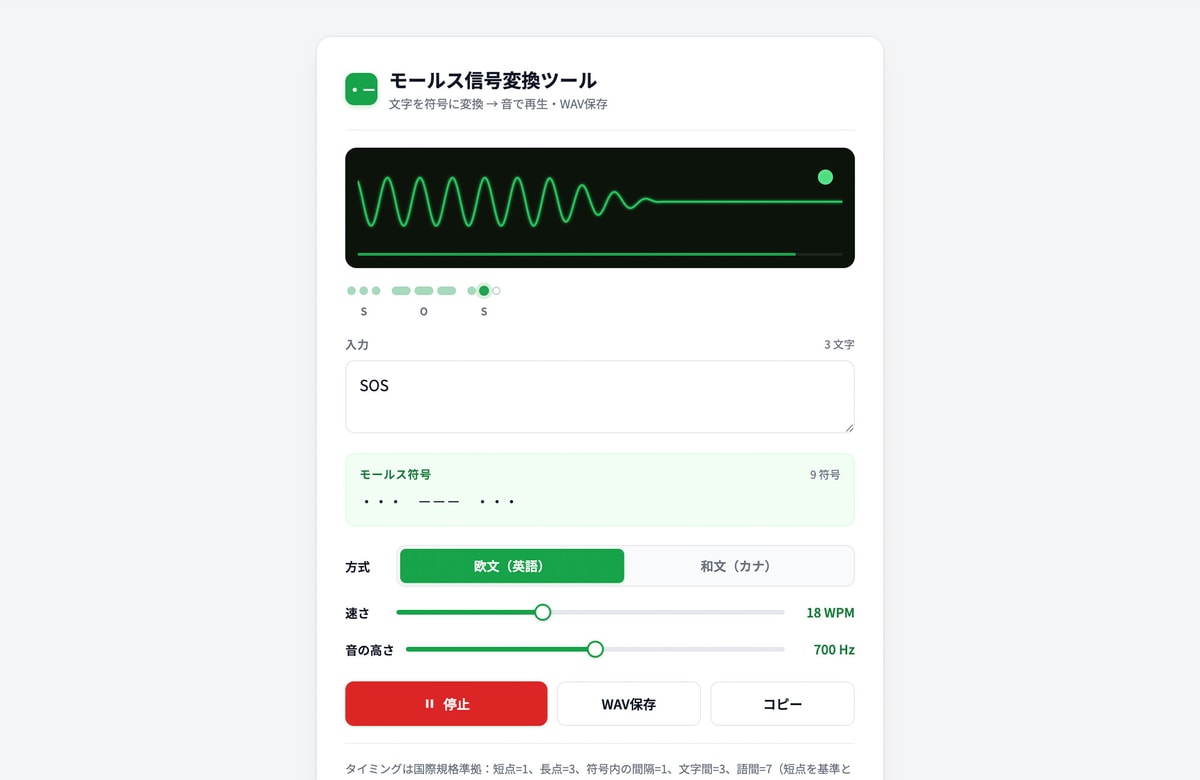
映画やゲームでおなじみの「トン・ツー」を、自分の言葉で鳴らしてみたい。ところが符号の一覧表をながめても、実際にどんなリズムで聞こえるのかは想像しづらいものです。デザイン事務所AMIXは、入力した文字をモールス符号に変換し、そのまま音で再生したりWAVファイルとして書き出せる無料Webツール「モールス信号変換ツール」を公開しました。再生中はオシロスコープの波形、信号ランプ、符号のハイライトが音と同期して動きます。アプリのインストールやアカウント登録は不要で、パソコンでもスマートフォンでも、ブラウザを開けばすぐに使い始められます。
どんなツールか
「モールス信号変換ツール」は、文字をモールス符号に置き換え、符号を「見る」「聴く」「持ち出す」までを1画面で完結させるツールです。入力欄に文字を打つと、短点「・」と長点「-」の並びが自動で表示されます。文字と文字のあいだは空きで、語と語のあいだは/で区切られるので、どこまでが1文字なのかが読み取れます。入力の文字数と符号の数もそれぞれカウントされます。
符号の一覧表と手拍子で練習しようとすると、点と線の長さの比率や、間(ま)の取り方まで自分で再現しなければなりません。本ツールは短点・長点と間隔の比率をもとに音を組み立てるため、符号のリズムを耳で確認できます。「再生」を押せばWeb Audioで音が鳴り、「WAV保存」を押せば同じ内容を音声ファイルとして書き出せます。
対応するのは欧文(英語アルファベット)と和文(カタカナ)の2方式です。音声の生成はすべてお使いのブラウザ内で行われ、入力した文字や書き出したファイルが当方のサーバーへ送信・保存されることはありません。書き出したWAVはそのまま端末に保存されます。
欧文と和文、2つのモールス
モールス符号は「・-」の2種類の要素しか使いませんが、その並びが何を意味するかは体系によって異なります。同じ「・-」が、欧文ではA、和文ではイを指します。和文モールス符号は日本語の通信で使われる体系で、カタカナ・長音・区切点などを表します。
画面上部の「方式」で「欧文(英語)」と「和文(カナ)」を切り替えられます。欧文モードはアルファベットA〜Z、数字0〜9、そして句読点や記号(ピリオド、カンマ、疑問符、スラッシュ、括弧、アンパサンド、コロン、セミコロン、イコール、プラス、ハイフン、アンダースコア、引用符、ドル記号、アットマークなど)に対応します。小文字を打っても自動で大文字として扱われます。
和文モードはカタカナ50音に加え、「ヰ」「ヱ」「ヲ」「ン」、長音「ー」、読点「、」、句点「。」、括弧に対応します。濁音・半濁音は、清音の符号のうしろに専用の符号を付ける方式です。濁点は・・、半濁点は・・--・で、たとえば「ガ」は「カ」の符号・-・・のあとに濁点の・・が続きます。ひらがなで入力しても自動でカタカナに変換され、「ァ」「ッ」「ャ」などの小書き文字は対応する大きい文字に寄せて処理されます。数字は欧文・和文で共通の符号を使うため、和文モードのままでも数字やアルファベットを混ぜて打てます。
短点・長点と間(ま)の長さ
モールス符号のタイミングは、短点の長さを「1単位」とした比率で決まっています。本ツールは次の比率をもとに音とアニメーションを生成します。入力中の空白1つごとに7単位の間隔を加えるため、空白を続けると語間がさらに長くなります。
- 長点(-)の長さは短点(・)の3倍
- 1つの文字を作る点と線のあいだの間隔は短点1つ分
- 文字と文字のあいだの間隔は短点3つ分
- 語と語のあいだの間隔は短点7つ分
1単位の実際の長さは1200 ÷ WPMミリ秒で計算されます。「速さ」のスライダーはWPM(Words Per Minute/1分間に送る語数)で5〜40の範囲、初期値は18 WPMです。数値を上げるほど1単位が短くなり、点と線も間も一律に詰まっていきます。「音の高さ」のスライダーは400〜1000Hzの範囲を10Hz刻みで調整でき、初期値は700Hzです。無線の受信音に近い高さを探したり、映像に載せやすいトーンを選んだりできます。
音と光で符号を可視化する
画面上部の黒いパネルには、再生と同期して動く要素が3つ収まっています。中央のオシロスコープは実際に鳴っている波形をリアルタイムに描き、右上の信号ランプは音が出ている瞬間だけ緑に光ります。パネル下の細いバーは全体の再生位置を示します。
その下には、入力を1文字ずつ区切った符号のシーケンスが並びます。短点は丸、長点は角丸の横棒で表され、各文字の下にはもとの文字がラベルとして添えられます。再生が進むと、鳴り終わった符号は淡い色に、いま鳴っている符号は緑に塗られて少し大きくなります。どの点がいま鳴っているのかを目で追えるので、音だけでは掴みにくい長点と短点の差や、文字の切れ目が視覚的に分かります。
音を出さずに符号の並びだけ確認したいときは、シーケンスと符号のテキスト表示を見るだけでも用が足ります。逆に、耳で覚えたいときは速さを落として、ランプの点滅とリズムを合わせて追いかけるのが効果的です。
主な機能・特徴
変換から書き出しまで、必要な操作が1画面にまとまっています。
- 入力のたびに自動変換。短点「・」と長点「-」の並びが、文字ごとの区切りと語の区切り(
/)を伴って表示されます。 - 「欧文(英語)」「和文(カナ)」の2方式を切り替え。和文ではひらがなの自動カタカナ変換、濁点・半濁点・長音の専用符号処理まで含みます。
- 速さ(5〜40 WPM)と音の高さ(400〜1000Hz)をスライダーで調整。値は右側に「18 WPM」「700 Hz」の形で表示されます。
- 「再生」で音を鳴らし、再生中は同じボタンが「停止」に変わります。押し直せばいつでも止まります。
- 「WAV保存」で音声ファイルを書き出し。無圧縮のWAV(16bit/モノラル、サンプリング周波数44.1kHz)で、
morse.wavというファイル名で保存されます。点と線の始めと終わりには短いフェードがかかるため、耳障りなクリックノイズが出にくくなっています。 - 「コピー」で符号のテキストをクリップボードへ。押すとラベルが「コピーしました」に変わります。
- オシロスコープ・信号ランプ・進行バー・符号のハイライトが音と同期。符号の並びを音と映像の両方で確認できます。
- 対応する符号がない文字は、入力や貼り付けの時点で自動的に除外し、除外した文字を警告に表示します。漢字を含む文章を貼り付けても、そのまま壊れた符号になることはありません。
使い方
手順は3つです。まず「方式」で欧文か和文を選び、入力欄に文字を打ちます。初期状態ではSOSが入っており、押せばすぐに例の音を聴けます。次に「速さ」と「音の高さ」を調整します。速さを落とすと点と線の差がはっきりするので、初めて聴くときは低めのWPMから始めるのがおすすめです。
最後に「再生」で音を鳴らすか、「WAV保存」で音声を書き出します。符号のテキストだけが欲しい場合は「コピー」を押してください。ブラウザの仕様上、最初の再生は画面のタップ(再生ボタンの操作)が必要です。スマートフォンで音が鳴らないときは、マナーモードと音量の設定もあわせて確認してください。方式を切り替えると、その方式で扱えない文字は入力欄から自動的に取り除かれます。
WAVで書き出して素材に使う
書き出されるのは無圧縮のWAV(16bit/モノラル)です。圧縮による劣化がない形式のため、動画編集ソフトや音声編集ソフトにそのまま読み込んで、効果音や通信音の素材として使えます。速さと音の高さを変えて何本か書き出しておけば、シーンに合わせて使い分けることもできます。
同じ文言でも、WPMを低くすればゆったりした遭難信号のような響きに、高くすれば熟練したオペレーターの通信のような響きになります。周波数を下げると柔らかく、上げると鋭く抜ける音になるので、映像の音の隙間に差し込みやすいトーンを探す使い方もできます。ファイル名はmorse.wavで保存されるため、複数書き出す場合は保存後に名前を付け替えて管理してください。
活用シーン
SOSのような有名な符号が、実際にどう鳴るのか確かめたいとき- アマチュア無線(CW)の受信・送信練習で、速さを変えながら耳を慣らしたいとき
- 映像作品やゲームの演出に、通信音や暗号のギミックを入れたいとき
- 名前や短いメッセージを符号のテキストにして、そのまま共有したいとき
- 学校の授業や自由研究で、モールス符号のしくみを説明したいとき
- 効果音の素材として、速さと音の高さを変えた通信音を何本か用意したいとき
- 和文モールスの濁点・長音の扱いを、実際に打ちながら確認したいとき
符号のテキストと音声の両方を持ち出せるので、資料に符号を載せつつ音も添える、といった使い方もできます。
よくある質問
Q. 利用は無料ですか?
A. はい。全機能を無料でご利用いただけます。アプリのインストールや会員登録も不要です。
Q. 音が鳴りません。
A. スマートフォンのマナーモードや音量設定をご確認ください。ブラウザの仕様上、最初の再生は画面のタップ(再生ボタンの操作)が必要です。
Q. ダウンロードされるのはどんなファイルですか?
A. 無圧縮のWAV音声ファイル(16bit/モノラル)です。多くの動画編集ソフトや音声プレーヤーでそのまま再生・読み込みできます。
Q. 日本語(ひらがな)も変換できますか?
A. 和文モードで対応しています。ひらがなは自動でカタカナに変換して符号化し、濁点・半濁点・長音も専用符号で処理します。漢字には対応していないため、読みをかなで入力してください。
Q. モールス符号から文字に戻す機能はありますか?
A. 本ツールは文字からモールス符号への一方向の変換に対応しています。符号を文字に読み解く逆変換の機能は搭載していません。
Q. 変換できない文字はどうなりますか?
A. 対応する符号がない文字は、入力・貼り付けの時点で自動的に除外し、警告を表示します。日本語入力の変換中は、確定前の文字が一時的に「?」と表示されることがあります。
ご利用にあたって
本ツールは学習・確認および創作用途を想定した変換ツールです。符号のタイミングは国際規格の比率に基づいて生成していますが、実際の通信運用における適合性を保証するものではありません。本ツールおよび本ページは現状有姿(as-is)で提供されるため、ご利用は利用者ご自身の責任においておこなってください。本ツールの利用、または利用できなかったことにより生じたいかなる損害についても、AMIXは責任を負いかねます。表示に使う「・」「-」はUnicodeの文字であるため、お使いのOS・ブラウザ・フォントによって見え方が異なる場合があります。また、ブラウザの種類・バージョンや端末環境によっては、音声の再生や書き出しの結果が異なる場合があります。本ツールの仕様・内容は、予告なく変更または提供を終了する場合があります。
短点と長点、そしてそのあいだの間まで含めて、モールス符号を目と耳の両方で確かめられます。ぜひ気軽にお試しください。