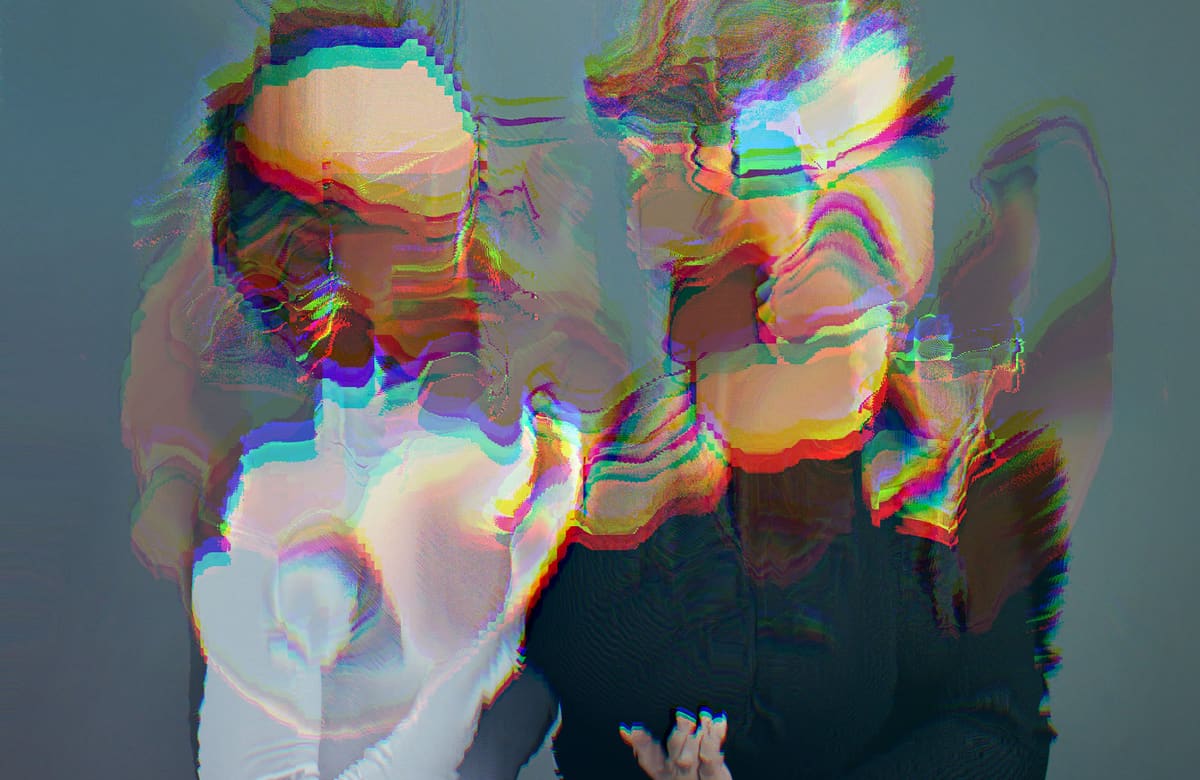
音楽イベントの告知や映像の背景などに使う、崩れた画像表現をブラウザで作れるようになりました。「GHOST MOSH」は、写真を読み込み、データモッシュ風のエフェクトやピクセルソートを重ねて仕上げる無料ツールです。
使い方
- 加工したい写真を読み込みます。複数画像を使う場合は、ツール内の案内に沿って画像を追加します。
- プリセットで仕上がりの方向を選びます。いくつか切り替えて、元の写真に合う崩れ方を探してください。
- 各エフェクトの量を少しずつ調整します。形を残したい部分と、大きく崩したい部分のバランスを見ます。
- PNG・JPEGで画像を保存します。動きを付ける場合は、動画・GIFの設定とブラウザの対応状況を確認してください。
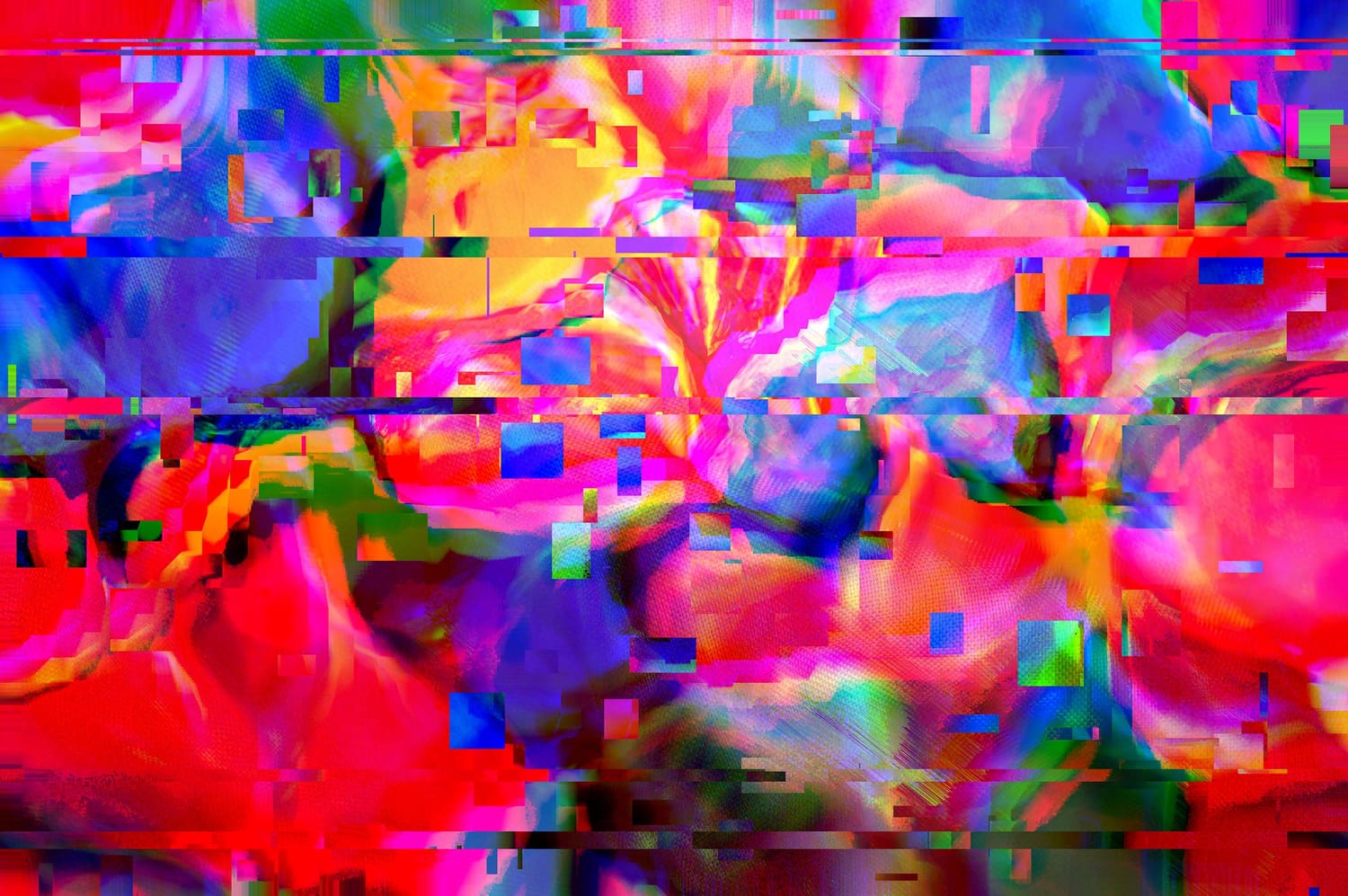
使う場面と調整のポイント
最初からすべての効果を強くすると、どの設定が見た目に影響したか追いにくくなります。まず1つの効果で方向を決め、必要なものを追加すると比較しやすくなります。告知に使う場合は、加工済み画像に文字を重ねた状態でも確認しましょう。
保存・公開の前に確認したいこと
SEEDによる再現性と、動画エンコードを使った処理の再現性は異なります。特にMP4/MOSHでは環境差が生じるため、採用した結果は画像や動画として保存しておいてください。このツールは写真から加工表現を作るもので、読み込んだ動画の編集を目的とするものではありません。