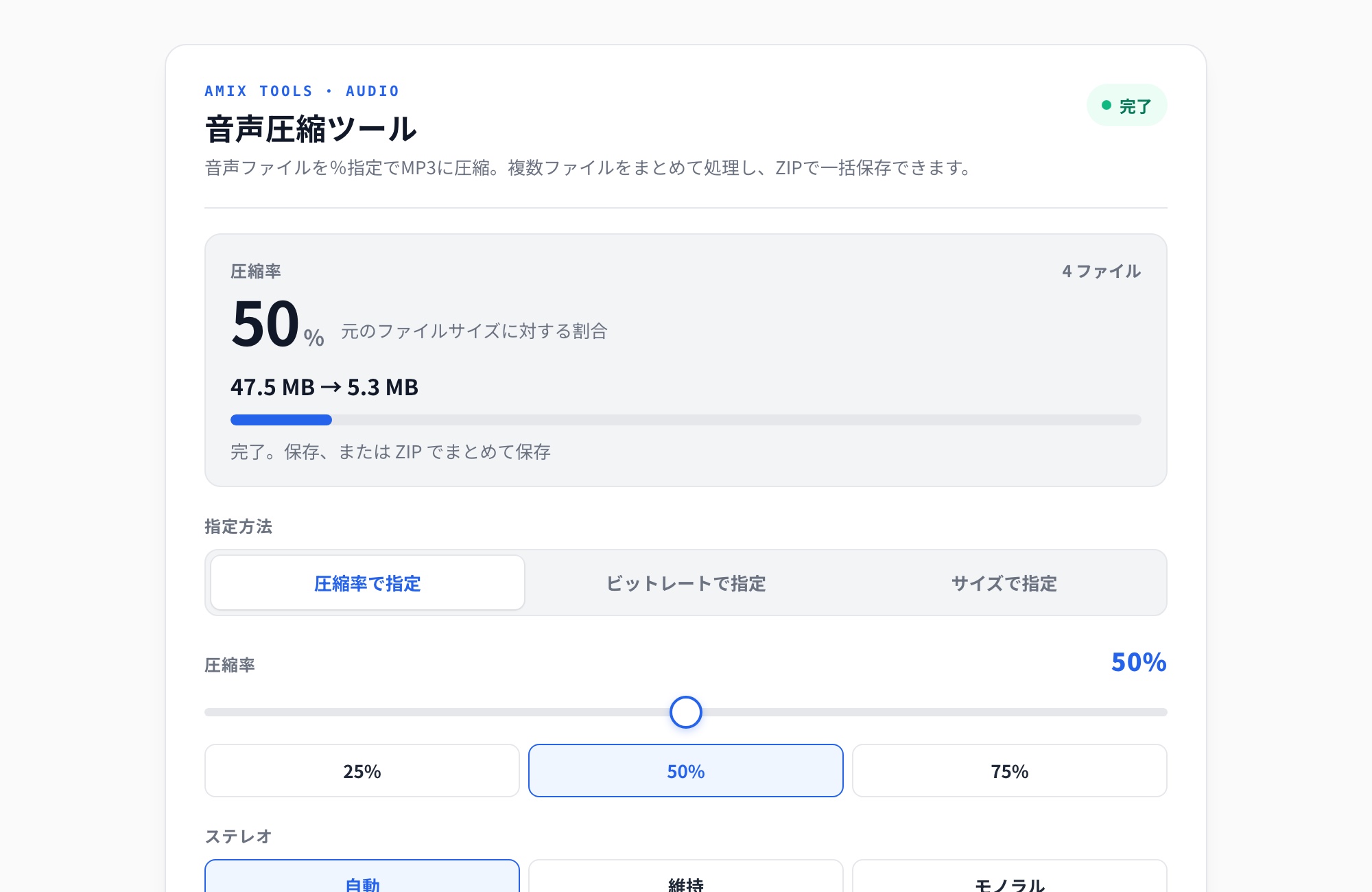
デザイン事務所AMIXは、ブラウザで音声ファイルを軽量化できる「音声圧縮ツール」を公開しました。動画やゲームに使う音源、配布する音声などを、用途に合わせた形式と容量に整えられます。複数ファイルを読み込み、同じ設定でまとめて変換することもできます。
どんなツールか
元のファイルサイズに対する割合、ビットレート、目標サイズの3通りから指定方法を選べます。ダイヤルを動かすと変換後の見込みが一覧に反映されるため、保存する前に容量の目安を確認できます。圧縮後の音質は元音源や設定で変わるので、数字だけで決めずに聴き比べながら調整してください。
主な機能・特徴
- MP3・WAV・M4A・AAC・FLACなど、ブラウザで読み込める音声をまとめて処理できます。
- 出力はMP3・OGG・WAV。音質優先・高域を削る・容量優先など、軽量化の方針も選べます。
- サンプリングレートやチャンネル数、MP3のビットレート、OGGの品質を細かく設定できます。
- 変換後は各ファイルを個別に保存でき、2ファイル以上ならZIPにまとめられます。
使い方
- 音声ファイルをドロップするか、「音声を読み込む」で選びます。
- 指定方法と出力形式を選び、容量と音質のバランスを調整して「圧縮する」を押します。
- 元音源と変換後を聴き比べ、問題がなければ個別またはZIPで保存します。
使うときのポイント
ゲームのループBGMでは、MP3の先頭・末尾に入る無音が継ぎ目に影響する場合があります。OGGやWAVも試し、保存されるファイルを使う「ループ確認」でつながりを確認してください。元の音源自体がループに適した作りであることも必要です。
活用シーン
- 動画やWebページに載せる音声の容量を減らしたいとき。
- ゲーム用のBGMや効果音を、形式を揃えてまとめて用意したいとき。
- 音質とサイズを比較し、配布用と編集用の音源を作り分けたいとき。
よくある質問
Q. 音声はサーバーに送信されますか?
A. 読み込んだ音声は端末内で処理され、外部へ送信されません。
Q. WAVを選んでも小さくなりますか?
A. WAVは非圧縮の16bit PCMです。容量は長さ・サンプリングレート・チャンネル数で決まり、設定によっては元より大きくなることもあります。
Q. 指定したサイズに必ず一致しますか?
A. 表示は見込みです。形式や音源に応じた補正も行われるため、変換後の実際の容量を確認してください。
無料・ブラウザで利用できます。動作や操作方法の詳細は、各ツール・ゲームの案内をご確認ください。