映像をレトロに見せたいとき、画質をまとめて粗くすると、どの時代のどんな媒体を狙っても結局似た絵になってしまいます。壊れ方の正体が、圧縮なのか磁気テープなのかフィルムなのかで違うからです。デザイン事務所AMIXは、旧世代コーデックの圧縮崩れ、VHSの色にじみと時間軸の揺れ、フィルムの粒子と傷を、媒体ごとに作り分けられる無料Webツール「DOU-GABIBI PRO(ドウガビビ プロ)」を公開しました。処理はブラウザ内のFFmpegで完結し、アプリのインストールやアカウント登録は不要です。
どんなツールか
DOU-GABIBI PROは、読み込んだ動画を意図的に劣化させ、MP4として書き出す動画劣化ツールです。画面には「Media Degradation Studio」と添えられており、劣化の種類を媒体単位で選ぶという発想で組まれています。
DOU-GABIBI PROは、H.263やMPEG-4 Part 2、FLV1などのコーデックで再圧縮する方式と、VHSやフィルムを意識したフィルタ処理を使い分けます。コマごとの粗さだけでなく、動きや時間の変化も含めて調整できる構成です。最終的な保存時には、いずれもH.264のMP4へ変換されます。
読み込みからプレビュー、書き出しまで、すべての処理はお使いのブラウザ内で実行されます。動画データが当方のサーバーへ送信・保存されることはなく、データが端末内にとどまる仕組みです。対応形式はMP4、MOV、WebMなど。書き出しはMP4(H.264/AAC)で、投稿先が対応する形式・容量などの条件に合わせて利用できます。
動きの崩れを調整する「引きずり」
2000年代初期のWeb動画やガラケーで撮った映像には、動いた部分だけが尾を引いて溶けていく、あの独特の崩れ方がありました。これはJPEGのブロックノイズとは別のもので、動画コーデックの「フレーム間圧縮」から生まれます。フレーム間の予測と圧縮設定が関わる現象で、1コマずつ独立したJPEG圧縮とは異なる質感です。
DOU-GABIBI PROではこれを「引きずり」というツマミで扱います。中身はキーフレームの間隔(GOP)で、1・2・4・12・30・250・9999の段階から選べます。対応するフレーム間圧縮コーデックでは、1にするとキーフレームの間隔が最短になります。別に設定する残像効果まで消えるわけではありません。9999まで伸ばすとキーフレームの間隔が長くなります。引きずりの見え方は、素材の動きや圧縮設定にも左右されます。静止画的な粗さに加え、動きのある素材で質感を探れます。比較用に、各コマを独立して圧縮するMJPEG方式も選べます。
5つの劣化モデル(デジタル圧縮/磁気テープ/フィルム/監視カメラ/活動写真)
このツールの中心にあるのが「劣化モデル(媒体)」の選択です。デジタル圧縮、磁気テープ(VHS)、フィルム、監視カメラ/低照度センサー、活動写真の5つがあり、選んだモデルによって同じツマミが別の処理に割り当てられます。
デジタル圧縮は、コーデック由来のマクロブロックと動き予測の破綻が主役になります。選択肢は「圧縮なし」を含め10種類用意されており、MPEG-4 Part 2(初期Web動画/ケータイ)、H.263(ガラケー/TV電話)、FLV1(YouTube 2006/Flash動画)、MSMPEG4v3(DivX/2000年代)、MPEG-2(DVD/デジタル放送)、WMV2(Windows Media)、MJPEG、Cinepak(90年代CD-ROM)、MS Video 1(Video for Windows)、そしてアナログ系向けの「圧縮なし」から選べます。H.263処理では、このツールが用意する128×96・176×144・352×288・704×576の候補からサイズを選びます。必要な余白を付けて処理し、後で切り落とすことで縦横比を保ちます。
磁気テープを選ぶと、ブロック圧縮を迂回して色帯域の低下、残像、時間軸の揺れ、ヘッド切替ノイズが加わります。フィルムでは粒子、露光フリッカー、ゲート揺れ、周辺減光、時間で現れたり消えたりする傷と埃に。監視カメラでは低照度センサーノイズ、長い残像、過剰なシャープ、低フレームレートとデジタル圧縮が重なります。「媒体固有の乱れ」「残像・信号遅延」「時間軸・画面の揺れ」といったツマミは、モデルに応じて中身が入れ替わります。アナログ系では、劣化を作る工程をブロック圧縮へ切り替えるのではなく、媒体ごとのフィルタで強弱を調整します。保存時のH.264圧縮は別に行われます。
収録されている15のスタイル
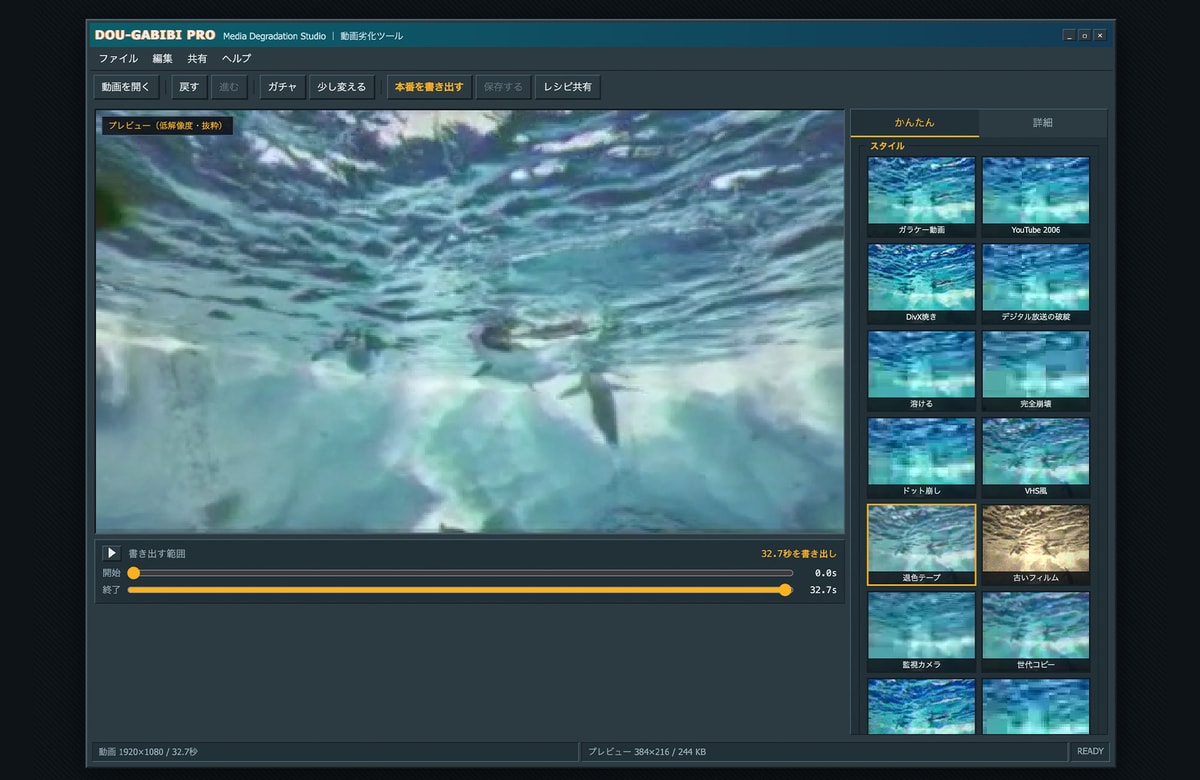
かんたんタブには、媒体とパラメータの組み合わせをまとめたスタイルが並びます。デジタル圧縮系が「ガラケー動画」「YouTube 2006」「DivX焼き」「デジタル放送の破綻」「溶ける」「完全崩壊」「ドット崩し」の7種類。そのほかの媒体を意識したものが「VHS風」「退色テープ」「古いフィルム」「活動写真」「監視カメラ」「世代コピー」「砂嵐まじり」の7種類。これに比較用の「ガビビ標準」を加えた計15種類です。「活動写真」では、白黒の質感やフィルムの揺れに再生速度の調整を組み合わせられます。
たとえば「ガラケー動画」はH.263の固定サイズを使った粗さに、「YouTube 2006」はFLV1(Sorenson Spark)でにじむような質感に、「デジタル放送の破綻」はMPEG-2の大きめのブロックが残る崩れ方になります。「溶ける」は長いGOPの強圧縮を2回通して時間方向の残像を重ねたもの、「古いフィルム」は細かな粒子と露光フリッカー、ゲート揺れ、周辺減光、断続的に現れる傷を組み合わせたものです。動画を読み込むとこれらのプレビューがあなたの動画で並ぶので、名前ではなく結果を見て選べます。
主な機能・特徴
媒体を選んだ後の詰め方も、細かく用意されています。
- 「量子化(qscale)」を2〜31で動かして、デジタル圧縮モデルのブロックノイズの粗さを決められます。「圧縮なし」では無効になり、VHSやフィルムの質感に混ざりません。
- 「粗さ(ドットの大きさ)」で1/1から1/12まで縮小してから引き伸ばします。デジタルではドットとブロックとして、アナログでは柔らかな帯域不足として現れます。
- 圧縮を使う設定では、「世代コピー」で再圧縮を1〜8回繰り返せます。「圧縮なし」では同じ再圧縮工程は行いません。回数を増やすと、一般に処理時間も長くなります。
- 色の劣化は「色あせ(退色)」と「色かぶり」の2系統。色かぶりは「赤茶(古いテープ)」「黄ばみ(日焼け)」「青ざめ(蛍光灯)」「緑かぶり(監視カメラ)」「セピア」「モノクロ」などから選べます。
- 追加の効果として、クロマにじみ(色ズレ)、ノイズ、にじみ、媒体固有の乱れ、残像・信号遅延、時間軸・画面の揺れをそれぞれ独立して調整でき、インターレース縞のオン・オフも切り替えられます。
- 出力はフレームレートと解像度を指定できます。解像度は360p(長辺640)・480p(長辺854)・720p(長辺1280)・元のままから選べます。
- 音声も映像に合わせて再圧縮されます。44kHzから32kHz、22kHz、16kHz、11kHz、8kHz(電話)まで6段階があり、音声なしを含めた7つの選択肢です。媒体に応じた帯域制限もかかり、VHSでは高域が削られ、監視カメラでは電話に近い狭い帯域になります。
- 「書き出す範囲」で開始と終了を指定できます。1回の書き出しは最大120秒までです。
- ツールバーの「ガチャ」でランダムな設定を組み、「少し変える」で気に入った方向へ寄せていけます。設定はUndo・Redoでき、「レシピ共有」で同じ設定を復元できるURLを渡せます(動画は含まれません)。
- キーボードショートカットは、R(本番を書き出す)、S(保存する)、G(ガチャ)、M(少し変える)、Space(プレビューの再生・停止)、Esc(処理を中止)に対応しています。
使い方
動画ファイルをビューポートにドラッグ&ドロップするか、クリックして選択します。長さ30秒超、4Kクラスの解像度、250MB超のいずれかに当てはまる動画では「処理負荷の確認」が表示され、「選び直す」か「このまま読み込む」を選べます。
読み込みが終わると、まず中央付近の短い区間が低解像度で切り出され、ビューポートには「プレビュー(低解像度・抜粋)」というバッジが出ます。かんたんタブに15スタイルのサムネイルが並ぶので、気になるものを選んで「破壊度」スライダーで強弱を決めます。細かく詰めるときは詳細タブに移り、劣化モデル、コーデック、量子化、引きずりなどを直接動かします。設定変更後に抜粋プレビューが更新されます。短い区間で方向を探せますが、更新にも処理時間がかかります。
狙った質感が決まったら「書き出す範囲」で開始と終了を指定し、「本番を書き出す」を押します。選択範囲に対して指定解像度で処理が走り、進行状況はプログレスバーに表示されます。途中でやめたいときは「中止する」またはEscで止められます。完成したら「保存する」でダウンロードします。iPhoneやiPadでは保存用の画面が開き、共有シート経由での保存やファイルとしての保存を選べます。
処理の仕組み
このツールは、ブラウザ内で動作するFFmpeg(WebAssembly版)の上に組まれています。旧世代コーデックでの再圧縮と、映像・音声フィルタの組み合わせで質感を作っています。だからこそ、当時のコーデックが実際に起こしていた崩れ方をそのまま利用できます。
デジタル系では、指定したコーデックとqscale、GOPで再圧縮し、それを指定回数だけ繰り返します。アナログ系ではブロック圧縮を通さず、色差成分のずれ、帯域制限、残像の合成、フレーム単位の揺れ、ヘッド切替線や傷の描画といった処理を積み重ねます。ノイズを足す位置も工夫されており、色信号のずれは圧縮の後に置いて、ノイズが先にブロックへ変換されてしまうのを避けています。最終出力はH.264のMP4に統一され、音声を含める場合はAACで再エンコードされます。
プレビューには専用の低解像度プロキシが使われます。長辺384px・約2秒の抜粋で、スタイルのサムネイルは長辺160px・6フレームのアニメーションWebPとして生成されます。プレビューは質感の方向を確認するためのものです。本番とは解像度や処理区間が異なるため、細部まで同一になるとは限りません。短い範囲を本番書き出しして確認してください。
快適に使うためのヒント
ブラウザ内で動画をエンコードするため、設定と素材によって処理時間は大きく変わります。まずは「本番を書き出す」を押す前に、必ず抜粋プレビューで方向を固めてください。プレビューは短い抜粋を低解像度で処理しているので、本番全体を処理するより試しやすくなっています。
書き出す範囲は上限の120秒まで指定できますが、長尺の場合は10秒前後に切り出したほうが安定します。処理時間は範囲の長さにほぼ比例します。再圧縮を行う設定では、「世代コピー」の回数も処理負荷に影響します。出力解像度も効きが大きいので、SNS用なら360pや480pで十分なことが多く、素材として使う場合でも720pまでに抑えておくと待ち時間を短縮できます。フレームレートを下げるとコマ数そのものが減るため、質感づくりと処理時間の両面で有利です。
コーデックの選択も速度に関わります。Cinepak(90年代CD-ROM)とMS Video 1は独特の色帯や極端な減色が出る代わりに処理が重いので、短い範囲で試すのが向いています。4Kクラスの動画で解像度を「元のまま」にしていた場合は、安全のため720pへ変更して読み込まれます。書き出したMP4を投稿できない場合は、保存ファイルの再生を確認したうえで、投稿先の形式・容量・長さの条件を確認してください。
活用シーン
- ショート動画やリールで、あえて壊れた映像を差し込んで目を引きたいとき
- ミュージックビデオの回想シーンを、VHSやフィルムなど時代の指定つきで作りたいとき
- モキュメンタリーやホラー系の映像で、監視カメラの記録映像らしさを出したいとき
- VJ素材やライブ映像のループとして、系統をそろえた崩れ映像を用意したいとき
- ゲーム実況や解説動画で、特定年代のWeb動画の質感を再現したいとき
- 制作チーム内で、同じ劣化レシピをURLで共有して素材の統一感をそろえたいとき
年代と媒体を決めてからスタイルを選ぶと、ばらつかない素材がまとめて用意できます。同じ設定を複数のカットに当てておけば、編集で並べたときの違和感も抑えられます。
よくある質問
Q. 利用は無料ですか?
A. はい。インストールやアカウント登録なしで、ブラウザだけで無料でご利用いただけます。
Q. アップロードした動画はどう扱われますか?
A. すべての処理はお使いのブラウザ内(ローカル環境)で実行され、動画データが当方のサーバーへ送信・保存されることはありません。データが端末内にとどまる仕組みです。
Q. どんな形式の動画を読み込めますか?書き出しは何形式ですか?
A. MP4、MOV、WebMなどに対応しています。書き出しはH.264のMP4で、音声を含める場合はAACです。読み込めない形式の場合は、あらかじめMP4に変換してからお試しください。
Q. どんな劣化表現を使い分けられますか?
A. デジタル圧縮、磁気テープ、フィルム、監視カメラ、活動写真のモデルを使い分けられます。圧縮による粗さや動きの崩れ、テープ風の揺れ、フィルム風の粒子や傷などを調整できます。
Q. どのくらいの長さの動画を処理できますか?
A. 1回の書き出しは選択範囲の最大120秒までです。長さ30秒超、4Kクラス、250MB超の動画では読み込み時に負荷の確認が表示されます。安定して処理したい場合は、書き出す範囲を10秒前後に絞るのがおすすめです。
Q. 処理が遅いときは?
A. 書き出す範囲を短くする、出力解像度を360pや480pに下げる、フレームレートを下げる、「世代コピー」の回数を減らすといった調整で短縮できます。Cinepak・MS Video 1は処理が重いコーデックなので、短い範囲で試してください。
Q. スマートフォンでも使えますか?
A. はい。スマートフォンのブラウザでも動作します。ただしブラウザ内でエンコードを行うため、端末の性能によっては処理に時間がかかります。iPhoneやiPadでは、ブラウザの対応状況に応じて保存用の画面やダウンロードを利用します。保存先と再生結果を端末で確認してください。
ご利用にあたって
本ツールおよび本ページは現状有姿(as-is)で提供されるため、ご利用は利用者ご自身の責任においておこなってください。本ツールの利用、または利用できなかったことにより生じたいかなる損害についても、AMIXは責任を負いかねます。動画処理はすべてブラウザ内で実行され、外部のサーバーへ送信・保存されることはありません。ブラウザの種類・バージョンや端末環境によっては、表示・動作・書き出し結果が異なる場合があります。組み合わせによっては動画を生成できない場合があるため、その際は設定を変えてお試しください。加工した動画を公開・配布する際は、元の映像・音源の著作権や出演者の権利を侵害しないようご注意ください。本ツールの仕様・内容は、予告なく変更または提供を終了する場合があります。
年代と媒体を決めて、その媒体だけの壊れ方を積んでみてください。狙いが定まった映像は、それだけで説得力が変わります。