言い直したい一言に取り消し線を引きたい、値段の変更前を線で消して見せたい。けれどSNSやチャットの入力欄には、取り消し線のボタンがありません。デザイン事務所AMIXは、入力した文字に取り消し線・下線・上線・スラッシュなどを付ける無料Webツール「取り消し線・下線テキスト」を公開しました。線は書式ではなく文字そのものに組み込まれるため、書式が使えない場所へ貼っても線が消えません。アプリのインストールやアカウント登録は不要で、ブラウザを開けばすぐに使い始められます。
どんなツールか
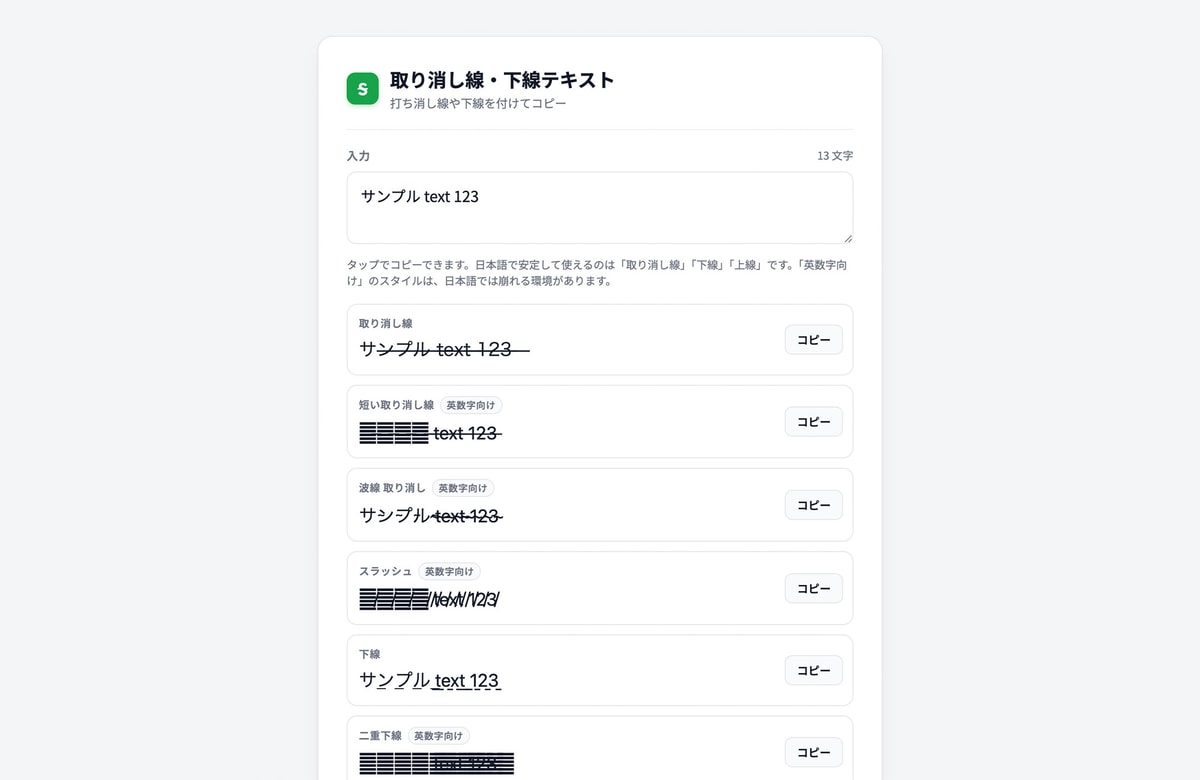
「取り消し線・下線テキスト」は、入力した文字列に線を重ねた状態のテキストをつくるツールです。「入力」欄に文字を打つと、その下に8種類の線のスタイルが並び、それぞれ線付きの見た目に書き換わります。初期状態では サンプル text 123 が入っているので、開いた瞬間から日本語と英数字それぞれの見え方を比べられます。使いたい行をタップすればクリップボードへコピーされ、あとは貼り付けるだけです。
WordやGmailの取り消し線は「書式」です。文字は元のままで、そこに線を引くという指示が別に付いているだけなので、書式を扱えない場所へ貼れば線は落ちます。SNSのプロフィール、投稿欄、チャット、フォームの自由記述欄など、線が消えてしまう場所は少なくありません。このツールは線そのものを文字の一部として埋め込むため、プレーンテキストのままでも線が残ります。
処理はすべてお使いのブラウザ内で行われ、入力した文字が当方のサーバーへ送信・保存されることはありません。パソコンでもスマートフォンでも同じように動きます。
結合文字で線を「重ねる」仕組み
なぜ書式なしで線が引けるのか。使っているのはUnicodeの「結合文字」という仕掛けです。結合文字は単独では姿を持たず、直前の文字に重ねて表示されることを前提に定義された文字です。アクセント記号などが代表例で、たとえば e のうしろにアクセント用の結合文字を置くと、é として一体で表示されます。
線を引く結合文字も同じ仕組みで用意されています。取り消し線は U+0336(長い横棒のオーバーレイ)、下線は U+0332、上線は U+0305 などです。このツールは、入力された文字を1文字ずつ取り出して、そのうしろに選ばれた線の結合文字を挿入していきます。ABC に取り消し線を掛けるなら、A・線・B・線・C・線という並びのテキストが出来上がるわけです。
もうひとつ、地味ですが効いている処理があります。空白にも結合文字を付与していることです。スペースを飛ばしてしまうと、単語の間で線が切れてしまいます。半角スペースにも線を掛けることで、文全体を貫く一本の線に見えます。改行文字だけは対象外にしているため、複数行を入力しても行が壊れません。
収録している線の種類
線は8種類あります。基本になるのが「取り消し線」で、文字の中央を貫く長い横棒です。「短い取り消し線」は同じ位置に、より短い横棒を重ねるスタイルで、文字幅の狭い英数字に馴染みます。「波線 取り消し」は波型の線を重ねるスタイルで、直線とは違うやわらかさや不確かさを出せます。「スラッシュ」は文字の上に斜めの線を重ねるスタイルで、「無効」「禁止」のニュアンスが強く出ます。
下側の線は2種類です。「下線」は文字のすぐ下に一本の線を引くスタイルで、強調やリンク風の見せ方に使えます。「二重下線」は下に二本の線を引くスタイルで、より強い強調になります。
上側の線も2種類あります。「上線」は文字の上に一本の線を引くスタイル、「二重上線」は二本の線を引くスタイルです。上線は数学の記号として使われることもあり、テキストの装飾としては珍しい見た目になります。
主な機能・特徴
線を付けてコピーするだけのツールですが、実際に使うときにつまずきやすい点を先回りしています。
- 8種類の線を一画面に同時表示。取り消し線・短い取り消し線・波線・スラッシュ・下線・二重下線・上線・二重上線を、切り替えなしで見比べられます。
- 日本語で崩れやすいスタイルには「英数字向け」のタグを表示。スタイルを選ぶ際の目安になります。貼り付け先での表示も確認してください。
- 入力と同時に全行が更新されるリアルタイム表示。文字を打ち替えながら、線の乗り方を確認できます。
- 空白にも結合文字を付与するため、単語のあいだで線が途切れません。改行は対象外なので、複数行の入力でも行が崩れません。
- 行のどこをタップ・クリックしてもコピー。完了するとボタンの表示が「コピー」から「済み」に変わります。
- キーボード操作にも対応。Tabで行を移動し、Enterまたはスペースキーでコピーできます。
- プレビューは端末標準のゴシック体系フォントで表示する指定にしているため、実際に貼り付けたときの見え方に近い状態で確認できます。
- 入力文字数のカウント表示。ただし出力後の文字数は結合文字の分だけ増えるため、上限のある投稿欄では注意が必要です。
使い方
手順は3つです。まず「入力」欄に線を付けたい文字を入力します。日本語・英数字のどちらでも構いません。次に、下に並んだ8つのスタイルを見比べて、使いたい線の行をタップします。その瞬間にコピーされ、右端のボタンが「済み」に変わります。あとは貼り付けたい場所でCtrl+V(Macの場合はCmd+V)を押すだけです。
日本語の文字に線を付けたい場合は、「取り消し線」「下線」「上線」の3つから試して、貼り付け先での表示を確認してください。「英数字向け」のタグが付いた5つのスタイルは、全角文字に対して線が出なかったり、文字が崩れて見える環境があります。
なお、このツールは線を付ける専用です。線を外して元に戻す機能はないので、元の文章はメモやドラフトに残しておくと安全です。文字列の一部だけに線を引きたい場合は、線を引きたい部分だけを入力欄に入れて変換し、コピーしたものを貼り付け先で前後の文とつなげてください。
「英数字向け」タグの意味
8種類のうち5種類には「英数字向け」というタグが付いています。「短い取り消し線」「波線 取り消し」「スラッシュ」「二重下線」「二重上線」です。
これは、日本語(全角文字)に対して結合の結果が安定しないという事実を示すタグです。結合文字が実際にどう描かれるかは、貼り付け先のフォントが持っている情報に依存します。欧文向けに設計された結合文字は、半角の英数字に重ねる前提で幅や位置が決められているため、全角の文字に対しては線が短すぎたり、位置がずれたり、そもそも描かれなかったりします。特にパソコンのブラウザでは、日本語フォントと欧文フォントの組み合わせによって結果が変わりやすい傾向があります。
タグが付いていない「取り消し線」「下線」「上線」は、多くの環境で日本語にも問題なく乗ります。日本語を含む文章なら、まずこの3つを試すと選びやすくなります。英数字だけの文字列であれば、8種類すべてを候補にできます。
取り消し線が伝えるニュアンス
取り消し線には、単に「消す」以上の意味が乗ります。もともとは校正記号で、間違いを訂正した痕跡を残すための線でした。文書の履歴として「ここは以前こうだった」を示す役割です。価格の変更前を線で消して新価格を並べる表記や、変更履歴を示す使い方は、この延長にあります。
一方でSNSやチャットでは、別の使い方が広まりました。線で消したうえで、あえて読ませる使い方です。本音を線の下に隠すように書いて、そのあとに建前を続ける。線を引いても文字が読めるという性質を、そのまま表現に転用しているわけです。訂正の意味で使うならまっすぐな「取り消し線」が誤解を招きませんが、ニュアンスとして使うなら「波線 取り消し」のやわらかさや「スラッシュ」の強い否定が効くこともあります。
活用シーン
- SNSやチャットで、言い直しやためらいのニュアンスを表現したいとき
- 変更前の価格や日程を線で消して、新しい情報と並べて示したいとき
- チェックリストで、済んだ項目を消して進行状況を見せたいとき
- 書式が使えない入力欄で、強調のために下線を引きたいとき
- プロフィール名やハンドルネームに、線を使ったアクセントを付けたいとき
- 変更履歴を、プレーンテキストのまま残しておきたいとき
- 画像やサムネイルに載せる文字で、線付きの表現を試したいとき
いずれも「書式が使えない場所で線を残したい」場面が中心です。逆に、WordやWebページのように書式を扱える場所では、標準の取り消し線・下線機能を使ったほうが読み上げや検索に素直で、あとから線を外すのも簡単です。
よくある質問
Q. 利用は無料ですか?
A. はい。完全無料でインストール不要、会員登録もありません。回数制限や試用期間もなく、8種類すべてをそのままお使いいただけます。
Q. 入力した文字はサーバーに送信されますか?
A. いいえ。処理はお使いのブラウザ内で完結し、入力内容が当方のサーバーへ送信・保存されることはありません。文字が端末内にとどまる仕組みです。
Q. Wordやメールの取り消し線と何が違いますか?
A. Wordなどは「書式」で線を付けるため、書式に対応していない場所へ貼ると線が消えます。本ツールは結合文字で線を文字そのものに組み込むため、プレーンテキストのままでも線が残ります。
Q. 日本語にも線を付けられますか?
A. 日本語にも線を付けられますが、表示はフォントや環境によって異なります。まず「取り消し線」「下線」「上線」を試し、貼り付け先で確認してください。「英数字向け」のタグが付いた5種類は、日本語では線が表示されない、または崩れて見える環境があります。
Q. 貼り付けたら文字数が増えていました。なぜですか?
A. 見た目は同じでも、文字と線の結合文字がセットで並んでいるため、内部的な文字数は元の倍近くになります。文字数の上限がある投稿欄では、想定より早く上限に達することがあります。
Q. 線の位置がずれる・線が出ないのはなぜですか?
A. 結合文字の描かれ方は貼り付け先のフォントに依存するため、環境によって線の位置や太さが変わったり、表示されないことがあります。日本語を含む場合は、タグの付いていない3種類をお試しください。
ご利用にあたって
本ツールおよび本ページは現状有姿(as-is)で提供されるため、ご利用は利用者ご自身の責任においておこなってください。本ツールの利用、または利用できなかったことにより生じたいかなる損害についても、AMIXは責任を負いかねます。線はUnicodeの結合文字によって表現しているため、お使いのOS・ブラウザ・フォントによって表示が異なる、または正しく表示されない場合があります。貼り付け先のサービスによっては結合文字が除去され、線が外れた状態で表示されることもあります。また、結合文字による線は検索や読み上げでは無視される、あるいは意図どおりに扱われない場合があるため、線に意味を持たせた表記は、必要に応じて言葉でも補足してください。本ツールの仕様・内容は、予告なく変更または提供を終了する場合があります。
入力して、線を選んで、貼るだけ。書式のない場所でも、線付きの文字がそのまま残ります。ぜひ気軽にお試しください。