手順書の番号を丸数字にしたい、見出しの頭文字を囲み文字にしたい。けれど記号表から一文字ずつ探して貼り付けていくと、それだけで時間が過ぎていきます。デザイン事務所AMIXは、入力した英字・数字をまとめて囲み文字へ変換する無料Webツール「囲み文字ジェネレーター」を公開しました。丸囲み・黒丸囲み・四角囲み・黒四角囲み・括弧囲みの5スタイルを同時に表示し、気に入った行をタップするだけでコピーできます。アプリのインストールやアカウント登録は不要で、ブラウザを開けばすぐに使い始められます。
どんなツールか
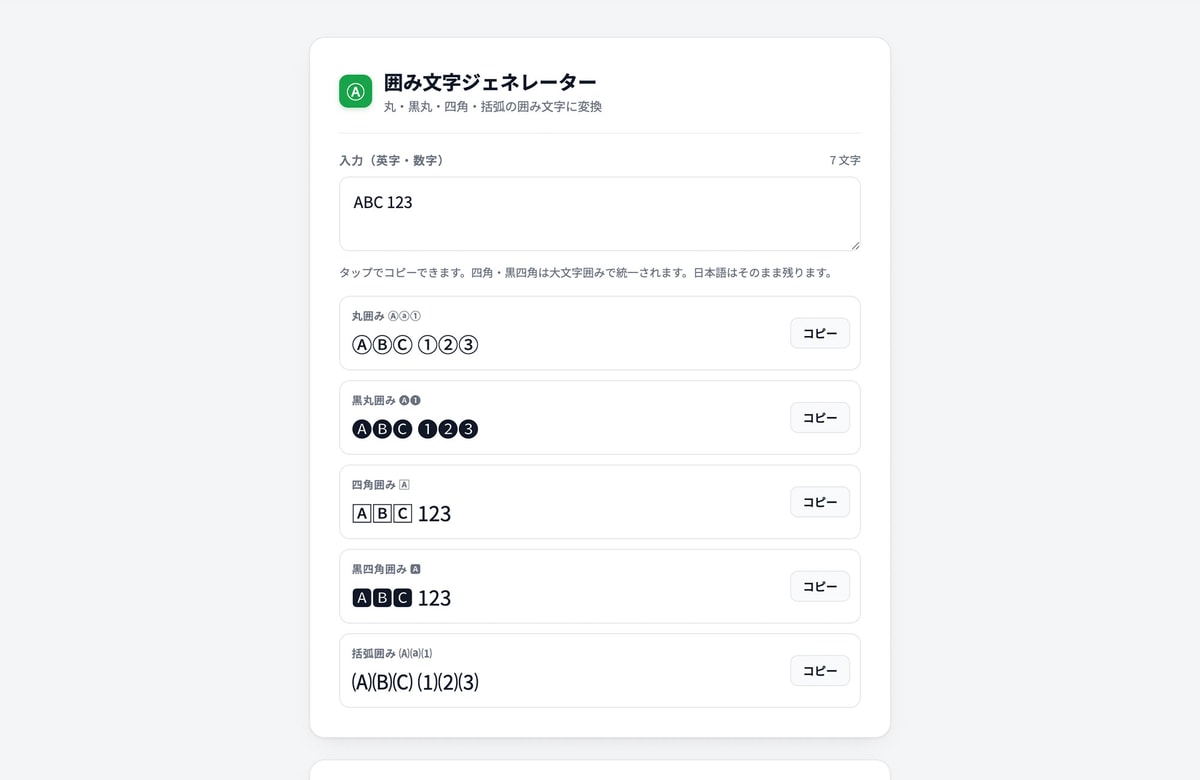
「囲み文字ジェネレーター」は、入力欄に打った英字・数字を、囲み文字に置き換えて並べて見せるツールです。画面上部の「入力(英字・数字)」欄に文字を打つと、その下に5つのスタイル行が並び、それぞれの変換結果が入力と同時に書き換わります。初期状態では ABC 123 が入っているので、開いた瞬間から5スタイルの見え方を見比べられます。入力欄の右上には文字数カウンタが表示され、プロフィール欄など文字数の上限がある場所に貼るときの目安になります。
これまで囲み文字を使うには、記号の一覧表から⒜、Ⓑ、Ⓒと一文字ずつ探してコピーし、貼り付け先で並べ直す必要がありました。3文字なら我慢できても、単語や短いフレーズになると手間が一気に増えます。このツールは元の文字列をそのまま囲み文字化するので、STEP と打てば ⓈⓉⒺⓅ が丸ごと出てきます。並び順や間隔を自分で組み立てる作業がなくなるのが、いちばん大きな違いです。
変換後の文字は画像ではなく、それぞれが独立したUnicode文字です。だからテキストとして扱え、SNSのプロフィールや投稿、チャット、文書ソフトなど対応する文字が使える場所に貼り付けられます。処理はすべてお使いのブラウザ内で行われ、入力した文字が当方のサーバーへ送信・保存されることはありません。パソコンでもスマートフォンでも同じように動きます。
一覧から探すのではなく、打った文字を変換する
当サイトには「囲み文字・数字記号ライブラリ」という別のツールもありますが、役割は違います。ライブラリは並んだ記号を見比べて選ぶ、いわば記号の引き出しです。①だけ、Ⓐだけ、といった単発の記号が欲しいときに向いています。
一方この「囲み文字ジェネレーター」は変換機です。欲しいのは記号そのものではなく、「自分が書いた文字列の囲み文字版」であるときに使います。たとえば SALE を 🅢🅐🅛🅔 にしたいときです。文字数が2文字を超えたらジェネレーター、記号ひとつで済むならライブラリ、と考えると迷いません。もちろん、ジェネレーターで1文字だけ変換して使うこともできます。
用意されているスタイル
収録スタイルは5種類です。「丸囲み Ⓐⓐ①」は大文字・小文字・数字のすべてに対応した、いちばん汎用性の高いスタイルです。数字は①〜⑨に、0は⓪になります。
「黒丸囲み 🅐❶」は白抜き文字を黒い丸で抜いたスタイルで、数字は❶〜❾、0は⓿になります。強い印象を出したいときに向きます。「四角囲み 🄰」と「黒四角囲み 🅰」はアルファベットを角の丸い四角で囲んだスタイルで、このツールでは大文字の囲み文字を使うため、小文字を入力しても大文字の囲みに統一されます。「括弧囲み 🄐⒜⑴」は大文字が🄐形式、小文字が⒜形式、数字が⑴形式になる混成スタイルで、注番号や補足の表記に馴染みます。
主な機能・特徴
シンプルな作りですが、実際に使うときの引っかかりを減らす工夫を入れています。
- 丸囲み・黒丸囲み・四角囲み・黒四角囲み・括弧囲みの5スタイルを一画面に同時表示。切り替え操作なしで、どのスタイルが目的に合うかを見比べながら選べます。
- 入力と同時にすべての行が書き換わるリアルタイム変換。文字を足したり削ったりしながら、仕上がりを確認できます。
- 行全体がコピーボタン。行のどこをタップ・クリックしてもクリップボードへコピーされ、ボタンの表示が「コピー」から「済み」に変わります。ブラウザによってはコピーに失敗するため、貼り付け結果も確認してください。
- キーボード操作にも対応。Tabで行を移動し、Enterまたはスペースキーでコピーできるのでマウスなしでも完結します。
- 入力文字数のカウント表示。プロフィール欄のように上限がある場所へ貼るとき、元の文字数を把握できます。
- 変換対象は英字・数字。かな・漢字はそのまま残るため、日本語と英字が混ざった文にも安全に通せます。
使い方
手順は3つです。まず「入力(英字・数字)」欄に囲みたい英字・数字を入力します。初期値の ABC 123 は選択して打ち直せば置き換わります。次に、下に並んだ5つのスタイル行を見比べて、使いたいものの行をタップします。その瞬間にクリップボードへコピーされ、右端のボタンが「済み」に変わります。あとは貼り付けたい場所でCtrl+V(Macの場合はCmd+V)を押すだけです。
スマートフォンでは行をタップしてコピーし、そのままSNSアプリに切り替えて長押しから貼り付ければ完了します。パソコンではキーボードのTabキーで行を送り、EnterかスペースキーでコピーできるのでTabとEnterの繰り返しだけで操作できます。複数のスタイルを試したいときは、貼り付け先に何行か並べてみて、実際の表示で選ぶのが確実です。
変換できない文字はそのまま残る
このツールは、対応する囲み文字が存在しない文字を無理に置き換えません。かな・漢字はそのままの姿で残るので、第1章 はじめに のような和欧混在の文でも、数字だけが囲み文字になって日本語部分は崩れません。
そのままになる文字は他にもあります。本ツールの四角囲みと黒四角囲みでは数字を変換せず、そのまま残します。本ツールが変換に使う括弧囲みの数字は⑴〜⑼の9種類で、0は変換しないため、10 と打つと⑴のあとに素の0が続く形になります。記号やスペースも対象外です。対応範囲はスタイルによって異なるため、変換されない文字があれば別のスタイルも試してみてください。
活用シーン
- SNSのプロフィールや投稿で、書式が使えないなかでも項目を分けて見せたいとき
- 手順やランキングを丸数字で示して、番号の切れ目をはっきりさせたいとき
- 見出しやセクションの頭に囲み文字を置いて、簡単な目印をつけたいとき
- 資料の注番号や補足を、括弧囲みの数字ですっきり表記したいとき
- 商品名やキーワードを黒丸囲み・黒四角囲みで強く目立たせたいとき
- チャットやフォームの備考欄で、箇条書き記法が使えない場所に構造をつくりたいとき
- 画像に載せる文字やサムネイルの見出しで、フォントを変えずに雰囲気を変えたいとき
いずれも、書式(太字やリスト)が使えない場所で「文字そのもので構造や強弱をつける」使い方が中心です。逆に、書式が自由に使えるWordやWebページの本文では、通常の文字と見出し機能を使ったほうが読みやすく、検索や読み上げにも素直です。
よくある質問
Q. 利用は無料ですか?
A. はい。完全無料でインストール不要、会員登録もありません。回数制限や試用期間といった区切りもなく、そのままお使いいただけます。
Q. 入力した文字はサーバーに送信されますか?
A. いいえ。変換処理はお使いのブラウザ内で完結し、入力内容が当方のサーバーへ送信・保存されることはありません。文字が端末内にとどまる仕組みです。
Q. 丸数字(①②③)だけを作ることもできますか?
A. できます。数字だけを入力して「丸囲み Ⓐⓐ①」の行をコピーすれば①②③…になります。0は⓪になります。
Q. 四角囲みで小文字が大文字になるのはなぜですか?
A. このツールの変換表が大文字の囲み文字を使っているためです。四角囲み・黒四角囲みでは大文字の囲み文字に統一して表示しています。
Q. かな・漢字も囲めますか?
A. 囲み文字は英字・数字向けのため、かな・漢字はそのまま残ります。日本語と英字が混ざった文章でも、英数字部分だけが変換されます。
Q. 表示が崩れる・別の形で出るのはなぜですか?
A. 黒丸囲みや四角囲み・黒四角囲みは、端末によって絵文字風のカラー表示になることがあります。また貼り付け先のフォントに該当の文字がない場合、四角(□)などで表示されることがあります。
ご利用にあたって
本ツールおよび本ページは現状有姿(as-is)で提供されるため、ご利用は利用者ご自身の責任においておこなってください。本ツールの利用、または利用できなかったことにより生じたいかなる損害についても、AMIXは責任を負いかねます。出力される文字はUnicodeに登録された文字を用いているため、お使いのOS・ブラウザ・フォントによって表示が異なる、または正しく表示されない場合があります。特に不特定多数の目に触れる場所へ貼る際は、事前に実際の環境で見え方をご確認ください。囲み文字は検索や読み上げで通常の文字として扱われないことがあるため、重要な情報は通常の文字でも併記されることをおすすめします。本ツールの仕様・内容は、予告なく変更または提供を終了する場合があります。
打ち込んで、選んで、貼るだけ。囲み文字を一文字ずつ探す作業から解放されます。ぜひ気軽にお試しください。