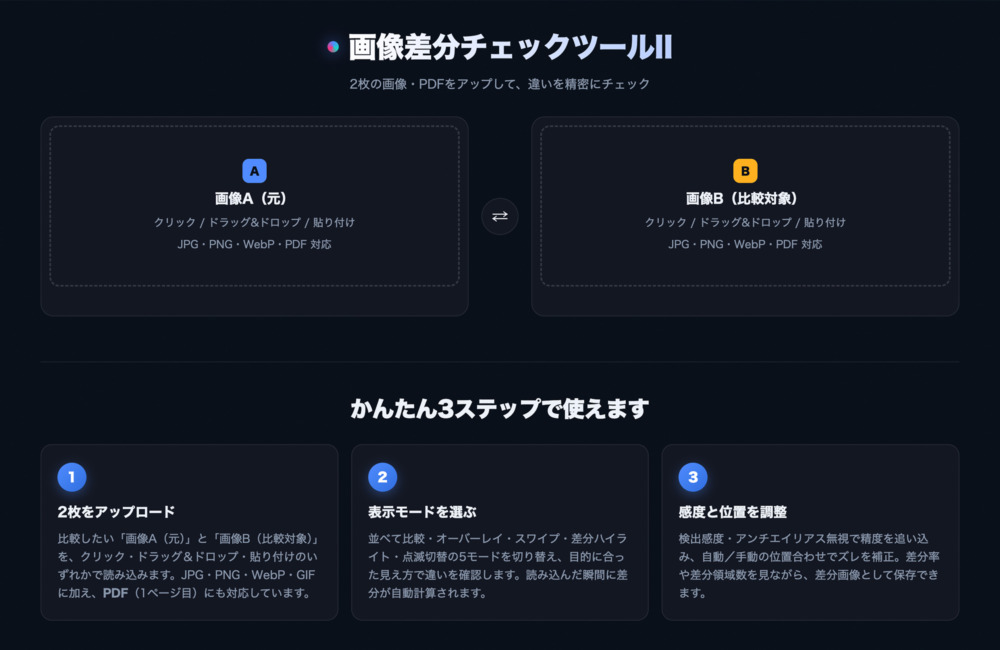
修正前と修正後、どこがどう変わったのか。並べて見比べてもなかなか見つからない小さな差を、確実に拾い上げたい。そんな校正・チェック作業の悩みに応えて、デザイン事務所AMIXは、2枚の画像やPDFをアップして違いを精密に比較できる無料Webツール「画像差分チェックツールII」を公開しました。
これは既存の「画像差分チェックツール」の後継版で、比較表示・検出精度・位置合わせを大幅に強化しています。アプリのインストールやアカウント登録は不要で、ブラウザを開けばすぐに使い始められます。
▼ツールはこちら
2枚の画像を高精度比較・差分チェッカー:画像差分チェックツールII
どんなツールか
「画像差分チェックツールII」は、「画像A(元)」と「画像B(比較対象)」の2枚を読み込み、その違いを5つの表示モードで可視化するWebツールです。読み込んだ瞬間に差分が自動計算され、画面上部に差分率・差分ピクセル数・差分領域数の3つの数値が並びます。差分率は全体に対してどれくらい変わったかの割合、差分ピクセル数は変化した点の総数、差分領域数は変化が固まっているまとまりの数で、点在しているのか一箇所に集中しているのかをつかむ手がかりになります。JPG・PNG・WebP・GIF・BMPといった画像に加え、PDF(1ページ目)にも対応しているため、校正用PDFやデザインデータのバージョン違いチェックにも使えます。
ファイルの読み込みは、ドロップ枠をクリックして選ぶ方法のほか、ドラッグ&ドロップ、クリップボードからの貼り付けに対応しています。スクリーンショットを撮ってそのまま貼り付ければ、ファイルとして保存する手間もかかりません。DTPの入稿前チェックやWebコーディング後のカンプ照合など、目視では見落としがちな差を確実に押さえたい場面で力を発揮します。
主な機能・特徴
精密なチェックに必要な機能が一通りそろっています。
- 並べて比較・オーバーレイ・スワイプ・差分ハイライト・点滅切替の5つの比較表示モードを搭載。用途に応じて最適な見せ方を選べます。
- 検出感度(色しきい値)をスライダーで調整可能。値を小さくするほど微細な色変化まで厳しく検出し、大きくすると軽微な差は無視します。色の違いは人間の知覚に近い重み付き距離で判定するため、見た目に近い差分検出ができます。
- 文字や図形の輪郭に生じる「にじみ(アンチエイリアス)」を差分から除外し、意味のないノイズを抑えられます。初期状態でオンになっているため、特別な設定をしなくても余計な差を拾いにくくなっています。
- 撮影位置やスキャンのズレは、自動位置合わせがX/Y・拡大を推定して補正。スライダーでの手動微調整もでき、可動域は画像サイズに合わせて広がるため、大きなズレも合わせられます。
- サイズの異なる画像でも、B画像の縦横比を保ったままA基準のフレームに収める「比率を保持したフィット」に対応します。無理に引き伸ばして形が崩れないため、レイアウトの違いを正確に比べられます。
- 差分の強調色は自由に指定でき、背景を淡色化して変更箇所だけを浮き立たせる表示も選べます。元画像が暗い・明るいといった条件に合わせて見やすい色を選べます。
- マウスホイールで拡大、ドラッグで移動できるズーム&パンに対応し、文字一文字や罫線一本といった細部まで確認できます。倍率は画面に常時表示され、「全体表示」ボタンでいつでも元の見え方に戻せます。
- 完成した差分結果は画像として保存でき、チェック内容を記録に残したり、修正指示の根拠として共有したりできます。
- すべての処理はブラウザ内で完結し、画像やPDFが外部サーバーに送信・保存されることはありません。
使い方
手順は3ステップです。まず、比較したい2枚を「画像A(元)」と「画像B(比較対象)」に、クリック・ドラッグ&ドロップ・貼り付けのいずれかで読み込みます。2枚がそろうと自動的に比較画面が開き、差分の計算が始まります。次に、5つの表示モードを切り替えて、目的に合った見え方で違いを確認します。最後に、検出感度やアンチエイリアス無視で精度を追い込み、自動/手動の位置合わせでズレを補正したら、差分画像として保存できます。
AとBの入れ替えボタンもあるため、どちらを基準にするか迷ったときもワンクリックで切り替えられます。基準を入れ替えると、どちらの視点で「足された・消えた」を見るかが変わるので、修正の前後関係を確かめたいときにも便利です。読み込んだ画像をクリアして別の画像に差し替えるのも簡単で、何組ものバージョンを続けて見比べる作業もスムーズに進みます。
5つの比較表示モード
それぞれのモードには得意な場面があります。「並べて比較」はA/Bを左右に置いて全体を見渡すモードで、まず大まかにどのあたりが違うかを把握したいときの出発点になります。「オーバーレイ」は2枚を重ね、B画像の不透明度をスライダーで変えながら、文字の位置や図版のサイズが微妙にずれていないかを探るのに向いています。「スワイプ」は境界線をドラッグして左右でA/Bを切り替えるモードで、ビフォーアフターを一本の境目で見せられるため、クライアントへの説明や共有資料づくりにも使いやすい見せ方です。「差分ハイライト」は違う箇所だけを強調色で着色して一目で示すモードで、どこを直したかを確実に拾いたい最終チェックの主役になります。「点滅切替」はA↔Bを設定した速度で交互に切り替えるモードで、わずかな移動やサイズ変更が点滅のたびに「動いて」見えるため、静止画では気づきにくいズレを目で浮かび上がらせます。
差分ハイライトはさらに、強調した色のまま固定するだけでなく「強調色 ⇄ Bの実際の見た目」で点滅させることもでき、変更箇所がどう変わったのかをその場で確かめられます。オーバーレイには差分のみを強調してブレンドする切り替えもあり、重ねた状態のまま変化した部分だけを際立たせられます。点滅系のモードは切替・点滅の速度をスライダーで調整でき、速く動かして大きなズレを探す、ゆっくり動かして細部を見比べる、といった使い分けができます。
差分チェックは「感度を下げて拾う」より、「ノイズを消して絞る」が先。
校正の現場でいちばん厄介なのは、本当の変更点ではなく、JPGの再保存や圧縮、PDF化のときに生まれる微細なピクセルのズレです。感度を上げて細かく拾おうとすると、こうした意味のない差まで真っ赤に染まってしまい、肝心の修正箇所が埋もれてしまう。比較をするときにまずやるのは、アンチエイリアス無視をオンにして、輪郭のにじみという「ノイズ」を先に消すことです。その上で位置合わせを丁寧に取る。
サイズや位置がほんの少しズレているだけで、画面全体が差分だらけに見えてしまうので、自動位置合わせで大枠を合わせ、スライダーで詰める。土台をそろえてから感度を調整すると、残るのは本当に変わった箇所だけになります。差分検出は「全部を拾う」道具ではなく、「見るべき差だけを残す」道具。そう考えると、感度のつまみを動かす前にやることが見えてきます。
活用シーン
- DTPデザインの入稿前・最終校正での変更箇所チェック。修正指示を反映したデータが、指示どおりに直っているかを照合できます。
- Webデザインのコーディング後、デザインカンプとの差分検証。実装画面とカンプを重ねて、余白や文字位置のずれを洗い出せます。
- パンフレット・カタログ改訂時の新旧バージョン比較。価格や日付の差し替え漏れを点滅やハイライトで確実に拾えます。
- ソフトウェアUIの変更点・リグレッション確認。更新前後のスクリーンショットを比べ、意図しない見た目の変化を発見できます。
- 写真のレタッチ前後の違いの可視化。どこにどれだけ手を入れたかを差分として記録に残せます。
- 印刷見本とモニター表示、A案とB案など、2つの状態のどちらを採るか判断したいときの客観材料づくり
- 正確性が求められるあらゆる画像チェック作業
旧版「画像差分チェックツール」のシンプルな校正用途にも引き続き対応していますが、複数モードでの比較や精密な位置合わせが必要な場面では、本ツールがより頼りになります。
よくある質問
Q. 本当に無料で使えますか?
A. はい。ブラウザ上で動く無料Webツールです。アプリのインストールやアカウント登録は不要で、ページを開けばすぐに使い始められます。利用回数や枚数の制限もありませんので、何組ものバージョンを続けて見比べる作業にも気兼ねなくお使いいただけます。
Q. サイズが違う画像も比較できますか?
A. 比較できます。B画像は縦横比を保ったままA画像の基準フレームに収めるため、無理に引き伸ばして形が崩れることはありません。位置がずれている場合は、まず「自動位置合わせ」でX/Y・拡大の大枠を合わせ、その後にスライダーで手動調整して詰めるのがおすすめです。可動域は画像サイズに合わせて広がるので、ある程度大きなズレでも合わせられます。
Q. 同じ画像なのに差分が出ることがあるのはなぜですか?
A. 完全に同一のファイルなら通常は差分0%になりますが、見た目が同じでも、JPGの再保存・リサイズ・色プロファイルの違い・スクリーンショット化・PDF化などでピクセル値がわずかに変わると、その差が検出される場合があります。これは画像の保存処理上どうしても生じるもので、ツールが誤検出しているわけではありません。気になるときは色しきい値を上げて軽微な差を無視するか、アンチエイリアス無視をオンにして輪郭のにじみを除外してご確認ください。
Q. どの表示モードを使えばいいか迷います。
A. まず「並べて比較」で全体を見渡し、違いのありそうな箇所を把握してから、「差分ハイライト」で変更点を確定させる流れが基本です。位置のずれが疑わしいときは「オーバーレイ」や「点滅切替」が向いています。クライアントや関係者にビフォーアフターを見せたいときは「スワイプ」が直感的です。一つのモードに絞らず、目的に応じて切り替えながら使うと見落としを減らせます。
Q. 画像やPDFはサーバーに送信されますか?
A. いいえ。アップロードした画像やPDFの処理はお使いのブラウザ内で行われ、当方のサーバーに送信・保存されることはありません。社外秘のデザインデータや未公開の制作物を扱う場面でも、データが端末内にとどまる仕組みです。
ご利用にあたって
本ツールの処理はお使いのブラウザ内で行われ、アップロードした画像やPDFが当方のサーバーに送信・保存されることはありません。機密性の高い制作データを扱う場面でも、データが端末内にとどまる仕組みです。差分の判定にはRGBの単純な引き算ではなく、人間の目の感じ方に近い重み付き距離を用いているため、数値上の差と見た目の差のズレが小さく抑えられている点も、旧版から強化したポイントです。
なお、大きな画像はスマートフォンで安定して動作するよう縮小して比較するため、差分率・ピクセル数は概算になります。原寸での厳密な確認が必要な場合は、PCでのご利用をおすすめします。PDFは1ページ目を画像化して読み込む仕様のため、複数ページのうち特定のページを比べたいときは、あらかじめそのページを書き出してから読み込むとスムーズです。
修正前後の小さな違いも、確実に拾い上げて見える化する。校正やチェックの最後のひと押しに、ぜひ気軽にお試しください。
▼ツールはこちら
2枚の画像を高精度比較・差分チェッカー:画像差分チェックツールII
↓↓↓ 他のツールについてはこちら ↓↓↓
↓↓↓ デザイン外注をご検討の方へ ↓↓↓
こんなページも読まれています