
ブログのアイキャッチ画像、ECサイトの商品写真、SNSの投稿画像。写真をWeb上で使う際に、「なんとなく素人っぽく見える」と感じたことはありませんか。
その原因のひとつが、画像の「エッジ処理」です。四角いままの画像をそのまま貼り付けると、周囲のコンテンツとの境界がシャープすぎて、浮いた印象になりがちです。角を丸くするだけで柔らかい印象に、枠線を加えるだけで引き締まった印象に変わります。
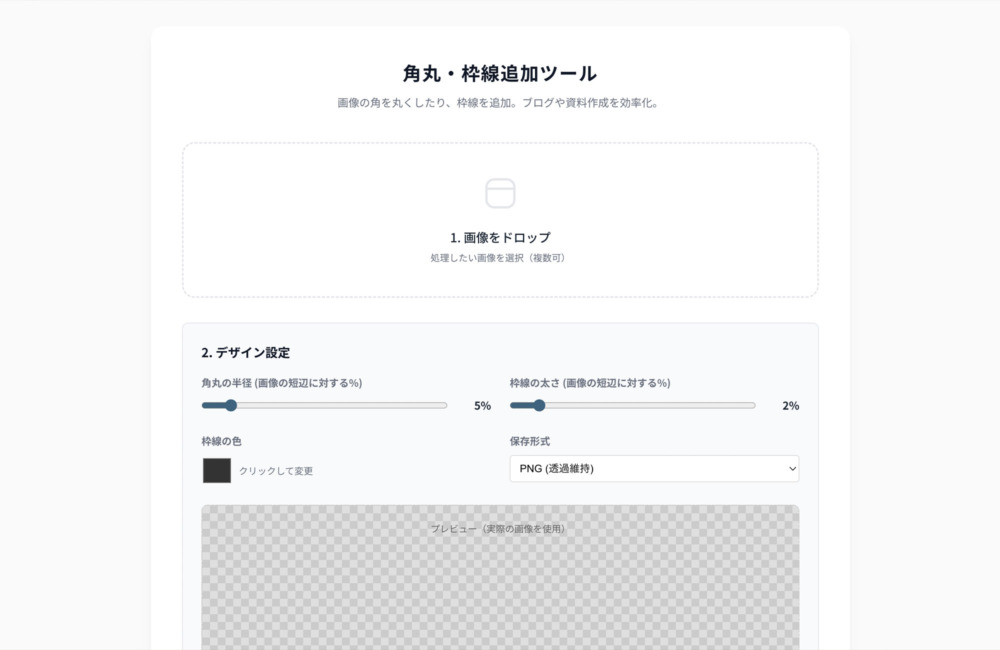
「角丸・枠線追加ツール」は、画像に角丸加工や枠線を追加できる無料のWebツールです。CSSの知識がなくても、画像そのものに視覚的な処理を加えた状態でダウンロードできます。
角丸と枠線がもたらすデザイン効果
角丸の効果
角丸(border-radius)は、現代のUIデザインにおいて最も多用される手法のひとつです。Apple、Google、Microsoftなど大手企業のUIガイドラインでも、角丸は「親しみやすさ」「柔らかさ」「モダンさ」の象徴として推奨されています。
写真に角丸を適用すると、鋭いコーナーが消え、ページ全体に統一感と柔らかさが生まれます。特にブログやポートフォリオでは、角丸の画像を使うだけでデザインの質が一段上がります。
枠線の効果
枠線(border)は、画像と周囲のコンテンツを明確に分離する効果があります。白い背景に白っぽい画像を置いたとき、枠線がなければ画像の境界がわからなくなります。薄いグレーの枠線を1px加えるだけで、この問題は解決します。
また、太めの枠線は「額縁」のような効果を持ち、写真に高級感やアート感を加えます。色のついた枠線は、ブランドカラーを画像にさりげなく反映する手段にもなります。
ツールの機能
角丸の調整
角丸の半径をピクセル単位で自由に設定できます。わずかに丸めるだけの微調整から、完全な円形(正方形画像の場合)まで対応。四つ角を個別に設定できるモードも搭載しています。
枠線の追加
枠線の太さ、色を自由にカスタマイズ。画像の雰囲気やサイトのデザインに合わせた枠線を追加できます。
プレビュー機能
設定を変更するたびにリアルタイムでプレビューが更新されるため、「思っていた仕上がりと違った」という失敗を事前に防げます。
一括処理
複数の画像に同じ角丸・枠線設定をまとめて適用可能。ブログ記事の画像を統一感のあるスタイルに揃える際に威力を発揮します。
こんな場面で使えます
ブログのアイキャッチ・記事内画像
WordPress等のCMSでは、CSSで角丸を適用する方法もありますが、OGP画像(SNSシェア時のサムネイル)にはCSSが効きません。画像そのものに角丸が適用されていれば、どの環境でも同じ見た目で表示されます。
ECサイトの商品画像
白背景の商品写真に薄いグレーの枠線を加えるだけで、商品一覧ページの視認性が向上します。背景色と商品画像の境界が明確になり、プロフェッショナルな印象に。
SNS投稿画像
InstagramやXの投稿画像に角丸や枠線を加えることで、タイムラインの中でひときわ目を引く画像に。ブランドカラーの枠線を統一すれば、投稿のシリーズ感も演出できます。
プレゼン・営業資料
スライドに貼り付ける写真に角丸処理を施しておくと、資料全体のクオリティが向上します。PowerPointやGoogleスライドの角丸機能は限られているため、事前に加工しておくのが確実です。
「角丸・枠線追加ツール」は、画像のエッジ処理という「小さいけれど効果の大きい」加工を、専用ソフトなしで実現するツールです。
角を丸くするだけ、線を加えるだけ。それだけで画像の印象は驚くほど変わります。ブログ、EC、SNS——画像を使うすべての場面で活躍する、デザイナーの味方です。登録不要・無料でお使いいただけます。