背景やイラストを描くとき、消失点に向かう線がうまく取れずにパースが歪んでしまう。定規を当てて何本もガイドを引く作業は、地味ながら手間のかかる工程です。
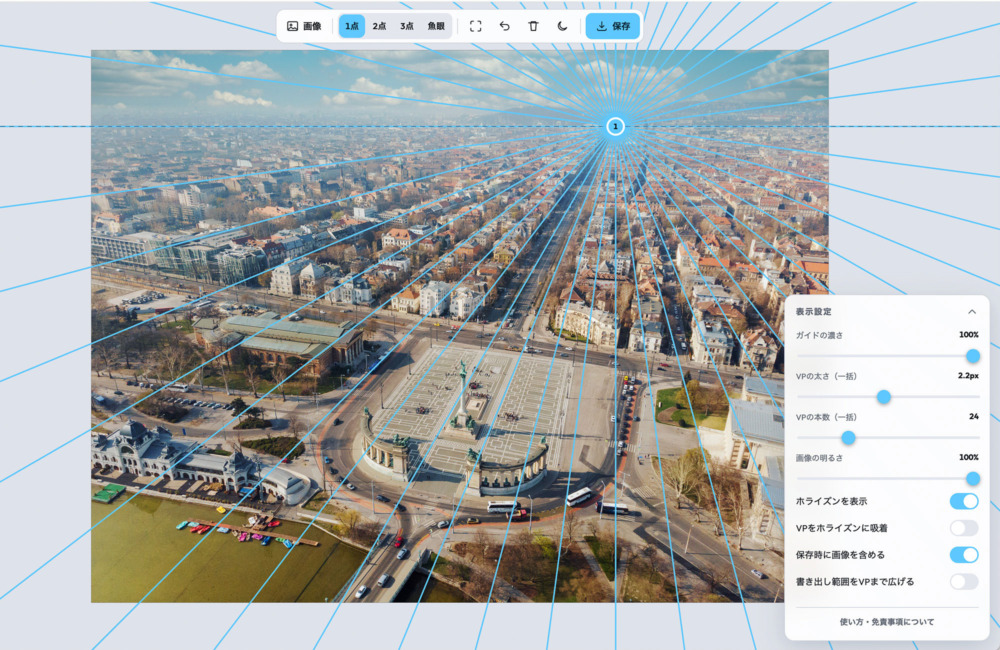
デザイン事務所AMIXは、画像の上に消失点(VP)とパースガイドを直接重ねて引ける無料Webツール「パース定規 – Perspective Ruler」を公開しました。1〜3点透視に加え、魚眼(曲線・5点透視)モードにも対応しています。アプリのインストールやアカウント登録は不要で、ブラウザを開けばすぐに使い始められます。
▼ツールはこちら
パース定規 – Perspective Ruler
どんなツールか
「パース定規 – Perspective Ruler」は、下絵やラフ画像の上に消失点からのガイド線を放射状に引き、透視図法の作画をらくにするためのWebツールです。読み込んだ画像にパースのアタリを重ねられるので、消失点に向かう線を正確に追いながら背景やオブジェクトを描き込めます。
紙の上で透視図を起こすには、地平線を引き、消失点を定め、そこへ向かう線を一本ずつ定規で当てていきます。消失点を動かしたくなると線を引き直す必要があり、構図を試行錯誤しづらいのが難点です。本ツールはその作業を画面上に置き換えます。消失点はいつでもドラッグで動かせ、ガイドはそれに追従してリアルタイムに引き直されるので、「ここに消失点を置いたら絵はどう見えるか」を何度でも試せます。
1点透視・2点透視・3点透視はワンタップのプリセットで配置でき、画面の空いている場所をタップすれば好きな位置に消失点を追加することもできます。さらに「魚眼」モードに切り替えると、中心と上下左右の消失点による曲線グリッド(5点透視)を表示でき、広角・魚眼レンズのような大胆なパース作画の補助にも使えます。読み込んだ画像はブラウザ内だけで処理され、サーバーに送信・保存されることはありません。
透視図法のおさらいと使い分け
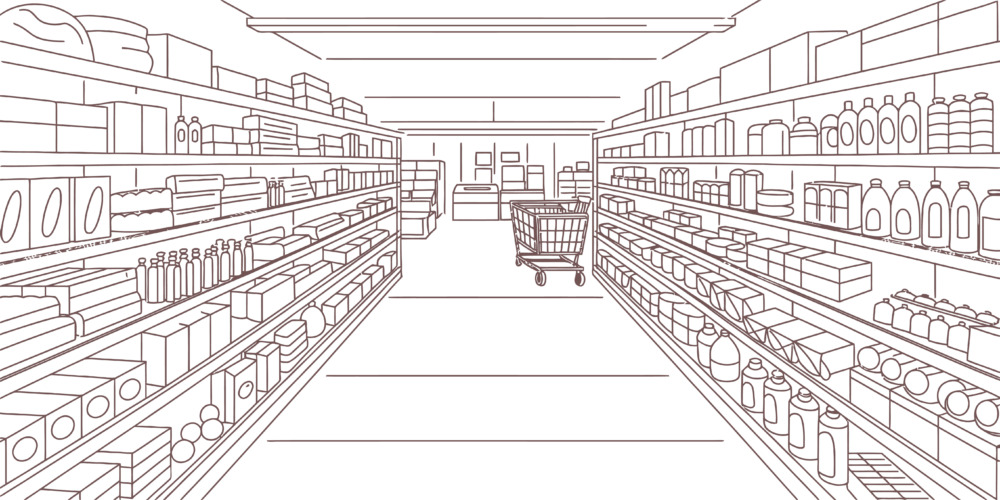
透視図法には消失点の数によって種類があり、本ツールのプリセットはその代表的な型をそのまま呼び出せます。
1点透視は消失点をひとつだけ置く最もシンプルな型で、まっすぐ伸びる廊下や正面から見た室内など、奥行きが一方向に揃った構図に向いています。2点透視は左右に消失点をふたつ置く型で、建物を斜めから見たときの二方向の立体感を表現でき、街並みや外観の定番です。3点透視は上下方向にもうひとつ消失点を加え、見上げる・見下ろすアングルに高さの遠近が乗って迫力ある構図がつくれます。
迷ったときは、まずプリセットを置いて消失点をドラッグしながらしっくりくる位置を探すのが近道です。プリセットは出発点で、そこから自由に組み替えられます。
主な機能・特徴
パース作画に必要なガイドが一通りそろっています。
- 1点・2点・3点透視をワンタップのプリセットで配置。タップで好きな位置に消失点を追加でき、複数の建物が別方向を向く複雑な構図にも対応できます。
- 消失点のハンドルをドラッグして自由に移動。ガイドの本数・太さ・色を消失点ごと、または一括で調整できます。本数を多くすれば緻密な放射線、少なくすれば見通しのよいアタリと、密度を変えられます。
- 消失点ごとに色を割り当て可能。横方向と縦方向の消失点を別の色にしておけば、どの線がどちらに向かうのかをひと目で見分けられます。
- 魚眼(曲線・5点透視)モードに対応。中心+上下左右の消失点による曲線グリッドを表示し、四隅のハンドルで拡大縮小・回転、中心のドラッグで移動できます。
- ホライズン(地平線)の表示や、消失点をホライズンに吸着させる機能も用意。吸着をオンにすると左右の消失点が同じ高さの地平線上にそろい、2点透視のアタリが自然に整います。
- 2本指のピンチでズーム、ドラッグでパン。細部まで消失点を正確に合わせられます。「画面にフィット」を押せば、いつでも画像全体が収まる表示に戻せます。
- ガイドの濃さ(不透明度)と、下絵となる画像の明るさを別々に調整可能。画像を暗く落としてガイドを見やすくする、といった調整ができます。
- 「元に戻す」(⌘Z)や消失点の一括消去にも対応。試行錯誤しながらでも安心して置き直せます。
- ダーク/ライトの表示テーマを切り替え可能。書き出しの背景色も表示に合わせます。
- PNG書き出しに対応。画像つき/ガイドのみ(透過)/消失点を含む全体、と用途に合わせて保存できます。
使い方
使い方は4ステップです。まず「画像」ボタンから選択するか、ドラッグ&ドロップ、または`⌘V`で貼り付けて下絵を読み込みます。次に上部の「1点/2点/3点」でプリセットを配置するか、画面の空きをタップして消失点を置きます。「魚眼」を押せば曲線パース(5点透視)の専用グリッドに切り替わります。
続いて消失点のハンドルをドラッグして位置を整え、下部バーで本数・太さ・色を、右下の「表示設定」でガイドの濃さや画像の明るさを調整します。表示設定では本数・太さを全消失点まとめて変えられるので、一括で整えてから特定の消失点だけ個別に追い込む流れがスムーズです。仕上げに「保存」でPNG出力すれば完成です。スマホでは書き出した画像を長押しして「写真に保存」できます。
ズームやパンで表示位置が分からなくなったら「画面にフィット」で全体表示に戻り、消失点を置きすぎたときは「元に戻す」で一手ずつ取り消すか、一括消去でまっさらにしてやり直せます。
書き出しの使い分け
PNG書き出しは用途に合わせて中身を切り替えられます。「保存時に画像を含める」をオンにすれば下絵とガイドが重なった状態で保存でき、オフにすればガイドのみが透過PNGで書き出されます。後者は別の作画ソフトに読み込んでレイヤーとして重ねる使い方に向きます。
もうひとつの「書き出し範囲をVPまで広げる」をオンにすると、画像の枠の外に置いた消失点やはみ出したホライズンまで含めた広い範囲で書き出せます。画面外に消失点を置くことの多い2点・3点透視で、消失点の位置ごと記録に残したいときに便利です。ガイドのみの透過書き出しと組み合わせれば、パースガイド素材として再利用することもできます。
魚眼(曲線・5点透視)モードについて
通常のパース定規は直線のガイドが基本ですが、本ツールは広角・魚眼レンズのような曲線パースにも対応しています。「魚眼」ボタンを押すと、中心と上下左右の5つの消失点による曲線グリッドに切り替わります。中心から放射する線は直線、縦横のラインが弧を描く標準的な曲線パースの作図です。四隅のハンドルで拡大縮小・回転、中心のドラッグで位置移動ができ、構図に合わせてグリッド全体をぴったり合わせられます。
直線の透視図法では、画角を広く取るほど画面の端が不自然に引き伸ばされてしまいます。魚眼・曲線パースは、その引き伸ばしを弧として逃がすことで、広い空間を一枚に収めても破綻しにくいのが利点です。室内を見渡す構図や街並みを広く捉えたカットで威力を発揮します。グリッドのサイズと角度を構図に合わせておけば、フリーハンドで描く曲線にも一貫性が出ます。
活用シーン
- 背景作画で、消失点に向かう線のアタリを正確に取りたいとき
- イラスト・マンガのコマで、建物や室内のパースを整えたいとき
- コンセプトアートやプロダクトスケッチの下描き補助として
- 建築・インテリアのラフを、透視図法に沿って起こしたいとき
- 撮影した写真の構図を、消失点の位置から確認したいとき
- 広角・魚眼レンズのような大胆な構図を、曲線グリッドに沿って描き起こしたいとき
- 自分の絵がどれだけ消失点に収束しているか、練習として検証したいとき
下絵に合わせてガイドを引くだけなので、作画ソフトのパース定規機能に不慣れな方でも、アタリ取りの感覚をつかむ用途として気軽に使えます。すでに描いた絵を読み込み、線が同じ消失点へ向かっているかを後から検証する使い方もおすすめです。
パースは”線を信じる前に、消失点の位置を疑う”
背景作画の相談を受けていてよく感じるのは、線そのものより「消失点をどこに置くか」で絵の説得力がほとんど決まる?ということです。消失点が画面の近くにあると遠近が急に強くなり、遠いと穏やかになる。ここを最初に決めずにガイドだけ引くと、あとからどれだけ線を整えても画面全体が落ち着きません。下描きを起こすときは、まず一番伝えたい奥行きの方向を決めて、そこに消失点を仮置きし、ドラッグで前後に動かしながら一番気持ちのいい位置を探します。
このツールは画像の上で消失点をそのままつかんで動かせるので、その”探る”作業がとても速い。消失点ごとに色を分けておくと、横と縦の線が頭の中で混ざりません。さらに魚眼モードまであるので、ふだん直線パースで窮屈に感じていた広角の構図も、曲線グリッドに乗せるだけで自然に見えてきます。線を引く前に、消失点の位置をひとつ疑ってみる。それだけで絵の説得力は大きく変わります。
よくある質問
Q. 本当に無料で使えますか?
A. はい。完全無料・インストール不要です。会員登録もなく、ブラウザを開けばすぐに使えます。機能の制限や試用期間といった区切りもなく、すべての機能をそのままお使いいただけます。
Q. 読み込んだ画像はサーバーにアップロードされますか?
A. いいえ。画像処理はお使いのブラウザ内で行われ、当方のサーバーへ送信・保存されることはありません。下絵が端末内にとどまる仕組みのため、公開前の作品や支給データの上でアタリを取る用途にも向いています。
Q. スマホやタブレットでも使えますか?
A. 使えます。タップで消失点を追加、ドラッグで移動、2本指でピンチズームに対応しています。書き出した画像は長押しして「写真に保存」でき、タブレットに液晶ペンで描く前のアタリ取りにも向いています。
Q. 魚眼パースにも対応していますか?
A. 対応しています。上部の「魚眼」ボタンで曲線パース(5点透視)モードに切り替わり、中心と上下左右の消失点による曲線グリッドを表示します。中心から放射する線は直線、縦横のラインが弧を描く標準的な曲線パースの作図で、四隅のハンドルで拡大縮小・回転、中心のドラッグで移動できます。
Q. 引いたガイドや書き出した画像は商用利用できますか?
A. ツールの利用は無料で、引いたガイド自体は自由にお使いいただけます。ただし書き出した画像の権利は、読み込んだ元画像の権利に左右されます。ご自身が権利を持つ画像であれば商用利用も可能ですが、第三者の画像を無断で使った場合などに権利を付与するものではありません。
ご利用にあたって
本ツールは現状有姿で提供される作図補助ツールであり、ガイドはあくまで作画の補助です。出力結果の最終的な確認・調整はご自身で行ってください。読み込んだ画像はサーバーに送信されずブラウザ内で処理されますが、お使いの端末・ブラウザの環境により動作が異なる場合があります。引いたガイド自体は自由にお使いいただけますが、書き出した画像の権利は読み込んだ元画像の権利に左右されます。第三者の著作権・肖像権等を侵害しない範囲でご利用いただき、元画像の権利はご利用者の責任で管理してください。
下絵の上に消失点を置いて、線を引くだけ。パースのアタリがすぐに取れます。ぜひ気軽にお試しください。
▼ツールはこちら
パース定規 – Perspective Ruler
↓↓↓ 他のツールについてはこちら ↓↓↓
↓↓↓ デザイン外注をご検討の方へ ↓↓↓
こんなページも読まれています