ブログのアイキャッチ画像、ECサイトの商品写真、SNSの投稿画像。写真をWeb上で使う際に、「なんとなく素人っぽく見える」と感じたことはありませんか。
その原因のひとつが、画像の「エッジ処理」です。四角いままの画像をそのまま貼り付けると、周囲のコンテンツとの境界がシャープすぎて、浮いた印象になりがちです。角を丸くするだけで柔らかい印象に、枠線を加えるだけで引き締まった印象に変わります。
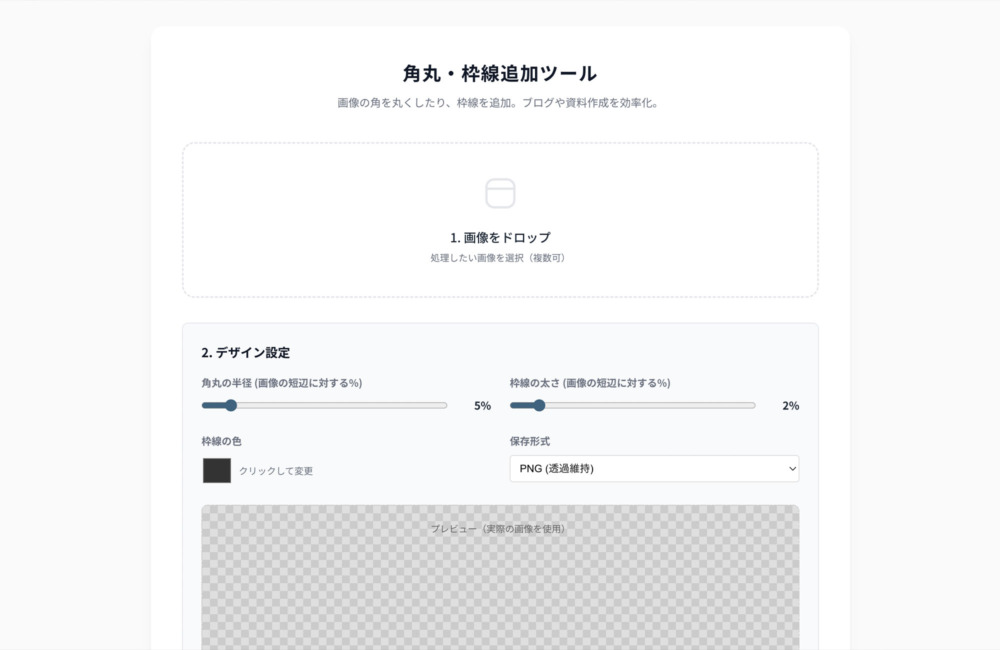
「角丸・枠線追加ツール」は、画像に角丸加工や枠線を追加できる無料のWebツールです。CSSの知識がなくても、画像そのものに視覚的な処理を加えた状態でダウンロードできます。
角丸と枠線がもたらすデザイン効果
角丸の効果
角丸(border-radius)は、現代のUIデザインにおいて最も多用される手法のひとつです。Apple、Google、Microsoftなど大手企業のUIガイドラインでも、角丸は「親しみやすさ」「柔らかさ」「モダンさ」の象徴として推奨されています。
写真に角丸を適用すると、鋭いコーナーが消え、ページ全体に統一感と柔らかさが生まれます。特にブログやポートフォリオでは、角丸の画像を使うだけでデザインの質が一段上がります。
枠線の効果
枠線(border)は、画像と周囲のコンテンツを明確に分離する効果があります。白い背景に白っぽい画像を置いたとき、枠線がなければ画像の境界がわからなくなります。薄いグレーの枠線を1px加えるだけで、この問題は解決します。
また、太めの枠線は「額縁」のような効果を持ち、写真に高級感やアート感を加えます。色のついた枠線は、ブランドカラーを画像にさりげなく反映する手段にもなります。
画像加工でいちばん大事なのは「揃っていること」。半径は”数値”でなく”比率”で持つ
複数の画像をまとめて扱うとき、仕上がりの印象を決めるのは、一枚一枚の出来映え以上に「全体が揃っているか」です。ここで見落とされがちなのが、角丸を固定のピクセル値で指定してしまうこと。たとえば半径20pxは、小さなサムネイルでは大胆に、大きなヒーロー画像ではほとんど効かないほど控えめに見え、並べると不揃いな印象になります。
このツールが角丸や枠線を「短辺に対する%」で指定できるのは、まさにプロが現場で守っている作法そのものです。サイズの異なる画像が混在しても、比率で揃えておけば一つのまとまった作品群として読めます。最初に基準となる比率を一度決め、あとは全点に同じ値を通す——この一手間が、素人っぽさとの分かれ目になります。
ツールの機能
角丸の調整
角丸の半径をピクセル単位で自由に設定できます。わずかに丸めるだけの微調整から、完全な円形(正方形画像の場合)まで対応。四つ角を個別に設定できるモードも搭載しています。
枠線の追加
枠線の太さ、色を自由にカスタマイズ。画像の雰囲気やサイトのデザインに合わせた枠線を追加できます。
プレビュー機能
設定を変更するたびにリアルタイムでプレビューが更新されるため、「思っていた仕上がりと違った」という失敗を事前に防げます。
一括処理
複数の画像に同じ角丸・枠線設定をまとめて適用可能。ブログ記事の画像を統一感のあるスタイルに揃える際に威力を発揮します。
角丸は「丸めるほど今風」ではない。強さはブランドの性格で決めよう
角丸はモダンさの記号としてつい強めにかけたくなりますが、丸めれば丸めるほど良いというものではありません。ごく控えめな角丸は洗練や上質さを、大きな角丸は親しみやすさやカジュアルさを伝えます。つまり半径は「新しさのスライダー」ではなく、そのブランドがまとうべき性格を決める設定です。
金融や高級路線ならシャープ寄りの小さめに、子ども向けや親しみ重視なら大きめに——といった具合に、伝えたいトーンから逆算すると迷いません。枠線の太さや色も同じ考え方で揃えると、加工全体に一貫した”らしさ”が生まれます。強さの正解は流行ではなく、伝えたい印象の側にあります。
こんな場面で使えます
ブログのアイキャッチ・記事内画像
WordPress等のCMSでは、CSSで角丸を適用する方法もありますが、OGP画像(SNSシェア時のサムネイル)にはCSSが効きません。画像そのものに角丸が適用されていれば、どの環境でも同じ見た目で表示されます。
ECサイトの商品画像
白背景の商品写真に薄いグレーの枠線を加えるだけで、商品一覧ページの視認性が向上します。背景色と商品画像の境界が明確になり、プロフェッショナルな印象に。
SNS投稿画像
InstagramやXの投稿画像に角丸や枠線を加えることで、タイムラインの中でひときわ目を引く画像に。ブランドカラーの枠線を統一すれば、投稿のシリーズ感も演出できます。
プレゼン・営業資料
スライドに貼り付ける写真に角丸処理を施しておくと、資料全体のクオリティが向上します。PowerPointやGoogleスライドの角丸機能は限られているため、事前に加工しておくのが確実です。
枠線は「飾り」ではなく「境界の交通整理」。角丸PNGは”置き場所”で形式を選ぶ
枠線の本来の仕事は、装飾ではなく「境界をはっきりさせること」です。白背景に白っぽい画像が溶け込むとき、細いグレーの線を一本引くだけで境界が整理され、情報がすっと読めるようになります。逆に太く色のついた枠線は、狙いがあれば効果的ですが、無自覚に使うと画像の中身と主張を奪い合うので注意が必要です。
もう一点、実務で効くのが保存形式の選び方。角丸を焼き込んだ透過PNGは、色地や写真の上に置いても角がきれいに背景へ馴染みますが、JPEG(白背景)で書き出すと色地の場所では角に白い三角が出てしまいます。最終的にどんな背景の上に置くかを先に想定し、透過が要るならPNGを選ぶと、仕上がりが崩れません。
「角丸・枠線追加ツール」は、画像のエッジ処理という「小さいけれど効果の大きい」加工を、専用ソフトなしで実現するツールです。
角を丸くするだけ、線を加えるだけ。それだけで画像の印象は驚くほど変わります。ブログ、EC、SNS——画像を使うすべての場面で活躍する、デザイナーの味方です。登録不要・無料でお使いいただけます。
↓↓↓ 他のツールについてはこちら ↓↓↓
↓↓↓ デザイン外注をご検討の方へ ↓↓↓
こんなページも読まれています