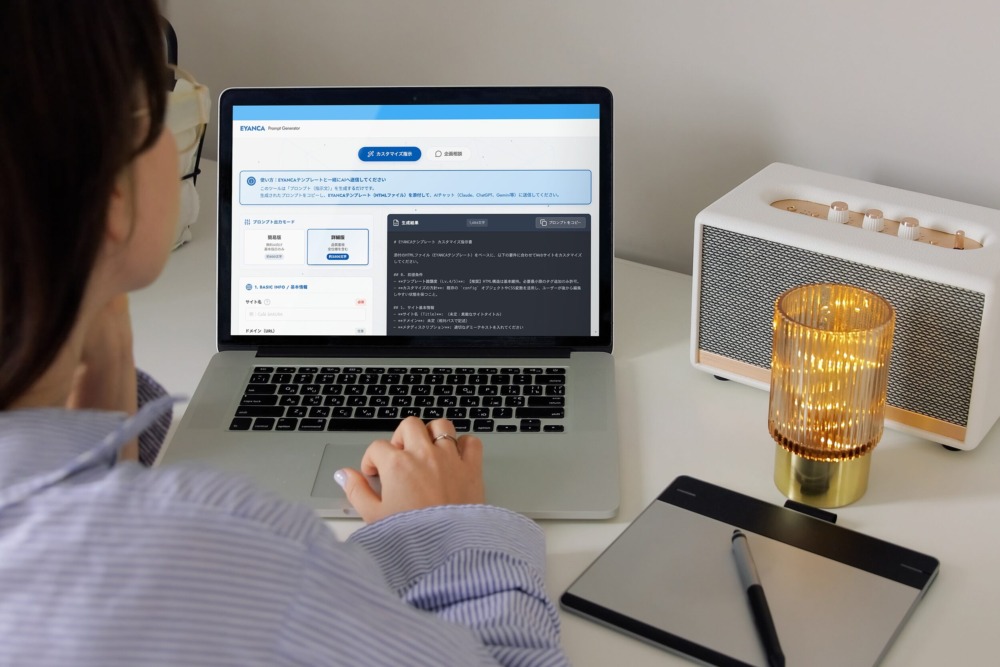
AIにお願いしたら、Webツールが動いた。
見た目も整い、自分のパソコンでは問題なく使える。あとはサーバーへ置いて、SNSでURLを知らせるだけ——そう思ったところで、「本当にこのまま公開して大丈夫だろうか」と不安になる人も多いと思います。
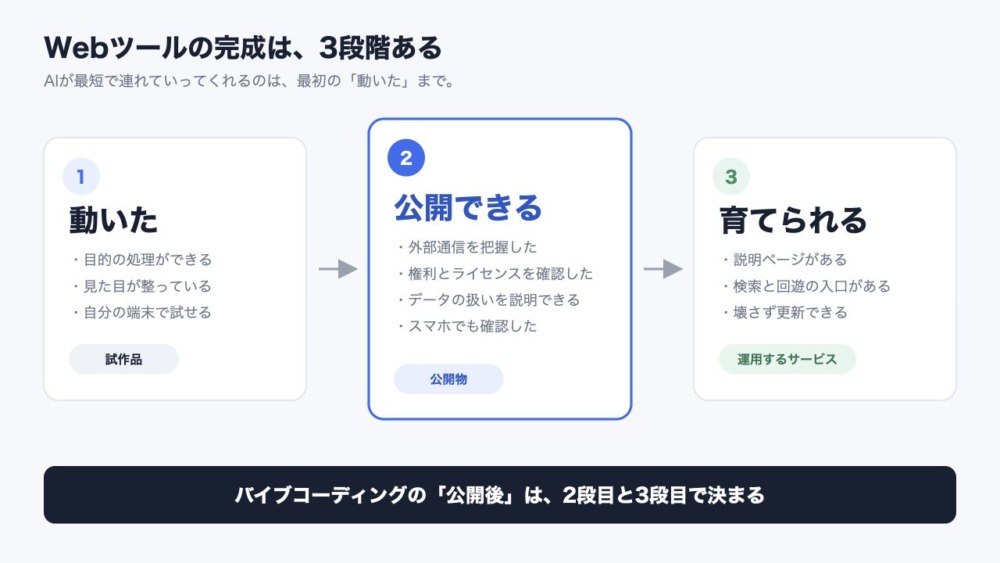
バイブコーディングでは、アイデアを動く形にするまでの時間が劇的に短くなりました。一方で、AIが作ったものを人へ公開する場合には、動作確認以外にも見ておきたいことがあります。
僕はデザイン事務所AMIXのサイト内で、これまで200以上の無料Webツールを公開・運用してきました。その中で実感したのは、「動いたもの」と「人へ公開できるもの」は同じではないということです。
この記事では、AIで作ったWebツールを公開する前に、初心者でも確認しておきたいことを5つに絞って紹介します。
1. 外部へ何を通信しているか
HTML、CSS、JavaScriptを自分のフォルダへ保存していても、それだけで「通信しないツール」とは限りません。
AIが作ったコードには、外部フォント、JavaScriptライブラリ、アクセス解析、エラー送信、外部APIなどが含まれることがあります。ページを表示したとき、利用者のブラウザが別の会社のサーバーへファイルを取りに行く構成もあります。
外部サービスを使うこと自体が悪いわけではありません。大切なのは、どこへ通信しているのかを公開者が把握していることです。
まずはAIへ、次のように聞いてみるだけでも入口になります。
このツールが外部へ通信する可能性のある箇所を、ファイルを変更せずに一覧で教えてください。
その回答だけで安全だと判断するのではなく、実際のコードや本番ページでも確認します。具体的な調べ方は、この記事の最後で紹介するnoteにまとめています。
2. 入力データを送信・保存するか
画像、音声、文章などを扱うツールでは、そのデータがどこで処理されるのかを確認します。
ブラウザの中だけで加工し、サーバーへアップロードしない構成も作れます。ただし、画像本体を送っていなくても、外部フォントやアクセス解析など、別の通信が発生する場合があります。
また、設定や履歴をブラウザ内へ保存するツールでは、次回アクセス時に状態を復元できます。一方で、ブラウザデータの削除、プライベートモード、端末の変更などによって消える可能性があります。
公開前に、少なくとも次の3点を説明できるようにしておきます。
- 入力したデータは外部へ送られるか
- 端末やサーバーへ保存されるか
- 保存される場合、どうすれば削除できるか
AMIXでも、画像加工ツールについては画像をどこで処理するかという方針を説明しています。
3. 第三者のコードや素材のライセンスを確認したか
AIが生成したコードだからといって、完成したツールのすべてが無条件で自分のものになるわけではありません。
ツールの中には、第三者が公開しているJavaScriptライブラリ、フォント、アイコン、画像、音源などが含まれることがあります。それぞれに利用条件があり、著作権表示やライセンス文の掲載が必要な場合もあります。
「無料で使える」「MITと書いてあった」といった断片だけで判断せず、実際に公開するファイルと素材を一度棚卸しすることが重要です。
法律の個別判断が必要なケースでは、AIの回答だけに頼らず、ライセンス原文や専門家の確認を優先してください。
4. 利用者が確認できる説明を用意しているか
操作画面だけでは、利用者が知りたいことをすべて伝えられません。
- 何ができるツールか
- どんな環境で使えるか
- 入力データをどう扱うか
- 利用条件や禁止事項
- うまく動かない場合の案内
- 運営者や問い合わせ先
こうした情報を、ツール本体、紹介ページ、利用規約、プライバシーポリシーなど、見つけやすい場所へ用意します。
AMIXでは紹介ページをabout.htmlという名前に統一していますが、この名前は決まりではありません。guide.htmlやhow-to.htmlでも構いません。
大切なのは、初めて来た人が「何のツールで、安心して使えるか」を確認できるページがあることです。
ツールが増えてきたら、共通の利用規約やプライバシーポリシーを土台にし、ツール固有の処理だけを個別に補足すると、後の改訂も行いやすくなります。
5. 本番URLで動くか、公開後も確認できるか
自分のパソコンで動いたものが、公開先でも同じように動くとは限りません。
ファイルの置き場所、URLの大文字・小文字、読み込み順、サーバーの設定などによって、公開後に初めてエラーが出ることがあります。パソコンでは押せたボタンが、スマートフォンでは操作しにくい場合もあります。
公開前には、実際のURLを使って主要な操作を一通り確認します。
公開後も、ライブラリの更新、ブラウザの仕様変更、外部サービスの終了などによって、以前は動いていたものが壊れる可能性があります。
一度公開したら終わりではなく、ときどき確認し、必要なら直せる状態を残すことまでが運用です。
この記事で対象にしていないもの

ここで紹介したのは、HTML、CSS、JavaScriptを中心にブラウザで動く、比較的シンプルなWebツールを想定した話です。
PHPなどのサーバー処理、ログイン、データベース、決済、会員情報や個人情報を扱うサービスでは、別の設計と、より専門的なセキュリティ確認が必要です。
「この記事の項目を確認したから、どんなサービスでも安全に公開できる」という意味ではありません。作るものの性質に合わせて、確認範囲を広げてください。
200以上を公開して分かった「公開前後」の実務
ここまで紹介した5項目は、公開前に立ち止まるための入口です。
実際の運用では、外部通信をどう見つけるか、第三者ライブラリの条件をどう記録するか、ローカル化するべきか、紹介ページや検索導線をどう作るか、公開後に何を点検するかなど、もう一段具体的な作業があります。
僕が200以上のWebツールを公開・運用する中で行ってきた確認を、図解と実例を使って有料noteへまとめました。
AIで作ったWebツール、そのまま公開して大丈夫? 200以上を公開・運用してわかった「公開前後」の実務
次のような方に向けて、公開前から公開後までの考え方を整理しています。
- バイブコーディングで初めてWebツールを作った
- 公開してよい状態の判断に迷っている
- ライセンスやローカル処理という言葉がよく分からない
- 公開したツールへ継続的にアクセスされる状態を作りたい
- AIを公開前確認やメンテナンスにも活用したい
AIで作ったものを公開することに、不安を感じるのは自然なことです。
その不安は、公開を諦めるためのものではなく、確認するべき場所に気づくための合図だと思います。
まずは小さなツールから、何を使い、どこへ通信し、利用者へ何を説明するかを、一つずつ確かめてみてください。