写真は端末の中だけで処理されます
スライダーを動かすと、サンプル写真で見え方を確認できます
Look / 撮影シーン
Photo / 写真のかたち
長辺を保ったまま、35mm写真の3:2に切り抜きます。カード型では、プレビューをドラッグして見せる位置を調整できます。
プレビューをタップすると、フラッシュの中心を動かせます。人物に合わせると、手前は明るく、背景は暗く残ります。
仕上げ 35mm・3:2 / 現像所スキャン / 日付なし
現像・スキャン
ごく薄いホコリとスキャン時の輪郭を加えます。
フチ
日付プリント
こまかく調整10項目 レンズ / フィルム / 現像の細かな効き方
レンズ
フィルム
現像
キーボード:C 比較 / R シャッフル / S 保存 / O 写真を選ぶ
作例
シーン、写真のかたち、仕上げを変えると、同じ写真でも印象が変わります。まずは近い作例から選び、気になるところだけ調整してみてください。
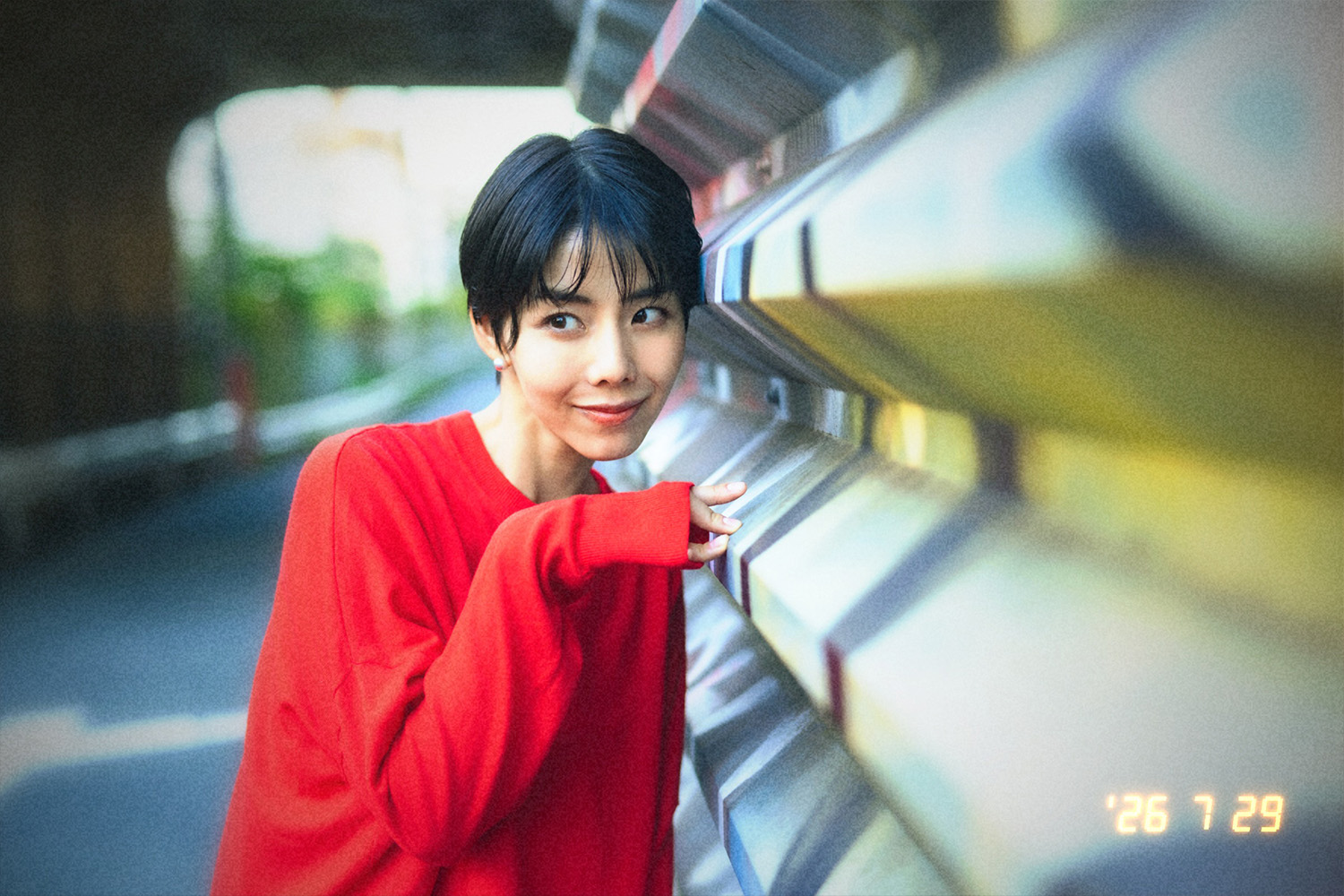
晴れた日のレンズ付きフィルムを意識した仕上がり。粒状感 55・周辺減光 60・色かぶり 25。彩度を上げすぎず、四隅の落ち込みで素朴な写りにしています。
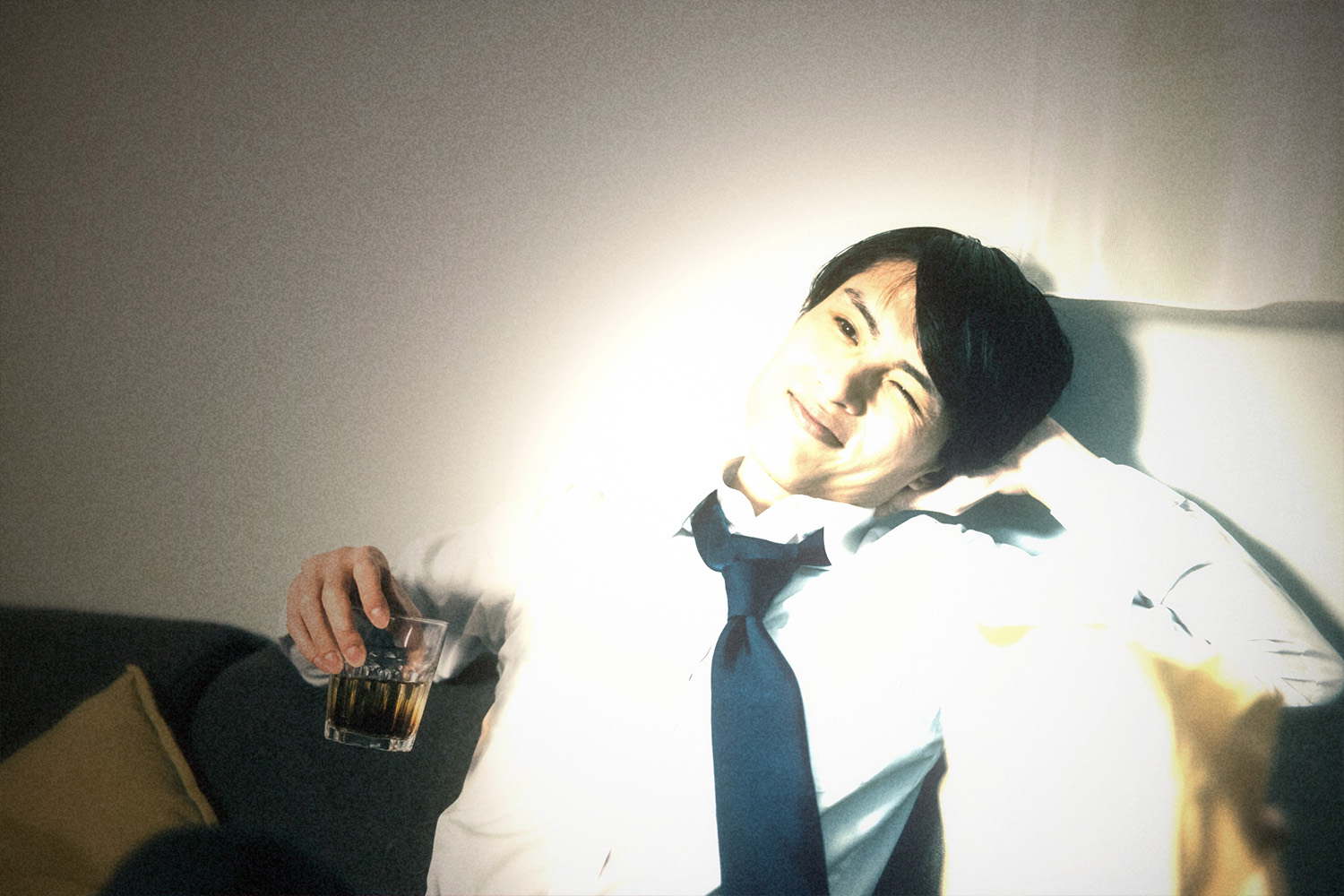
直射フラッシュの雰囲気。白飛び 88・届く範囲 40・背景の暗さ 72。顔の位置をタップして光の中心を合わせると、肌だけが飛んで目と眉が残ります。
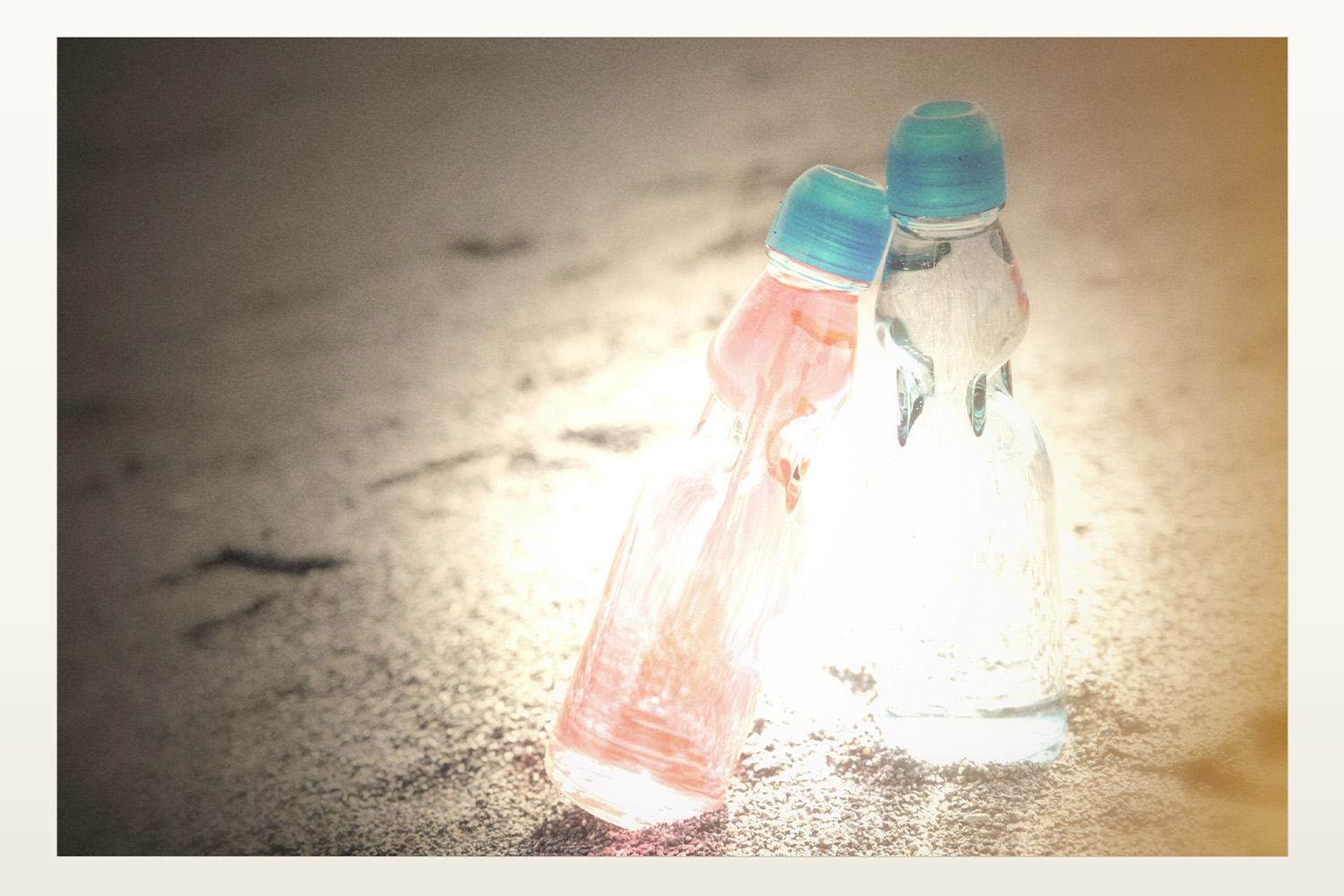
黒を締めすぎない低コントラスト。にじみ 58・ハレーション 50、写真のかたちは「カード型」。広めの余白とやわらかな階調で、その場でプリントしたように見せています。
フィルムらしさは、何でできているのか
フィルムらしさは、色味だけでは決まりません。レンズ、露光、フィルム、現像、スキャンの小さなクセが重なって生まれます。このツールでは、それぞれの要素を分けて調整できます。
粒状感(グレイン)
フィルムの粒子は、暗部と明部より中間調にいちばん出ます。全面に均一なノイズを乗せると砂をまいたようになるため、明るさに応じて粒の強さを変え、さらに粗い粒と細かい粒を重ねて不規則さを作っています。
周辺減光(ビネット)
シンプルなレンズでは、画面の四隅に届く光が中心より少なくなります。中心から外へ向かってなだらかに暗くし、四隅がすっと沈む見え方を作っています。
ハレーション
強い光がフィルムのベースを突き抜けて裏で反射し、光源のまわりがぼんやり滲む現象です。明るい部分だけを抜き出してぼかし、加算合成で戻しています。赤側が強く残るのがフィルムらしさです。
色収差(フリンジ)
レンズを通る光は色ごとにわずかに屈折率が違うため、画面の外周ほど赤と青の像がずれます。中心では出ず、外に行くほど強くなるよう距離に応じて変位させています。
樽型のレンズ歪み
プラスチックレンズの広角側では、直線がわずかに外へふくらみます。ごく弱くかけるだけで「レンズを通した像」の感じが出ます。強くしすぎると魚眼になるので、既定値は控えめです。
トーンカーブ
ネガフィルムは黒が完全には沈まず、シャドウが青緑に、ハイライトが暖色に転びます。RGBそれぞれに別のカーブを当てて、この色の転び方を再現しています。
周辺の流れと微ブレ
画面の端だけをわずかに流し、全体にはごく弱い二重像を重ねます。「こまかく調整」の中にあるので、きれいすぎる写真を少しだけ崩したいときに使えます。
7つのシーンの選び分け
迷ったら、まず撮影した状況に近いものを選んでください。そこから粒状感と周辺減光だけ動かすのが、いちばん失敗しません。
| シーン | 近い雰囲気 | 向いている写真 |
|---|---|---|
| デイライト | レンズ付きフィルムの屋外撮影 | 晴れた日のスナップ、旅行、風景 |
| フラッシュ | 小型カメラの内蔵フラッシュ | 室内、夜、ご飯、友達との記念 |
| 白飛びフラッシュ | 直射フラッシュのポートレート | 顔をはっきり飛ばしたい人物写真 |
| インスタント | カード型のインスタント写真 | 静物、小物、テーブルフォト |
| 夕暮れ | マジックアワーのネガ | 夕方の空、逆光、海 |
| 室内 | 感度を上げた屋内撮影 | 喫茶店、部屋、暗めの場所 |
| 期限切れ | 期限切れフィルム | とにかく荒らしたいとき、実験 |
白飛びフラッシュを、それらしく決めるコツ
直射フラッシュは、近い被写体ほど明るく、背景ほど暗く写ります。画面全体を明るくするのではなく、主役の位置と光の届く範囲を合わせるのがポイントです。
- 光の中心を顔に合わせる:プレビューの顔の位置をタップします。中心がずれていると、光源のない方向から光が来ているように見えて不自然になります。
- 「届く範囲」を絞る:人物ひとりなら 35〜50 くらい。広げすぎると背景まで明るくなり、蛍光灯の下で撮ったような平坦な絵になります。
- 「白飛び」は思い切って上げる:人物写真なら 80 前後から試せます。肌が明るくなりすぎたら、白飛びより先に届く範囲を狭めてください。
- 最後に「滲み」を足す:白く飛んだ輪郭を少しやわらげます。上げすぎるとピント外れに見えるため、50〜60 くらいが目安です。
- 手前の暗い面には「焼き付き」:黒い服や壁が明るくならないときだけ少し上げます。必要な写真にだけ使う補助調整です。
写真のかたちと仕上げ
「写真のかたち」は切り抜きと外形、「仕上げ」は現像後の見え方を決めます。先にかたちを選び、そのあと仕上げを選ぶと迷いません。
元の比率
読み込んだ写真の縦横比を保ちます。構図を変えたくない写真や、あとでトリミングする予定があるときに向いています。
35mm・3:2
横位置は 3:2、縦位置は 2:3 に中央で切り抜きます。白フチ、フィルムフチ、スキャンの黒フチも組み合わせられます。
カード型
写真部分と白い外枠をカード型インスタント写真に近い比率で構成します。写真の向きにかかわらず縦型になり、広い余白は下側に付きます。切り抜く位置はプレビューをドラッグして調整できます。
クリーン
加工後の像をそのまま出力します。粒や光のにじみを見せたいとき、あとから別のレイアウトに使うときに。
現像所スキャン
ごく薄いホコリとスキャン時の質感を足します。既定の仕上げで、データ化されたネガ写真のような見え方です。
同時プリント
わずかなやわらかさと紙の温かみを足します。カード型や白フチと相性のよい、落ち着いた仕上げです。
きれいに仕上げるための小さなコツ
- 元の写真は明るめを選ぶ:フィルム加工は全体をわずかに沈ませます。暗い写真をさらに沈めると、粒状感だけが目立ってしまいます。
- 粒状感は「思ったより弱く」:画面で強く見えるくらいだと、スマホで縮小表示したときにはただのノイズに見えます。50前後から始めてください。
- 効果を全部盛りにしない:光漏れと期限切れの色転びを同時に強くすると、何が写っているか分からなくなります。主役をひとつ決めるのがコツです。
- 強い背景ぼかしは控えめに:フィルムらしい小型カメラの写りは、手前から奥まで比較的はっきりしています。スマートフォンのポートレートモードより、通常撮影の写真のほうがなじみます。
- 元の写真と見くらべる:プレビューを長押し(またはCキー)すると加工前に戻ります。カード型ではドラッグ操作を優先するため、「元の写真とくらべる」ボタンを使います。
- 「シャッフル」で偶然を拾う:粒の位置や光漏れの向きをランダムに振り直します。何度か押していると、狙って作れない一枚が出てきます。
- 複数枚はまとめて選ぶ:同じ設定のまま前後の写真を確認できます。写真ごとに粒や光漏れの位置だけが少し変わるので、一続きのロールらしく仕上がります。
- 日付は撮影した日に:その日付でなければいけない理由はありませんが、実際に撮った日を入れておくと、後から見返したときの効きかたが違います。
写真はサーバーに送られません
このツールには、画像をサーバーへ送る処理がありません。ファイルを選んだ瞬間から保存するまで、すべてブラウザの中で完結しています。加工はJavaScriptがピクセルを直接計算していて、外部のAI画像処理サービスも使っていません。
ページを開いたあとに通信を切っても加工できます。読み込んだ写真はページを閉じると消えます(端末へ保存した画像は残ります)。
よくある質問
アップロードした写真はサーバーに送信されますか?
送信されません。読み込みも加工も保存も、すべてお使いのブラウザの中だけで行われます。通信が切れた状態でも動作します。写真がどこかに保存されたり、学習に使われたりすることはありません。
レンズ付きフィルムらしい見え方にするには?
屋外なら「デイライト」、屋内や夜なら「フラッシュ」を選び、写真のかたちを「35mm・3:2」にします。粒状感と周辺減光を少し強め、発色を上げすぎないのがコツです。
カード型のインスタント写真にできますか?
できます。シーンを「インスタント」、写真のかたちを「カード型」にすると、黒を締めすぎない階調と縦型の白い外枠が付きます。プレビューをドラッグすると、切り抜く位置を写真ごとに調整できます。
写真の縦横比は選べますか?
「元の比率」「35mm・3:2」「カード型」から選べます。35mmは中央を基準に切り抜きます。カード型は保存前にプレビューをドラッグして、見せたい位置へ動かせます。
日付プリントの日付と大きさは変えられますか?
変えられます。日付プリントをオンにすると日付欄が表示され、任意の日付を指定できます。大きさは小・標準・大の3段階です。「今日」を押すと当日に戻ります。
複数の写真を同じ設定で加工できますか?
できます。写真をまとめて選ぶと、プレビュー下の前後ボタンで順に確認できます。設定は全写真に共通で、粒や光漏れの位置だけが写真ごとに少し変わります。「一覧画像を作る」でコンタクトシートも作れます。
白飛びフラッシュの光の位置は指定できますか?
できます。白飛びフラッシュをオンにした状態でプレビューをタップまたはクリックすると、その位置が光の中心になります。顔に合わせると肌だけが白く飛んで、目や眉は沈んだまま残ります。
保存した画像の画質は落ちますか?
プレビューは動作を軽くするため縮小していますが、保存時は写真部分を長辺2400pxまでで描き直します。形式はJPEG(品質93)です。元画像が小さい場合は無理に拡大せず、フチを付けた場合はその分だけ外寸が広がります。
iPhoneで写真を保存するには?
「保存する」を押すと加工画像の確認画面が開きます。「共有・写真に保存」から共有シートを開き、「画像を保存」を選ぶと写真アプリに入ります。共有できない環境では、表示した画像を長押しして保存できます。
スマートフォンでも使えますか?
使えます。iPhone・Androidのブラウザに対応しています。カメラロールから選ぶだけで、アプリのインストールは不要です。
加工した画像はSNSや商用で使えますか?
使えます。加工した画像の権利は元の写真の権利者にあり、当ツールは一切の権利を主張しません。ただし他人が撮影した写真や被写体の肖像については、元の権利者・被写体の許諾に従ってください。